Skype Empresarial en un dispositivo iOS, Android o Windows Phone proporciona una excelente experiencia de reunión en línea con las características más recientes de audio y vídeo, pantalla compartida y facilidad de uso.
Importante
Para usar Skype Empresarial, necesita una cuenta de Skype Empresarial o Lync, que suele ser el mismo nombre de usuario y contraseña que usa al iniciar sesión en el trabajo o la escuela.
Iniciar sesión en Skype Empresarial por primera vez
En el dispositivo iOS, deslice cada página de aplicaciones hasta que vea el icono de Skype Empresarial.

Pulse el icono Skype Empresarial para abrir la aplicación.
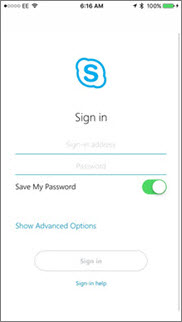
Escriba su dirección de inicio de sesión (por ejemplo, user@domain.com) y la contraseña y, a continuación, pulse Iniciar sesión.
Puede que se le solicite utilizar tanto un nombre de usuario como una dirección de inicio de sesión. El nombre de usuario es lo que usa para iniciar sesión en la red de su organización, o bien user@domain.comdominio\nombre de usuario.
Escriba su número de móvil con los códigos de país y región. Si es un cliente de voz empresarial y Skype Empresarial no puede usar una red de datos móviles o de Wi-Fi para realizar una llamada de audio o vídeo, se le llamará a este número y se le conectará a la parte de audio de la llamada.
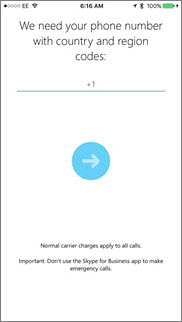
Pulse Siguiente.
Si procede, seleccione si desea registrarse para obtener el Programa para la mejora de la experiencia del usuario y haga clic en Siguiente.
Acepte el contrato de licencia y haga clic en Listo.
Cerrar sesión en Skype Empresarial
Pulse su imagen y, a continuación, pulse Cerrar sesión.
Iniciar sesión en Skype Empresarial por primera vez
Examina las aplicaciones hasta que encuentres el icono de Skype Empresarial ( ) y, a continuación, pulsa en el icono para abrir la aplicación.
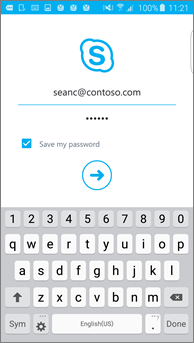
Escriba su dirección de inicio de sesión (por ejemplo, user@domain.com) y la contraseña y, a continuación, pulse el botón Avanzar ( ).
).
Escriba su número de móvil con los códigos de país y región. Si es un cliente de voz empresarial, cuando Skype Empresarial no puede usar una red de datos móviles o de Wi-Fi para realizar una llamada de audio o vídeo, se le llamará a este número y se le conectará a la parte de audio de la llamada.
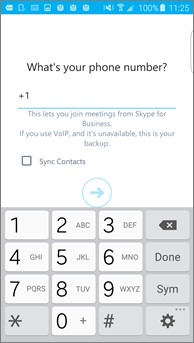
Elija si desea sincronizar los contactos y, a continuación, pulse el botón Avanzar ( ) para empezar a usar Skype Empresarial.
Cerrar sesión en Skype Empresarial
En la pantalla principal de Skype Empresarial, pulse la imagen y, a continuación, pulse Cerrar sesión.
Nota
A partir del 20 de mayo de 2018, se retirará la aplicación de Windows Phone para Skype Empresarial y ya no estará disponible para su descarga desde Windows Phone Store.
Iniciar sesión en Skype Empresarial por primera vez
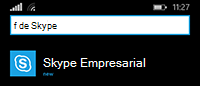
En la pantalla Inicio, deslice el dedo hacia la izquierda para ver las aplicaciones instaladas, busque Skype Empresarial y, después, pulse el icono para abrir la aplicación.
Escriba su dirección de inicio de sesión (por ejemplo, user@domain.com) y la contraseña y, a continuación, pulse Listo .
.
Es posible que deba proporcionar un nombre de usuario y una dirección de inicio de sesión. El nombre de usuario es lo que usa para iniciar sesión en la red de su organización, o bien user@domain.comdominio\nombre de usuario.
En la pantalla Programa para la mejora de la experiencia del usuario, toque Unirse para enviar datos anónimos sobre los problemas con la aplicación y su uso a Microsoft o bien No, gracias si prefiere no participar.
En la pantalla No se pierda las llamadas de trabajo nunca, escriba su número de móvil con los códigos de país y región. Cuando Skype Empresarial no puede usar una red de datos Wi-Fi o de datos móviles para realizar una llamada de audio o vídeo, se le llamará automáticamente a este número y se le conectará a la parte de audio de la llamada.
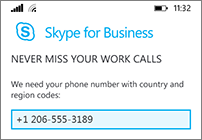
Pulse Siguiente y revisar la configuración de acceso a la libreta de teléfonos y notificaciones:
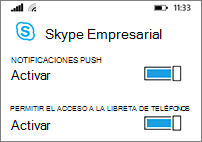
Notificaciones push Reciba una alerta cuando reciba un nuevo mensaje instantáneo o una llamada. Normalmente Activado (recomendado).
Importante
Si desactiva esta configuración, no se le notificarán mensajes instantáneos, llamadas ni otras alertas de Skype Empresarial a menos que la aplicación esté activa.
Permitir el acceso a la libreta de teléfonos Busque contactos en su teléfono móvil al buscar contactos en Skype Empresarial.
Pulse Siguiente y empezar a usar Skype Empresarial.
Cerrar sesión en Skype Empresarial
En la pantalla principal Skype Empresarial, pulse el botón Más >Cerrar sesión.
