
El complemento para la aplicación web de Skype Empresarial es necesario para habilitar el audio, el vídeo y el uso compartido de la pantalla durante una reunión de Skype. Si se unió a la reunión pero no puede conectarse a la llamada de Skype o no puede ver el contenido de la reunión, pruebe primero los pasos básicos para solucionar problemas y, a continuación, revise la lista de problemas y errores comunes si es necesario.
Pasos básicos para solucionar los problemas de instalación del complemento
Salga de la reunión y cierre todas las ventanas del explorador.
Abre una sesión de exploración de InPrivate en Internet Explorer, una ventana privada en Firefox o Safari o una ventana de incógnito en Chrome.
Asegúrese de que el explorador permita la carga y ejecución de controles ActiveX.
Haga clic o pulse en el vínculo Unirse a la reunión de Skype de una solicitud de reunión.
En la página de inicio de sesión, asegúrese de que instalar complemento de la aplicación web de Skype Empresarial está activada y, a continuación, seleccione Unirse a la reunión.
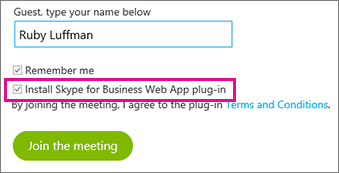
Siga uno de estos procedimientos:
En Internet Explorer, en la parte inferior de la ventana del explorador, seleccione Ejecutar para instalar el complemento.

O bien
Siga las instrucciones del explorador para instalar y ejecutar el complemento.
En la alerta de seguridad complemento de la aplicación web de Skype Empresarial, selecciona Permitir.
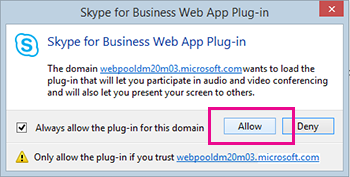
En la alerta de seguridad del Firewall de Windows, selecciona Cancelar si no tienes privilegios de administrador en el equipo. Esto no afectará a la reunión.
Recomendación
Si puede instalar el complemento siguiendo estos pasos, considere la posibilidad de borrar la memoria caché del explorador para quitar las credenciales obsoletas que puedan interferir con el inicio de sesión.
Si eso no funcionó, estas son un par de cosas más que puede comprobar:
- Asegúrese de que el sistema operativo del equipo y el explorador web están en la lista de plataformas compatibles.
- Vaya a Panel de control>Programs y características, desinstale las versiones existentes del complemento y vuelva a intentar iniciar sesión.
Si sigue sin poder instalar el complemento, revise la lista de problemas y errores comunes.
Problemas y errores comunes
- Errores en la descarga del complemento
- Archivo de complemento movido o eliminado
- El complemento no se detecta después de la instalación
- Advertencia del firewall al unirse a una reunión desde la aplicación web de Skype Empresarial
- Cambiar la configuración de confianza de dominio predeterminada del complemento
- Lo he intentado todo y sigo sin poder instalar el complemento
Errores en la descarga del complemento
Asegúrese de que el navegador está configurado para permitir descargas y la descarga de archivos cifrados.
Para permitir las descargas en Internet Explorer:
- Seleccione Herramientas>Opciones de Internet.
- Seleccione la pestaña >SeguridadNivel personalizado.
- Desplácese hacia abajo hasta Descargas y seleccione Habilitar en Descarga de archivos.
- Vuelva a unirse a la reunión. El complemento se debe descargar sin errores.
Para permitir la descarga de archivos cifrados en Internet Explorer:
- Vaya a Herramientas>de Opcionesavanzadas de > Internet.
- Desplácese a la sección Seguridad .
- Desactive No guardar las páginas cifradas en el disco y seleccione Aceptar.
- Vuelva a unirse a la reunión. El complemento se debe descargar sin errores.
Archivo de complemento movido o eliminado
Si recibe el mensaje de error LwaPluginInstaller32.msi se ha movido o eliminado, siga estos pasos para resolver el problema:
- Salga de la reunión y vuelva a unirse.
Se mostrará un cuadro de diálogo con opciones para guardar el archivo del complemento o ejecutarlo. - Seleccione Guardar.
- Especifique una ubicación en el equipo para guardar el archivo y luego seleccione Guardar.
- Localice el archivo del complemento guardado en el equipo y haga doble clic para ejecutarlo.
El complemento no se detecta después de la instalación
Si recibe la notificación de instalar el complemento aún después de haberlo instalado, reinicie el explorador. Si estás ejecutando Windows 8 en tu PC, asegúrate de que estás ejecutando la versión del explorador del escritorio.
Este problema también puede ocurrir si ha iniciado el explorador con la opción Ejecutar como administrador . aplicación web de Skype Empresarial no es compatible con este entorno. Para usar aplicación web de Skype Empresarial, inicie el explorador como usuario estándar.
Advertencia del firewall al unirse a una reunión desde la aplicación web de Skype Empresarial
En la alerta de seguridad del Firewall de Windows, puedes seleccionar Cancelar si no tienes privilegios de administrador en el equipo.
Cambiar la configuración de confianza de dominio predeterminada del complemento
Al instalar el complemento, se le ofrece la opción de confiar en el dominio que carga el complemento.
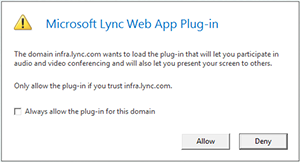
Si selecciona Permitir siempre el complemento para este dominio pero desea cambiar esta opción, siga estos pasos:
En los sistemas operativos Windows
- Selecciona aplicación web de Skype Empresarial Complemento de Web App de la lista de programas instalados en Panel de control y selecciona Desinstalar.
- La próxima vez que se una a una reunión con aplicación web de Skype Empresarial seleccione Permitir para confiar en el dominio del complemento solo para esa reunión.
En sistemas operativos Macintosh, siga estos pasos para convertir sus preferencias de usuario a XML y después editarlas:
- Abra Terminal y escriba plutil -convert xml1 ~/Library/Preferences/ com.microsoft.skypeforbusiness.plugin.plist
- En Terminal, escriba open -b "com.apple.TextEdit" ~/Library/Preferences/ com.microsoft.skypeforbusiness.plugin.plist
- En TextEdit, elimine la línea del dominio en el que desea dejar de confiar. Por ejemplo, para dejar de confiar en el domino Contoso.com, elimine la línea "Skype.Contoso.com"="" y después guarde los cambios.
- En Terminal, escriba defaults read com.microsoft.skypeforbusiness.plugin AllowedDomains
- Reinicie el explorador.
- La próxima vez que se una a una reunión con aplicación web de Skype Empresarial, asegúrese de que permitir siempre el complemento para este dominio esté desactivado antes de seleccionar Permitir.
Lo he intentado todo y sigo sin poder instalar el complemento
Es posible que las directivas del equipo de su organización impidan la instalación del complemento. Para resolver este problema, póngase en contacto con el soporte técnico de su lugar de trabajo.