
Septiembre de 2017
Según el Decreto Legislativo Nº 127/2015, art. 1 y Decreto Ley 78/2010, art. 21, se exige a las empresas que transmitan electrónicamente la siguiente información: DATIFATTURA [Facturas emitidas y facturas recibidas].
La Comunicación de compras y facturas de ventas debe transmitirse trimestralmente a los Ingresos interiores italianos. Las empresas deben presentar los datos del año 2017 de forma semestral (cada medio año). Para el año 2018 y posteriores, las empresas deben enviar estos datos antes del último día del segundo mes siguiente a cada trimestre.
La primera comunicación de la transmisión de las comunicaciones compras y facturas de ventas en 2017 debe hacerse antes del 18 de septiembre.
Información general
Esta actualización normativa proporciona a los usuarios la funcionalidad de recopilar, verificar y exportar datos sobre facturas recibidas y enviadas según los requisitos definidos por la Autoridad Tributaria Italiana (requisito de Datifattura para la comunicación Spesometro).
Información de referencia
| Referencia No. | 203663 |
|---|---|
| Área del producto | Administración financiera |
| Descubierto en | Microsoft Dynamics NAV 2013, 2013 R2, 2015, 2016 y 2017 |
| Título | [IT] Comunicación de facturas de compra y ventas en xml |
| Publicado el | Septiembre de 2017 |
Aviso importante para los clientes
Te recomendamos que te pongan en contacto con tu partner de Microsoft Dynamics antes de instalar service pack o revisiones. Es importante comprobar que el entorno es compatible con los Service Pack, revisiones o descargas que se instalen. Un Service Pack, una revisión o una descarga pueden causar problemas de interoperabilidad con personalizaciones y productos de terceros que funcionan con las soluciones de Microsoft Dynamics.
Aviso importante para partners
De acuerdo con el SPA, no es compatible para los partners redistribuir las actualizaciones fiscales y normativas a los clientes erp no inscritos en el Plan de mejora listo para la empresa. Los partners pueden comprobar el estado de sus clientes en VOICE. Si no están inscritos, los partners tendrán que obtenerlos actualizados para poder distribuirlos.
Instalación
Antes de instalar esta actualización, son necesarios los siguientes requisitos previos:
- Microsoft Dynamics ® NAV 2017 Italia (CU 09)
* Esta actualización está disponible a través de Microsoft Dynamics NAV Cumulative Update CU 10 - Microsoft Dynamics ® NAV 2016 Italia (CU 22 para FOB)
* Esta actualización está disponible a través de Microsoft Dynamics NAV Cumulative Update CU 23 - Microsoft Dynamics ® NAV 2015 Italia (CU 34 para FOB)
* Esta actualización está disponible a través de Microsoft Dynamics NAV Cumulative Update CU 35 - Microsoft Dynamics ® NAV 2013 R2 Italy (CU 46 para FOB)
* Esta actualización está disponible a través de Microsoft Dynamics NAV Cumulative Update CU 47 - Microsoft Dynamics ® NAV 2013 Italia (CU 53 para FOB)
* Esta actualización está disponible a través de Microsoft Dynamics NAV Cumulative Update CU 54
Pasos de instalación
Para obtener más información sobre cómo instalar un paquete acumulativo de actualizaciones, haga clic en el número de artículo siguiente para verlo en Microsoft Knowledge Base:
- 2834770 : cómo instalar una actualización acumulativa de Microsoft Dynamics NAV 2013
- 2834770: cómo instalar una actualización acumulativa de Microsoft Dynamics NAV 2013 R2
- 3021418 : cómo instalar una actualización acumulativa de Microsoft Dynamics NAV 2015
- 3109325 : cómo instalar una actualización acumulativa de Microsoft Dynamics NAV 2016
- 3204818 : cómo instalar una actualización acumulativa de Microsoft Dynamics NAV 2017
Nota:
- Las personalizaciones existentes en los objetos incluidos en este archivo de actualización pueden romperse al importar la característica normativa.
- No es necesario actualizar los datos antes de poder usar esta característica.
Licencias
Actualice la licencia para tener acceso a los nuevos objetos agregados con esta versión.
Objetos
El siguiente objeto se ha agregado o modificado a través de esta versión:
| Tipo | No. | Nombre | Agregado o modificado |
|---|---|---|---|
| Unidades de código | 740 | Mediador de informes de IVA | Fecha de modificación |
| Unidades de código | 741 | Lanzamiento/reapertura del informe de IVA | Fecha de modificación |
| Unidades de código | 743 | Exportación de informe de IVA | Fecha de modificación |
| Página | 472 | Configuración de contabilización de IVA | Fecha de modificación |
| Página | 743 | Configuración del informe de IVA | Fecha de modificación |
| Página | 740 | Informe de IVA | Fecha de modificación |
| Página | 741 | Subformulario de informe de IVA | Fecha de modificación |
| Tabla | 254 | Entrada de IVA | Fecha de modificación |
| Tabla | 325 | Configuración de contabilización de IVA | Fecha de modificación |
| Tabla | 740 | Encabezado de informe de IVA | Fecha de modificación |
| Tabla | 741 | Línea de informe de IVA | Fecha de modificación |
| Unidades de código | 12182 | Exportación de Datifattura | Agregado |
| Unidades de código | 12183 | Validar la datifattura | Agregado |
| Tabla | 12202 | Naturaleza de la transacción de IVA | Agregado |
| Página | 12202 | Naturaleza de la transacción de IVA | Agregado |
| Informe | 12195 | Líneas de sugerencias de Datifattura | Agregado |
Configuración
Para empezar a usar esta característica es necesario realizar las siguientes actividades:
Configurar la asignación de naturaleza de transacción de IVA a la configuración de contabilización de IVA
El atributo de la naturaleza de la transacción de IVA es necesario para la exportación de Datifattura y se asigna a <los elementos Natura> del sistema de archivos XML debe generarse. Para poder exportar este sistema de información necesita una manera de asignar la actividad de IVA y el grupo de contabilización de productos a la naturaleza de la transacción de IVA.
Para configurar la asignación de la naturaleza de la transacción de IVA a la configuración de contabilización del IVA para el usuario de exportación de Datifattura, siga estos pasos:
El usuario busca la configuración de contabilización de IVA.
Se abrirá la ventana Configuración de contabilización de IVA.
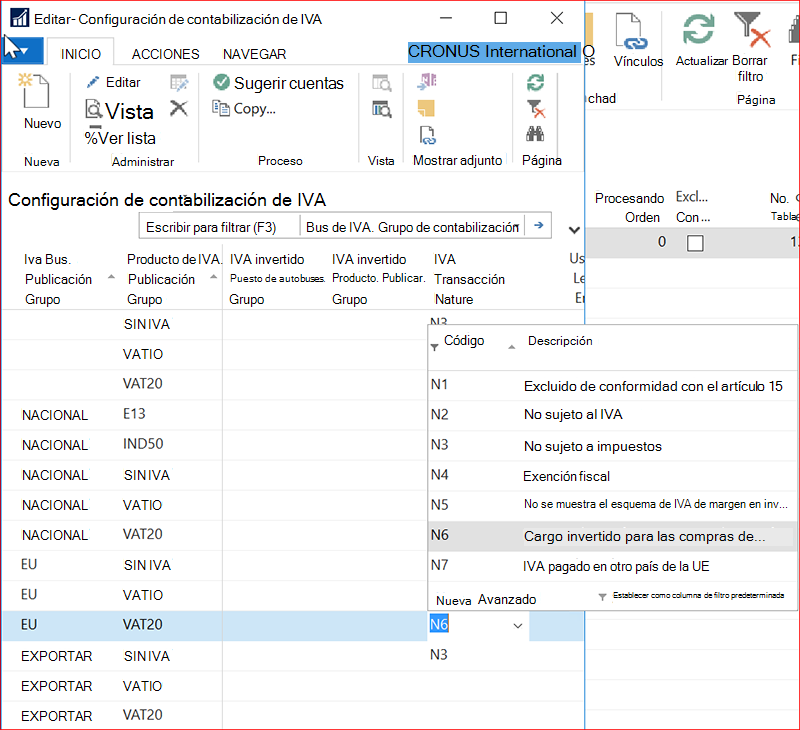
El usuario hace clic en el botón de búsqueda en la columna Naturaleza de la transacción de IVA y luego avanza para abrir la lista de códigos de naturaleza de la transacción de IVA.
Se abrirá la ventana Naturaleza de la transacción de IVA.
El usuario escribe código y descripción para cada naturaleza de la transacción de IVA.
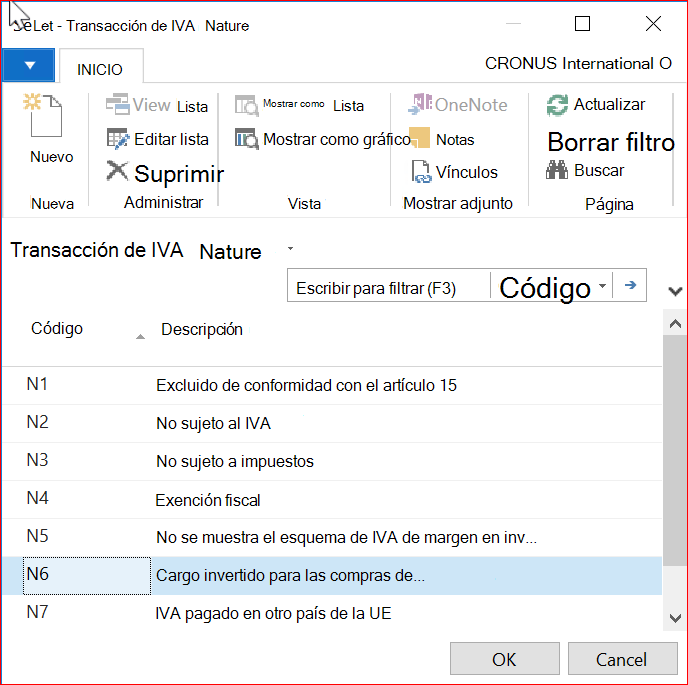
El usuario selecciona La naturaleza de la transacción de IVA que desea asignar a la configuración de contabilización de IVA y hace clic en Aceptar.
Preparar la exportación de Datifattura
Al final del período de notificación, el usuario prepara el archivo de exportación de Datifattura que carga en el sitio web de las autoridades fiscales. El usuario hace esto siguiendo estos pasos:
El usuario busca informes de IVA.
Se abrirá la lista de informes de IVA.
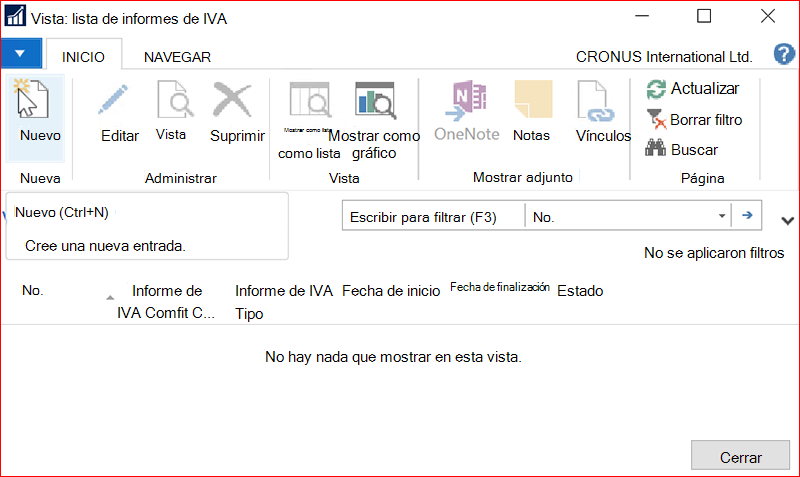
El usuario crea un nuevo informe de IVA haciendo clic en Nueva acción.
Se crea un nuevo informe de IVA.
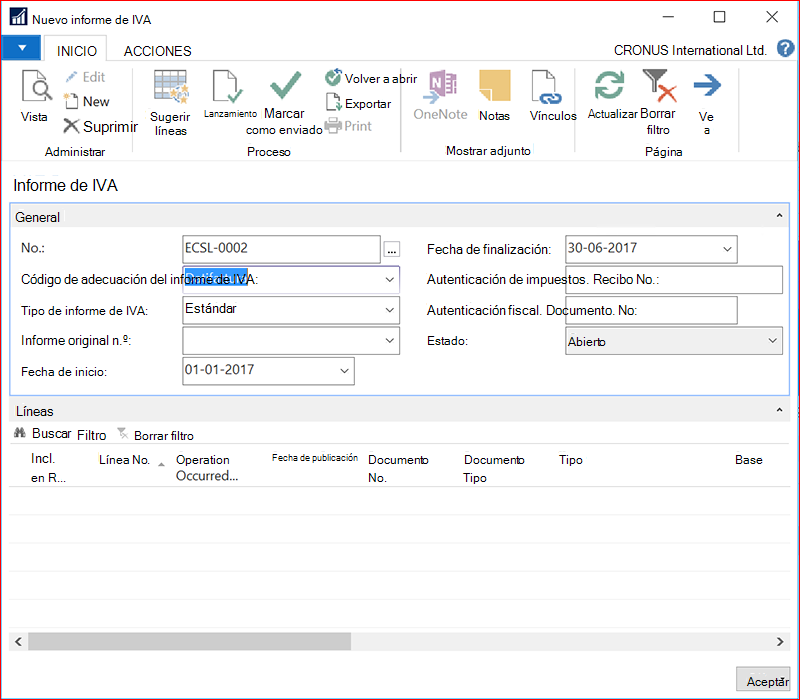
El usuario selecciona la configuración del informe de IVA. Código Datifattura e introduce la fecha de inicio y finalización del período de presentación de informes para el que se está preparando la exportación de Datifattura.
El usuario hace clic en Sugerir líneas para que el sistema incorpore las líneas para el período de informe.
Las líneas del informe de IVA se rellenan con datos.
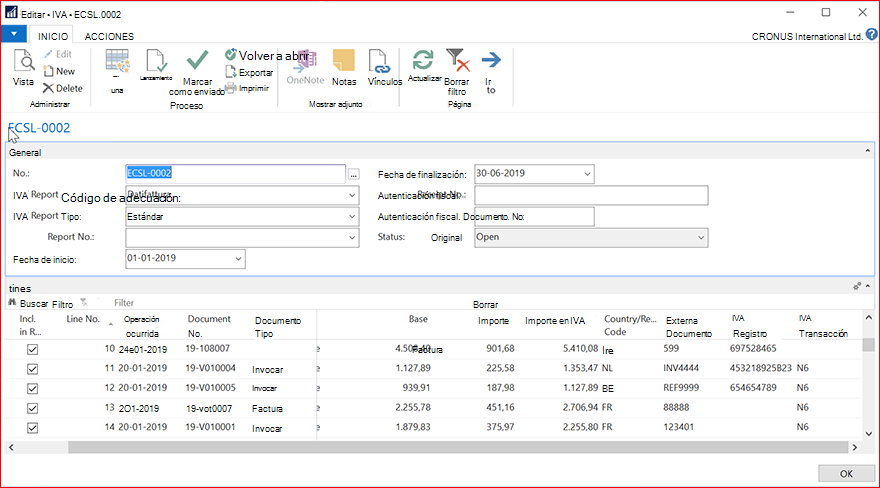
El usuario hace clic en Liberar para comprobar que los datos del informe de IVA son válidos para la exportación.
Si hay problemas con los datos, la ventana Mensajes de error aparece con la lista de errores.
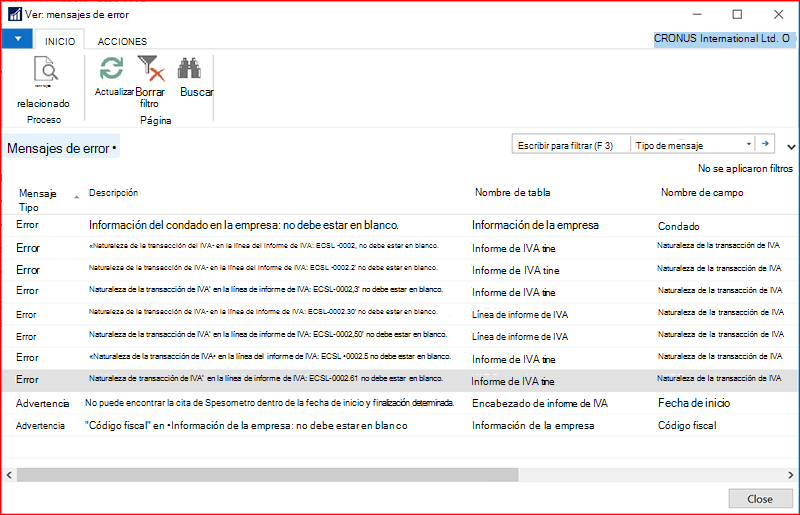
Una vez resueltos todos los errores del informe de IVA, el informe de IVA obtiene el estado Liberado, lo que significa que está listo para exportarse
El usuario hace clic en Exportar para exportar el archivo XML de datifattura.
Una vez que el archivo XML de Datifattura exportado se ha cargado correctamente en el sitio web de autoridades fiscales, el usuario escribe la autenticación de impuestos. Recibo No. y autenticación fiscal. Doc. No. proporcionado por la Autoridad Tributaria en la cabecera del informe del IVA.
Después, el usuario hace clic en Marcar como enviado para cambiar el estado del informe de IVA a enviado.
Cancelar envía un archivo de datifattura
Con el fin de corregir los envíos datifattura usuario del archivo enviado a las autoridades fiscales, el usuario puede crear un archivo de cancelación siguiendo estos pasos:
El usuario busca informes de IVA.
Se abrirá la lista de informes de IVA.
El usuario crea un nuevo informe de IVA haciendo clic en Nueva acción.
Se crea un nuevo informe de IVA.
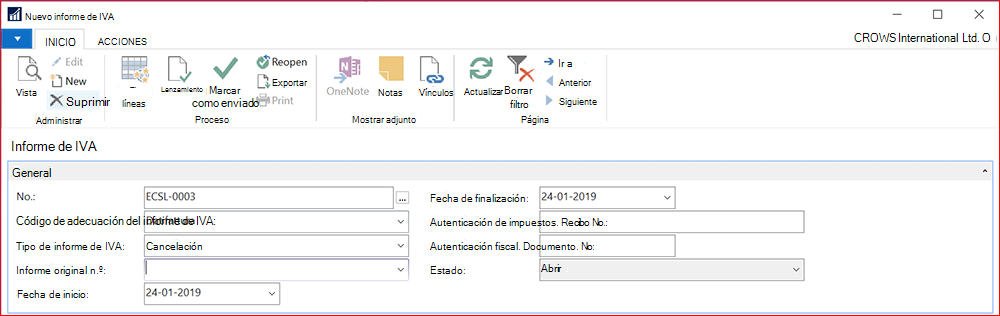
El usuario selecciona la configuración del informe de IVA. Code Datifattura and VAT Report Type Cancelation.
Después de que el usuario haga clic en el botón de búsqueda en el informe original no. para seleccionar el informe enviado que quiere cancelar.
Una vez, informe original no. está seleccionado el usuario hace clic en Exportar para preparar el archivo XML de cancelación.
Notas importantes sobre el archivo XML de datifattura
<El atributo TipoDocument> está asignando notas:
- No se admite TD05 (nota de débito), ya que Dynamics NAV no distingue entre facturas y notas de débito
- TD07 y TD08 (factura simplificada/abono memo) manejadas como facturas/abonos normales
- TD10 y TD11 (facturas de compra de bienes y servicios intracomunidad) se determinan en función del país o región del proveedor que proviene de la UE y del importe base del IVA con marca de servicio de la UE (TD11) frente al importe base del IVA sin marca de servicio de la UE (TD10). Si el documento contiene bienes y servicios, se categorizará como TD10 o TD11 en función del valor base total de las líneas relacionadas con bienes y servicios (la que sea mayor)
<ProgressivoInvio> no es compatible en este momento, ya que los requisitos de correcciones no estaban claros en el momento de desarrollo de esta característica
Los informes correctivos y el posicionamiento de documentos con archivo de datifattura tampoco son compatibles, ya que los requisitos de corrección no estaban claros en el momento de desarrollar esta característica
La característica solo admite la carga manual del archivo de datifattura a la autoridad tributaria
Información de soporte técnico
Si tienes problemas para descargar el archivo o la documentación de instalación, ponte en contacto con ITMBSSUP@microsoft.com.
Para preguntas de soporte técnico, ponte en contacto con tu partner o, si te has inscrito en un plan de soporte técnico directamente con Microsoft, puedes especificar una nueva solicitud de soporte técnico de Microsoft Dynamics® desde el origen del cliente o el origen del partner en >>Nueva solicitud de soporte técnico.
También puedes ponerte en contacto con el soporte técnico de Microsoft Dynamics® por teléfono usando estos vínculos para números de teléfono específicos del país.
Partners: contactos de soporte técnico global (requiere inicio de sesión en partner source)
Clientes: contactos de soporte técnico global (requiere inicio de sesión en El origen del cliente)
Comentarios sobre la calidad lingüística
Gracias por tomarse el tiempo para enviarnos tus comentarios. Se utilizará para evaluar la calidad lingüística de la interfaz de usuario de Dynamics NAV traducida y realizar mejoras si es necesario.
Usa este vínculo de comentarios para proporcionar tus comentarios a las preguntas siguientes.
P1: ¿En qué idioma y versión del producto estás trabajando?
P2: ¿Cuál es su rol en su organización o empresa?
P3: ¿Es correcta la terminología utilizada para su mercado o configuración regional?
P4: Incluye cualquier otro comentario que puedas tener sobre la calidad lingüística del producto.
Declaración de privacidad: Microsoft se compromete a proteger su privacidad, al tiempo que le proporciona software que le ofrece el rendimiento, la potencia y la comodidad que desea en su informática personal. Esta declaración de privacidad explica las prácticas de recopilación y uso de datos. No se aplica a otros sitios, productos o servicios con o sin conexión de Microsoft.
Si decide proporcionar comentarios sobre la calidad lingüística de esta función normativa, se incluirán su dirección de correo electrónico y cualquier información adicional que decida proporcionar. Solo usaremos sus datos de comentarios para ayudar a mejorar la calidad lingüística. Microsoft no se pondrá en contacto contigo para investigar más a fondo tus comentarios ni para pedirte más información. Su dirección de correo electrónico se quitará de nuestros sistemas después de 90 días.