
Síntomas
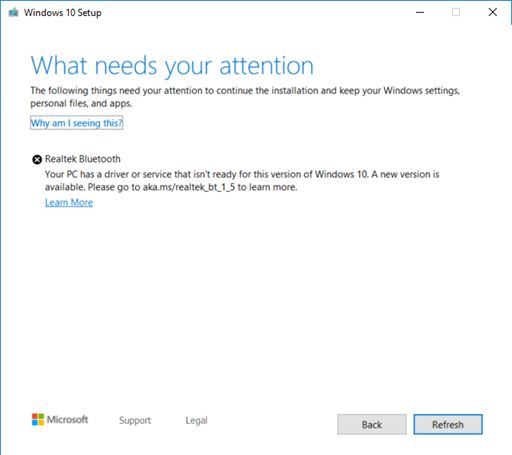
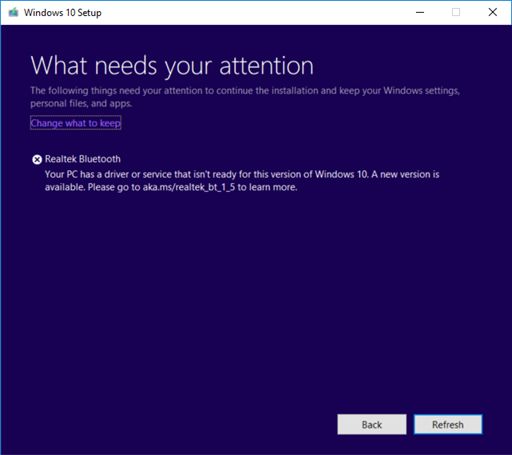
Si intenta descargar la actualización de noviembre de 2019 de Windows 10 (Windows 10, versión 1909), la actualización de características de Windows 10 de mayo de 2019 (Windows 10, versión 1903) o la Actualización de octubre de 2018 de Windows 10 ( Windows 10, versión 1809), es posible que encuentre una retención por compatibilidad de actualización y reciba el siguiente mensaje: "Realtek Bluetooth: su PC tiene un controlador o servicio que no está preparado para esta versión de Windows 10. A new version is avialable" (Realtek Bluetooth: su PC tiene un controlador o servicio que no está preparado para esta versión de Windows 10. Está disponible una nueva versión).
Windows 10, versión 1909 y Windows 10, versión 1903:
Windows 10, versión 1809:
Causa
Microsoft ha identificado problemas de compatibilidad con algunas versiones de los controladores de radios Bluetooth de Realtek. Deberá actualizar a la versión del controlador 1.5.1012 o posterior para quitar esta retención de protección. Toda versión anterior del controlador está afectada por este problema.
Para proteger su experiencia de actualización, hemos aplicado una retención de compatibilidad en los dispositivos con versiones de los controladores de radios Bluetooth Realtek afectados. Dicha retención impide instalar Windows 10, versión 1909 o Windows 10, versión 1903 hasta que se haya actualizado el controlador en cuestión.
Pasos siguientes
En primer lugar, intente comprobar manualmente si hay actualizaciones. Para obtener instrucciones, consulte Actualizar Windows 10. Si le ofrecen los controladores actualizados de Realtek Bluetooth y se instalan con éxito, podrá actualizar a Windows 10, versión 1909 o Windows 10, versión 1903. Seleccione Buscar actualizaciones de nuevo. Las actualizaciones ofrecidas deberían instalarse sin problemas.
Si no le dan la opción de instalar los controladores de Realtek Bluetooth, tendrá que actualizarlos manualmente. Para ello, siga los siguiente pasos:
- Descargue ambos controladores de radio Bluetooth Realtek en la carpeta que desee: Controlador 1, Controlador 2. Nota Le recomendamos que los descargue en la carpeta Documentos .
- Abre el Explorador de archivos. Si no hay ningún icono de explorador de archivos en la barra de tareas, seleccione el cuadro de búsqueda, escriba "explorador de archivos" y selecciónelo.
- En el Explorador de archivos, vaya a la carpeta Documentos o a la carpeta en la que descargó los controladores.
- Busque el archivo 068de0d6-6ac2-473a-8cbd-bd449cd5c97c_942eec5828662eecc6b98cc2706658bf2433717c.cab y haga doble clic o pulse dos veces en él.
- Seleccione CTRL+a en el teclado. Esto debería seleccionar todos los archivos
- Haga clic con el botón derecho o mantenga presionado cualquiera de los archivos y seleccione Extraer.
- Seleccione el botón Nueva carpeta y cámbiele el nombre a Realtek Bluetooth.
- Seleccione el botón Extraer .
- En el Explorador de archivos, seleccione el botón
 atrás para ir a la ubicación en la que descargó los controladores.
 - Busque el archivo f2748416-7753-49c6-9185-56f4986f490b_e98e0d664b7e874011b8e3752046ca61f3475295.cab y haga doble clic o pulse dos veces en él.
- Seleccione CTRL+a en el teclado. Esto debería seleccionar todos los archivos
- Haga clic con el botón derecho o mantenga presionado cualquiera de los archivos y seleccione Extraer.
- Si se encuentra en la carpeta denominada Realtek Bluetooth, seleccione el botón Nueva carpeta y escriba Realtek Bluetooth 2.
- Seleccione el botón Extraer .
- En el cuadro de búsqueda de la barra de tareas, escriba administrador de dispositivos y, a continuación, seleccione Administrador de dispositivos.
- Busque Bluetooth y expándalo.
- Busque el dispositivo Realtek y haga clic con el botón derecho en él o mantenga presionado.
- Seleccione Actualizar controlador en el menú contextual.
- Seleccione el botón Buscar software de controlador en mi equipo .
- De forma predeterminada, debería ser la carpeta Documentos , si aquí es donde guardó los controladores, simplemente seleccione el botón Siguiente . Si no guardó los controladores en la carpeta Documentos , seleccione el botón Examinar , busque la carpeta en la que descargó los controladores y haga clic en Aceptar.
- Tras hacerlo, se buscarán e instalarán los controladores actualizados. Espere a que la tarea se complete y seleccione Cerrar.
Después de haber actualizado los controladores de radio Bluetooth Realtek, se quitará la retención de protección y podrá instalar la versión más reciente de Windows 10.