
Síntomas
Tenga en cuenta el siguiente escenario:
- Instala Windows 8.
- Para cambiar el archivo Hosts, especifique asignaciones personalizadas de dirección IP a nombre de host para evitar que los usuarios naveguen a algunos sitios web.
- Ejecuta un análisis en Microsoft Windows Defender.
En este escenario, Windows Defender detecta el archivo Hosts como una amenaza de malware SettingsModifier:Win32/PossibleHostsFileHijack .
Causa
Este problema se produce porque Windows Defender puede determinar incorrectamente que el archivo Hosts se cambió por malware, como adware o spyware. Normalmente, los programas de malware cambian el archivo Hosts para redirigir a los usuarios a sitios web maliciosos. Por lo tanto, Windows Defender puede detectar el archivo Hosts como una amenaza de seguridad.
Resolución
Para resolver este problema, excluya el archivo Hosts del análisis en Windows Defender. Para hacerlo, siga estos pasos.
Abrir Windows Defender.
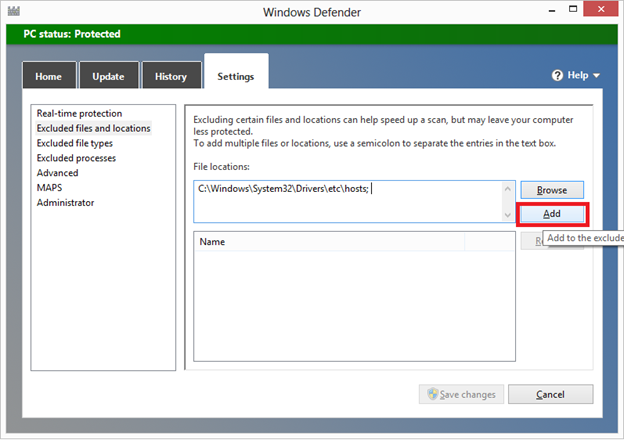
En la pestaña Configuración , haga clic en Ubicaciones y archivos excluidos.
En Ubicaciones de archivo, haga clic en Examinar.
Busque el archivo Hosts y haga clic en él.
Nota De forma predeterminada, el archivo Hosts se encuentra en la carpeta %systemroot%\system32\drivers\etc.
Haga clic en Agregar y luego en Guardar cambios.
Salir de Windows Defender.
Referencias
Para obtener más información acerca de la amenaza de malware SettingsModifier:Win32/PossibleHostsFileHijack, vaya a la siguiente entrada de la enciclopedia del Centro de protección contra malware de Microsoft:
SettingsModifier:Win32/PossibleHostsFileHijack
Para obtener información acerca de cómo restablecer la configuración predeterminada del archivo Hosts, haga clic en el número de artículo siguiente para verlo en Microsoft Knowledge Base:
972034 ¿Cómo puedo restablecer el archivo Hosts al valor predeterminado?