
Síntoma
Si habilita los caracteres definidos por usuario final (EUDC) por fuente, el sistema dejará de funcionar y aparecerá una pantalla azul al arrancar. Esta no es una configuración común para las regiones que no son asiáticas.
Solución alternativa
1. Si ya ha instalado una actualización afectada, deberá desinstalarla, reiniciar e iniciar sesión en Windows.
2. Dentro de RegEdit, vaya a HKEY_CURRENT_USER\EUDC
3. Busque todas las claves del Registro EUDC por fuente en la subclave. Si el EUDC está vinculado a un solo archivo de fuente, vaya al paso 4. Si el EUDC está vinculado a más de una fuente base, vaya al paso 5.
4. Para cada EUDC por fuente, deberá editar el valor de la clave para agregar ",FontFaceName" al final de cada uno. No es necesario que el texto sea "FontFaceName", puede ser un nombre que tenga sentido en su escenario.
Nota
No se debe cambiar la clave del Registro con el nombre "SystemDefaultEUDCFont". Es EUDC de todo el sistema, no un EUDC por fuente.
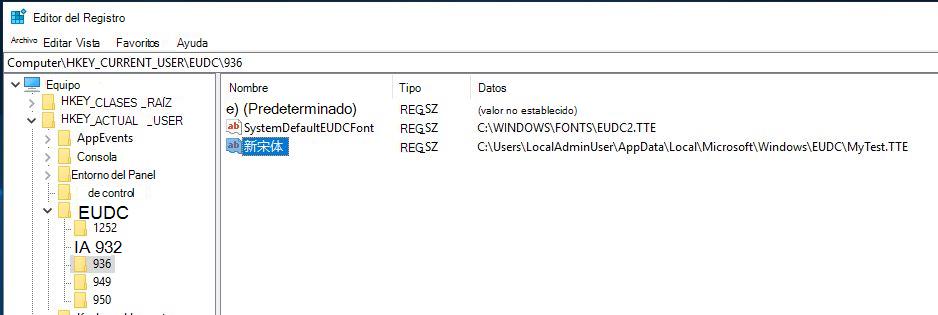
Ejemplo: Este es un EUDC por fuente en la página de códigos 936, el nombre de la fuente base es "新宋体", el valor de clave es "C:\Users\LocalAdminUser\AppData\Local\Microsoft\Windows\EUDC\MyTest.TTE"
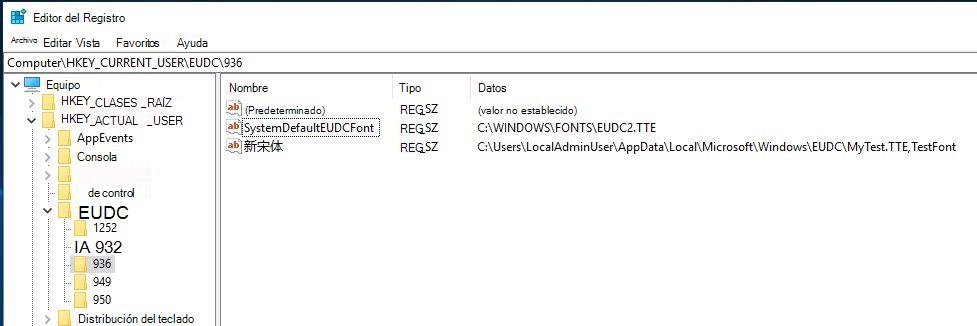
Después de agregar ",TestFont" al valor de clave, se convierte en "C:\Users\LocalAdminUser\AppData\Local\Microsoft\Windows\EUDC\MyTest.TTE,TestFont"
5. Si el mismo archivo de fuente EUDC está vinculado a varias fuentes base, deberá clonar ese archivo de fuente EUDC y asignarle nombres diferentes al vincularlo a fuentes base diferentes.
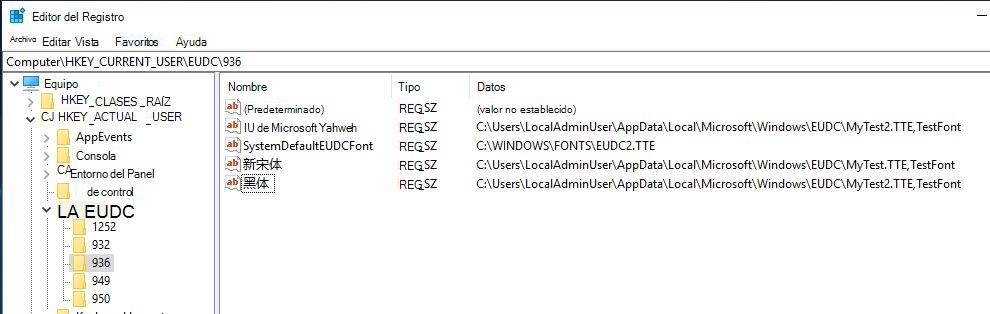
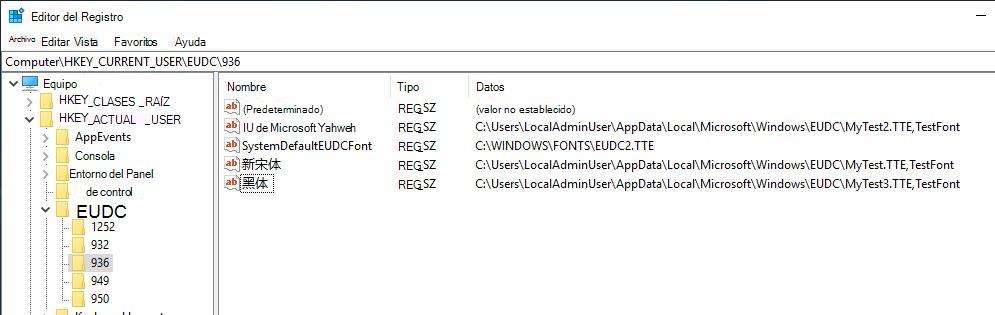
Ejemplo: en la siguiente captura de pantalla, el mismo archivo de fuente EUDC MyTest2.TTE está vinculado a la interfaz de usuario de Microsoft YaHei y 黑体. En este caso, la fuente EUDC no funcionará para 黑体. La solución alternativa consiste en clonar MyTest2.TTE en otro archivo, como MyTest3.TTE. A continuación, vincule el nuevo archivo de fuente EUDC MyTest3.TTE a 黑体.
Después de aplicar la solución alternativa (tenga en cuenta que la última clave del Registro ahora muestra MyTest3.TTE en lugar de MyTest2.TTE):
6. Repita estos pasos para todas las demás configuraciones de EUDC de USUARIO en HKEY_USERS\SID\EUDC.
7. Cierre Regedit. Cierre la sesión y vuelva a entrar en Windows y compruebe que EUDC por fuente funciona según lo esperado.
8. Ahora puede instalar las actualizaciones afectadas.
Requisitos previos
No hay ningún requisito previo para usar esta solución alternativa.