
- Ventajas de la cuenta de Microsoft SwiftKey
- Cómo crear una cuenta de Microsoft SwiftKey o iniciar sesión en ella?
- Cómo encuentras mi número de id. de cuenta de Microsoft SwiftKey?
- ¿Cómo funciona una cuenta de Microsoft SwiftKey con un nuevo teléfono o dispositivo?
- Cómo cambiar la cuenta vinculada a mi cuenta de Microsoft SwiftKey?
- Cómo eliminar mi cuenta de Microsoft SwiftKey?
- ¿Están seguros mis datos con una cuenta de Microsoft SwiftKey?
La cuenta de Microsoft SwiftKey es un servicio gratuito que mejora tu teclado de Microsoft SwiftKey aprovechando la potencia de la nube.
1 - Ventajas de la cuenta de Microsoft SwiftKey
Tener una cuenta de Microsoft SwiftKey le beneficia de las siguientes maneras:
Personalización: Obtén mejores predicciones al permitir que Microsoft SwiftKey aprendas de la manera en que escribes en una variedad de redes sociales. Esto mejora la precisión de Microsoft SwiftKey Keyboard, ya que la aplicación comprende las palabras y frases que más te importan.
Copia de seguridad & Sincronización: Tu cuenta de Microsoft SwiftKey almacena de forma segura los datos de idiomas aprendidos y los sincroniza en todos tus dispositivos. Si pierdes el teléfono u obtienes uno nuevo, no tendrás que volver a entrenar el teclado: iniciar sesión en tu cuenta de Microsoft SwiftKey devolverá toda tu información personalizada.
Temas: Con la cuenta de Microsoft SwiftKey, tiene acceso a temas gratuitos para cambiar la apariencia del teclado. Las descargas de temas están vinculadas a tu cuenta, lo que significa que se mantienen seguras y puedes usarlas en todos tus dispositivos.
SwiftKey Estadísticas: un resumen de los diferentes temas sobre los que escribes más, el emoji que usas con más frecuencia y cuántas palabras Microsoft SwiftKey aprendido de ti.
2- Cómo crear su cuenta de Microsoft SwiftKey
Para registrarte, todo lo que necesitas es una dirección de correo electrónico de Google o una cuenta de Microsoft.
Registrarse durante la instalación
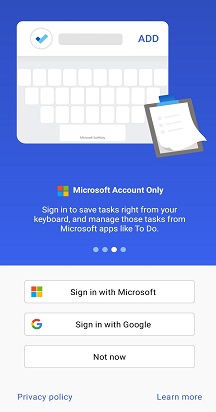
Existe la opción de crear una cuenta de Microsoft SwiftKey como parte del proceso de instalación. Después de completar los tres primeros pasos del instalador, se le dará la opción de crear una cuenta de Microsoft SwiftKey. Sigue las instrucciones en pantalla para completar este proceso.
Si no desea registrarse en esta fase, simplemente elija "Ahora no". Siempre puedes registrarte más tarde desde dentro de la configuración de Microsoft SwiftKey.
Registrarse desde la configuración de Microsoft SwiftKey
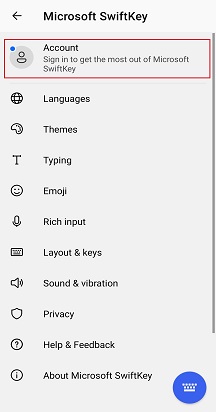
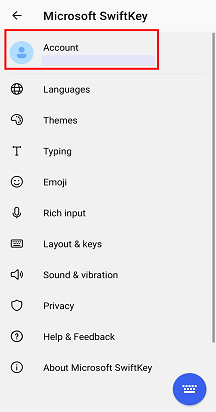
- Abrir la aplicación Microsoft SwiftKey desde el dispositivo
2. Pulse 'Cuenta'
3. Sigue las instrucciones en pantalla
3 - Cómo ver mi número de id. de cuenta Microsoft SwiftKey?
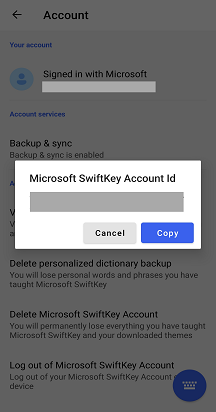
Para encontrar tu id. de cuenta de SwiftKey, sigue los pasos que se indican a continuación.
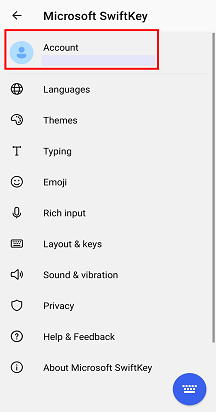
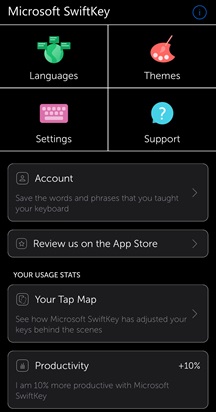
- Abrir la aplicación Microsoft SwiftKey desde el dispositivo
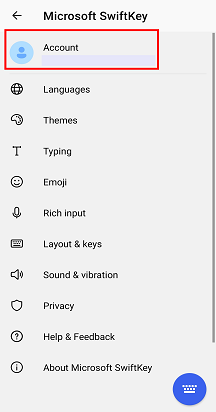
2. Pulse el icono "Cuenta"
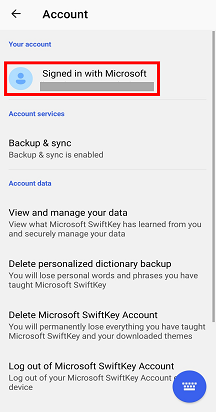
3. Pulse "Cuenta" en la parte superior
4. Verá aparecer su Id. de cuenta y la opción de copiarlo.
5. A continuación, puede pegar esto en un correo electrónico.
4. ¿Cómo funciona una cuenta de Microsoft SwiftKey con un nuevo teléfono o dispositivo?
La cuenta de Microsoft SwiftKey funciona para sincronizar sin problemas su modelo de idioma personal, así como todos los temas descargados. Solo tiene que iniciar sesión en su cuenta de Microsoft SwiftKey con su cuenta de Google o su cuenta de Microsoft.
Nota: Los temas estado, configuración, portapapeles y fotos no forman parte de la copia de seguridad ni de la sincronización en Microsoft SwiftKey cuenta.
5 - Cómo cambiar la cuenta vinculada a mi cuenta de Microsoft SwiftKey?
Si desea cambiar la cuenta asociada a su cuenta de Microsoft SwiftKey, puede hacerlo siguiendo los pasos siguientes:
- Abrir la aplicación Microsoft SwiftKey desde el dispositivo
2. Pulse 'Cuenta'
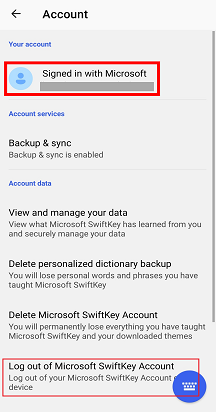
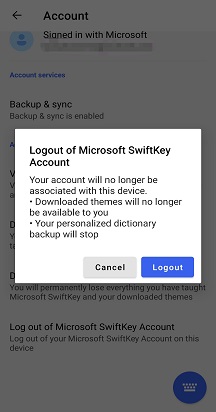
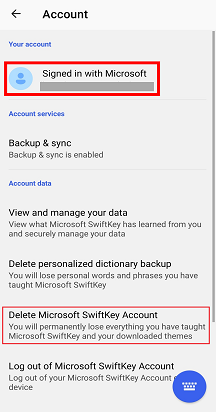
3. Desplácese hacia abajo y pulse "Cerrar sesión de Microsoft SwiftKey cuenta".
4. Selecciona 'Cerrar sesión'
5. Una vez que haya cerrado sesión, vuelva a "Cuenta"
6. Inicie sesión con la cuenta de Google nueva o correcta
6 - Cómo eliminar mi cuenta de Microsoft SwiftKey?
Si ya no desea usar su cuenta de Microsoft SwiftKey o desea cambiar la cuenta asociada a su cuenta de Microsoft SwiftKey, puede hacerlo siguiendo estos pasos:
- Abrir la aplicación Microsoft SwiftKey desde el dispositivo
2. Pulse 'Cuenta'
3. Pulse 'Eliminar Microsoft SwiftKey cuenta'
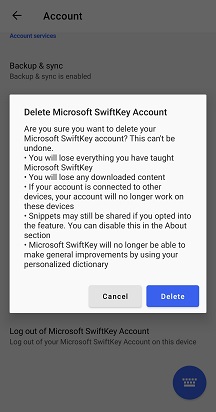
4. Seleccione "Eliminar"
Ten en cuenta que esto anulará el registro de todos tus dispositivos conectados y también eliminará la copia de seguridad de tu cuenta de Microsoft SwiftKey.
7- ¿Mis datos están seguros con una cuenta de Microsoft SwiftKey?
Nos tomamos muy en serio la privacidad de nuestros usuarios y nos aseguramos de que sus datos estén protegidos y almacenados de forma segura.
La cuenta de Microsoft SwiftKey es un servicio opt-in, seguro y cifrado, y le ofrece control total sobre sus datos. Nuestra sólida política de privacidad explica y protege tus derechos y privacidad.
Contáctenos
Para obtener más ayuda, ponte en contacto con el servicio de soporte técnico de Microsoft SwiftKey - Ponte en contacto con nosotros