
Cree canales en el equipo de clase para organizar los alumnos para que trabajen de forma conjunta en proyectos de grupo. Puede crear hasta 100 canales por equipo.
Todos los alumnos del equipo de clase pueden ver los canales del equipo: notifique a los alumnos en los que le gustaría trabajar. Use las pestañas Archivos, Conversaciones y Notas de cada canal para organizar la colaboración del grupo.
- Vaya a un equipo de clase y, después, seleccione el icono del botón Más opciones
 junto al nombre del equipo.
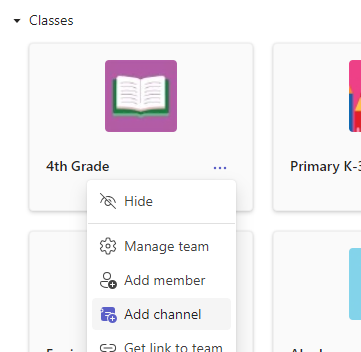
- Seleccione Agregar canal.
- Asigne un nombre al nuevo canal y agregue una descripción.
- Seleccione Agregar.
- Todos los miembros del equipo tienen acceso automáticamente a todos los canales del equipo. Use @menciones en el nuevo canal para invitar a los alumnos a participar.
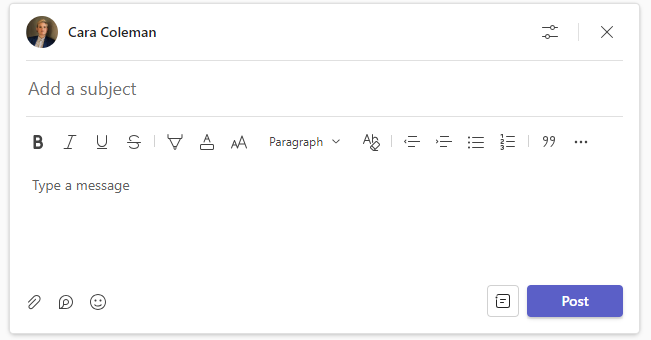
Colaborar con las pestañas Archivos, Conversaciones y Notas
Hay varias formas en que los alumnos pueden colaborar en un canal.
- Use la pestaña Conversaciones para tratar temas entre sí y adjuntar recursos.
- Interactúe con los archivos. Cree nuevos archivos en la pestaña Files o cargue archivos en los que quiera que trabajen los miembros del grupo desde el equipo o desde SharePoint. Files adjunta en Conversaciones también se mostrará aquí.
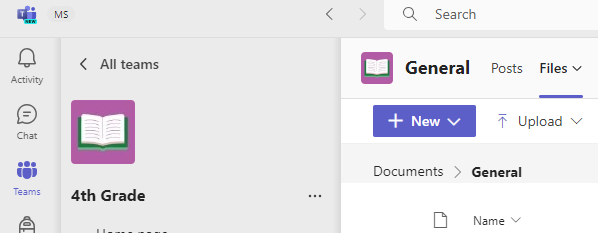
Solo los profesores tienen permiso para agregar adjuntos en los equipos de clase. - La pestaña Notas pueden editarla varios alumnos al mismo tiempo. Use las herramientas de esta pestaña para escribir, dibujar o insertar imágenes y vínculos. Los alumnos pueden agregar más páginas a las notas con el icono del
 una pestaña. La pestaña Notas de cada canal corresponde a una sección del espacio de colaboración del Bloc de notas de clase. Seleccione Abrir en el escritorio para iniciar OneNote y seguir colaborando allí.
Anclar recursos de sitios web
Seleccione el icono del botón Agregar una pestaña en las pestañas para agregar aplicaciones educativas que use en clase o para anclar sitios web y otros recursos. Los alumnos pueden navegar por los sitios web que ancle aquí sin abrir un explorador. También puede anclar documentos importantes y archivos PDF como referencia.
Obtenga más información
Usar Bloc de notas de clase en Microsoft Teams