
Excel Live es una característica de colaboración de Microsoft Teams en la que los miembros del equipo pueden editar y explorar documentos de Excel directamente en la ventana de reunión de Teams.
En este artículo
Presentando con Excel Live
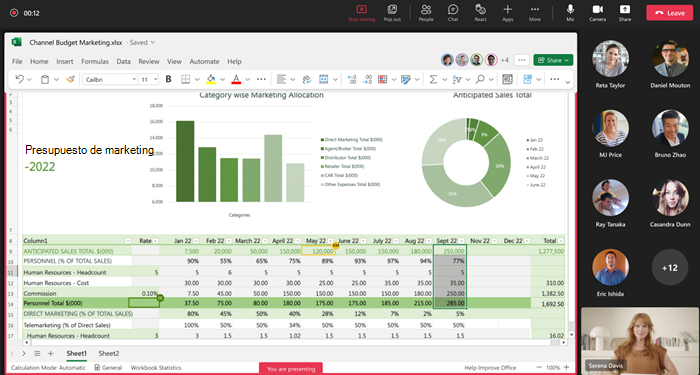
Use Excel Live para compartir libros con su equipo. Edite y explore el contenido con otras personas dentro de la ventana de la reunión. Mientras compartes, tú marcas el ritmo. Los participantes pueden navegar por el contenido por su cuenta y sincronizar con usted más tarde.
Nota
- Puede compartir libros de Excel con Teams para Web. La presentación móvil no está disponible.
- Deberá tener permisos de uso compartido completos para que un archivo lo presente.
Moderador
- Presentar y trabajar conjuntamente en el mismo archivo, con cambios en tiempo real visibles para todos los participantes de la reunión.
- Las actualizaciones del archivo por parte del moderador, incluidas la ordenación y el filtrado, son visibles para todos los usuarios.
- Los controles del moderador no son visibles para todos los usuarios.
Asistente
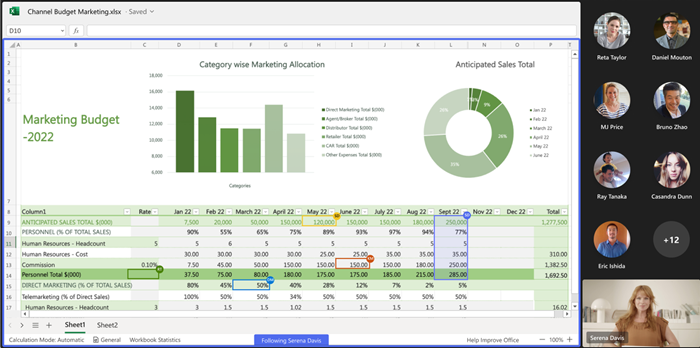
- Los participantes de la reunión pueden seguir al moderador para ver automáticamente la región del archivo que se muestra. No se requiere ninguna otra acción.
- Utilice los controles de zoom para optimizar la legibilidad. Hacer zoom en un archivo como participante no afecta a los demás.
Colaboración en Excel Live
Cualquier persona de una sesión de Excel Live puede colaborar en el contenido compartido. Si no está presentando, navegue por el libro compartido por su cuenta y únase al moderador cuando esté listo.
Nota
People que se unan a la reunión desde un dispositivo móvil pueden seguir la presentación y explorar el contenido, pero no pueden realizar modificaciones directamente en Teams. Si desea editar un libro de Excel desde un dispositivo móvil, pulse Editar en la ventana de la reunión para abrirlo en la aplicación de Excel.
Iniciar una sesión de Excel Live
Para iniciar una sesión de Excel Live:
Abra Microsoft Teams para escritorio o web.
Únase a una reunión existente o inicie una nueva con los miembros de su equipo.
Nota
Excel Live es compatible con reuniones con 25 o menos invitados.
Seleccione el
 en los controles de la reunión.
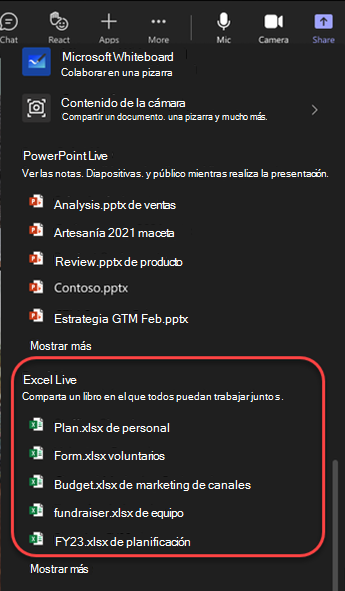
En Excel Live, elija el libro de Excel que desea compartir. Si no encuentra el libro de Excel que está buscando, seleccione Examinar OneDrive o Examinar mi equipo para ver más archivos.
Seleccione Compartir para conceder a otros usuarios de la reunión permiso para acceder al libro y editarlo.
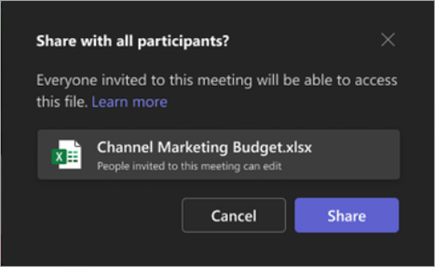
A todos los participantes de la reunión se les proporcionan permisos de archivo para editar. Los participantes de la reunión conservan los permisos de archivo para editar incluso después de que finalice la reunión.
Nota
Los participantes externos que no sean de su organización no tendrán acceso al archivo en la propia reunión. Podrán acceder al archivo abriéndolo en una ventana del explorador.
Los participantes invitados que no hayan iniciado sesión en una cuenta de Teams tampoco tendrán acceso al archivo. Sin embargo, los invitados con acceso preexistente al archivo pueden abrirlo en una ventana del explorador.
Presentar con Excel Live en una sala de reuniones o conferencias
Los dispositivos de visualización de la sala de reuniones o conferencias no pueden mostrar contenido compartido con Excel Live en una reunión. Todos los participantes de la reunión pueden colaborar en Excel Live desde sus respectivos dispositivos.
Grabación de sesiones de Excel Live
Las grabaciones de reuniones de Excel Live no incluyen el libro interactivo compartido en la reunión. El audio y el vídeo se graban igual que en otras reuniones.
Preguntas frecuentes
No veo el archivo que quiero compartir con Excel Live en una reunión. ¿Qué debo hacer?
Es posible que el archivo no esté en un formato moderno, como .xlsx, o que el archivo no sea un archivo en la nube. Intenta cargar el archivo para solucionar el problema.
Después de la reunión, ¿tendrán los participantes acceso a los archivos compartidos a través de Excel Live durante la reunión?
Sí. Los participantes pueden acceder a los Files compartidos a través de Excel Live en una reunión incluso después de que finalice la reunión. Para revocar el acceso a un archivo compartido durante Excel Live en una reunión, vaya a la opción Compartir y administrar el acceso al archivo y quite a los participantes a los que no quiera conceder acceso continuado al archivo. También puede dejar de compartir archivos o carpetas de OneDrive o SharePoint o cambiar los permisos (microsoft.com).
¿Puedo compartir un archivo protegido con contraseña con Excel Live en una reunión?
No. No se admite la coautoría en archivos protegidos con contraseña.
¿Por qué la reunión muestra 25 participantes cuando hay menos de 25 participantes en la reunión?
La restricción para usar Excel Live en una reunión se basa en el número de invitados a la reunión, no en el número de participantes que se unieron a la reunión.