
Las anotaciones, con tecnología de Microsoft Whiteboard, le ayudan a colaborar en cosas como un diseño o una presentación mientras comparte su pantalla en una reunión de Teams.
Active las anotaciones mientras usted u otra persona comparten contenido durante una reunión. Los moderadores pueden optar por conceder acceso a todos los usuarios para iniciar anotaciones o limitar el acceso a ellos mismos.
Activar anotación
- Lleve el cursor a la parte superior de la pantalla que está compartiendo para mostrar la barra de herramientas del moderador.
- Seleccione Anotar en

Activar anotación mientras otra persona presenta
- Seleccione el en los controles de la reunión.
- Seleccione Solicitud.
Una vez que el moderador apruebe la solicitud, podrá realizar anotaciones en la pantalla y todos los miembros de la reunión podrán ver las anotaciones.
¿Quién puede realizar anotaciones?
Como moderador, puede elegir ser el único que puede anotar el contenido compartido o puede permitir que todos los participantes lo hagan.
Para elegir quién puede realizar anotaciones:
- Seleccione el
 menú Configuración en el conjunto de herramientas de Whiteboard.
 - Seleccione Icono Editar de Todos pueden anotar
 o Solo puedo anotar
 .
.
La configuración se aplicará inmediatamente.
Interactuar con contenido de fondo
Mientras anota el contenido, puede interactuar directamente con el contenido de fondo si es usted quien realiza la presentación.
Desplácese por la página, avance por las diapositivas y mucho más en la pantalla compartida.
- Para interactuar con el contenido de fondo, seleccione Iniciar la interacción con el fondo
 en el conjunto de herramientas de Whiteboard.
 - Para volver a las anotaciones, seleccione Dejar de interactuar con el fondo en el conjunto de herramientas de Whiteboard.
Tomar una instantánea
¿Desea volver a ver las anotaciones de su sesión de Whiteboard más adelante? Tome una instantánea para guardar automáticamente las anotaciones en un archivo de Whiteboard.
Para tomar una instantánea de anotación, seleccione el icono Guardar una instantánea en el conjunto de herramientas de Whiteboard.
Para acceder a los archivos de Whiteboard:
- Seleccione Ver más aplicaciones
 en el lado izquierdo de Teams.
 - Busque y seleccione Whiteboard.
- Seleccione Anotaciones en para ver todas las instantáneas de anotación.
En la instantánea, podrá ver las anotaciones en la pantalla que se estaban compartiendo cuando se tomó la instantánea.
Seleccione anotaciones para realizar cambios en ellas. Cambie su tamaño y muévalos, duplique y mucho más.
Desactivar anotación
Como moderador, puede desactivar las anotaciones para todos los participantes seleccionando de nuevo el en la barra de herramientas del moderador.
Si usted u otra persona reinicia la anotación, las anotaciones de la sesión anterior volverán a ser visibles a menos que alguien las borre.
Para borrar las anotaciones, seleccione Ver Borrar opciones Icono > de  Borrar mis anotaciones o Borrar mis anotaciones en la barra de herramientas de anotaciones.
Configuración de anotación
Cursores de colaboración
Los cursores colaborativos muestran los nombres de todos los participantes de la reunión de forma predeterminada.
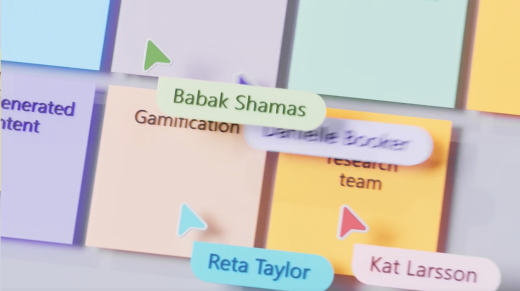
Cualquier persona de la reunión puede desactivarlas. Para desactivarlas:
- Seleccione el menú Configuración en el conjunto de herramientas de Whiteboard.
- Desactive el botón de alternancia de cursores colaborativos .