
El acceso a la comunicación en tiempo real (CART) es un servicio en el que un cualificador de subtítulos CART escucha el discurso y traduce instantáneamente toda la voz al texto. El subtítulo CART usa un teclado fonético especial o métodos de estenografía para producir una traducción precisa que luego se transmite a los destinatarios en una pantalla, un portátil u otro dispositivo. CART también se denomina también subtítulos abiertos, estanografía en tiempo real o subtítulos en tiempo real.
Como organizador de la reunión, puede configurar y ofrecer subtítulos cart a la audiencia en lugar de los subtítulos en directo integrados en Microsoft Teams que se generan automáticamente.
Como subtítulo de CART, necesitará un vínculo de cart subtítulo del organizador de la reunión y una solución o software de subtítulos de CART para conectarse y proporcionar subtítulos en una reunión de Microsoft Teams.
Nota
El software de CART que use debe conectarse a través de la API de subtítulos de CART de Microsoft Teams. Para obtener información sobre las API, vaya a Referencias de API de aplicaciones de reunión.
Recomendación
Para obtener información sobre cómo usar los subtítulos en directo integrados en Microsoft Teams, consulte Usar subtítulos en directo en una reunión de Teams.
Configurar subtítulos de CART como organizador de la reunión
Como organizador de la reunión, debe crear y enviar un vínculo de subtítulo CART al subtítulo cart. A continuación, usarán el vínculo para conectar su sistema cart o software a la reunión de Microsoft Teams.
Aunque puede configurar los subtítulos de CART durante una reunión, le recomendamos que lo haga antes de la reunión para que el título tenga tiempo para solucionar los problemas que puedan surgir.
Para configurar subtítulos de cartón para una reunión:
Seleccione Calendar
 en Teams.
Haga doble clic en una reunión.
Asegúrese de invitar al subtítulo cartón a la reunión en el campo Invitar a asistentes necesarios .
Seleccione Opciones
 .
.En Accesibilidad para
 , active el botón de alternancia Proporcionar subtítulos para cartón.
Selecciona Aplicar.
Vuelva a abrir las opciones de reunión.
En Accesibilidad
>Proporcionar subtítulos para cartón, seleccione Copiar vínculo .
. 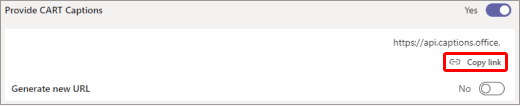
Pegue el vínculo a un mensaje de correo electrónico y envíelo al subtítulo cart para introducirlo en su software de subtítulos.
Conecte con el subtítulo cart antes de la reunión para asegurarse de que todo está configurado correctamente.
Activar y desactivar los subtítulos del CART
Si cart está habilitado, los subtítulos se muestran de manera predeterminada al activar los subtítulos, pero también puede cambiar a los subtítulos generados automáticamente si lo prefiere.
- Para usar CART, vaya a los controles de la reunión y seleccione Más acciones
 >Activar subtítulos en directo. Los títulos de los carros se muestran de manera predeterminada.
 - Para usar los subtítulos generados automáticamente, ve al menú de desbordamiento del área de subtítulo y selecciona tu idioma.
Sacar el máximo partido a los subtítulos
Para asegurarse de que los subtítulos en directo son lo más precisos posible, intente seguir estos procedimientos recomendados:
- Hable clara, lentamente y directamente en el micrófono. A medida que aumenta la distancia desde el micrófono, los subtítulos pueden ser menos precisos.
- Evite ubicaciones con ruido de fondo.
- Evite que varias personas hablen al mismo tiempo.
- Use los equipos certificados para Teams de la más alta calidad disponibles.
Nota
Las palabras obscenas se ocultan con asteriscos.
Vea también
Programar una reunión en Teams