
Junio de 2026
Buscar con Copilot
Busque chats, archivos y otro contenido haciendo preguntas en lenguaje natural en lugar de buscar palabras clave exactas. Copilot ayuda a mostrar la información que busca en teams. Para obtener más información, consulta .
Buscar archivos más rápido
Descubra archivos en chats y canales con opciones mejoradas de búsqueda y filtrado. Reduzca los resultados por tipo de archivo, remitente y fecha para localizar rápidamente el contenido. Presione Ctrl+F (Windows), Cmd+F (Mac) o seleccione Buscar en el chat para empezar. Para obtener más información, consulte Buscar mensajes y mucho más en Microsoft Teams.
Detección de aplicaciones simplificada
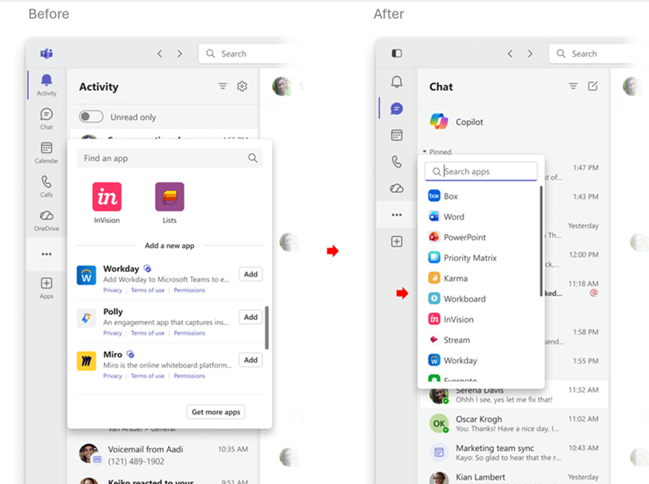
Explora tus aplicaciones en una nueva vista de lista diseñada para facilitar la búsqueda y el inicio de aplicaciones. Para obtener más información, consulte Buscar equipos y aplicaciones personales en Microsoft Teams.
Volver al lugar donde lo dejaste
Teams ahora conserva el diseño del chat y los paneles abiertos al navegar entre conversaciones, lo que facilita retomarlo donde lo dejó.
Mejor organización del chat
Los chats silenciados y los chats de reuniones ahora se agrupan en secciones independientes para ayudarle a realizar un seguimiento de las conversaciones y reducir las distracciones. Para obtener más información, consulte Chatear en reuniones de Microsoft Teams.
Descargas mejoradas
El administrador de descargas aparece ahora en la barra de título de Teams o con un método abreviado de teclado para permitirle supervisar las descargas sin bloquearle de otras acciones en Teams.
Uso compartido rápido de imágenes
Acceda a las opciones de uso compartido de imágenes desde el puntero del mouse, el clic con el botón derecho, los menús de desbordamiento y las pestañas compartidas. Los permisos se conservan para las imágenes almacenadas en OneDrive o SharePoint, por lo que las personas adecuadas mantienen el acceso. Las imágenes pegadas directamente en el chat no admiten el uso compartido basado en permisos. Para obtener más información, consulte Enviar un archivo, una imagen o un vínculo en Microsoft Teams.
Seguridad de reuniones más inteligente
Teams puede ayudar a identificar participantes automatizados en las reuniones, proporcionando a los organizadores y administradores más visibilidad sobre quién o qué se une.
Reacciones de reuniones con marca
Exprésate con reacciones de marca de la organización durante las reuniones. Las empresas pueden crear experiencias de reacción personalizadas que se alineen con su marca. Para obtener más información, consulte Usar temas de reunión en Microsoft Teams.
Indicadores de disponibilidad de la sala
Compruebe si una sala de reuniones está disponible antes de confirmarla al programar un evento de Teams. Para obtener más información, consulte Hospedar o asistir a un evento desde una sala de Microsoft Teams (MTR).
Mejores transcripciones del correo de voz
Reciba transcripciones de correo de voz más precisas con compatibilidad para más idiomas.
Informar de llamadas sospechosas
Marque las llamadas sospechosas directamente desde Teams y, opcionalmente, bloquee al autor de la llamada. Sus informes ayudan a reforzar las protecciones contra el fraude y las amenazas de suplantación. Para obtener más información, consulte Informes de llamadas de Teams.
Mayo de 2026
Ver los elementos destacados de la reunión pasada con un resumen de vídeo
El resumen de vídeo es una nueva y atractiva forma de ponerse al día en reuniones pasadas. Las reuniones grabadas se recortan en breves aspectos destacados narrados que muestran conversaciones clave, contenido presentado y mucho más. Para obtener más información, consulte Resumen de vídeo en Microsoft Teams.
Eliminar los resumen de reunión
Elimine una grabación, un resumen y notas de una reunión en un solo lugar. En la página de resumen, seleccione Más opciones >Delete recap content
 . Los archivos compartidos permanecen en sus ubicaciones originales. Para obtener más información, consulte Resumen en Microsoft Teams.
Crear flujos de trabajo con comandos de barra diagonal
Reduzca el cambio de contexto mediante comandos de barra diagonal en el cuadro de redacción para crear flujos de trabajo. Cambie el estado de Teams, programe un mensaje y mucho más.
Uso compartido de código más claro en el chat de Teams
Ahora, al compartir código en el chat de Teams, Teams le da automáticamente formato para mostrar números de línea, lo que facilita la referencia a líneas específicas en la conversación.
Problemas especiales para las actualizaciones relevantes del chat
Los nuevos indicadores púrpuras en el chat de Teams muestran qué conversaciones están activas y requieren su atención. Aparecen para menciones, etiquetas y actividad en los hilos seguidos.
Filtros de búsqueda en la búsqueda de canales y chats
Al buscar en un chat o canal, elija un filtro para ver los resultados de fechas y contactos específicos, o con menciones y datos adjuntos. Para obtener más información, consulte Buscar mensajes y mucho más en Microsoft Teams.
La configuración de Windows "No molestar" se entrega a Teams
Al establecer el dispositivo Windows en "No molestar", se silenciarán las notificaciones de Teams. Las notificaciones se reanudarán después de desactivar "No molestar" en el dispositivo.
Mantente protegido frente a los estafadores en las llamadas de Teams
Teams ahora detecta cuando los autores de llamadas pueden estar suplantando su banco, su administrador de TI u otras marcas de confianza y le avisa. Rechazar, abandonar o informar de la llamada al instante.
Informar de llamadas sospechosas
Seleccione Informar de llamadas en las opciones de llamada para marcar la actividad no deseada o malintencionada y ayudar a evitarla en el futuro.
Consultar y combinar llamadas RTC a través de DTMF
Los organizadores de reuniones ahora pueden consultar y combinar autores de llamadas RTC en reuniones activas de Teams, incluso cuando se necesita navegar por un Dual-Tone menú de frecuencia múltiple (DTMF). Para obtener más información, consulte Combinar llamadas en Microsoft Teams.
Abril de 2026
Controlar el tamaño del contenido compartido en una reunión
Durante las reuniones de Teams, arrastre la línea divisoria entre el contenido compartido y la galería de vídeos para ajustar cuánto espacio ocupa cada uno.

Menos es más
En la nueva barra de la aplicación simplificada de Teams, las etiquetas ahora están ocultas de forma predeterminada, por lo que puede centrarse en lo importante. Para obtener más información, consulte Cambiar la configuración en Microsoft Teams.
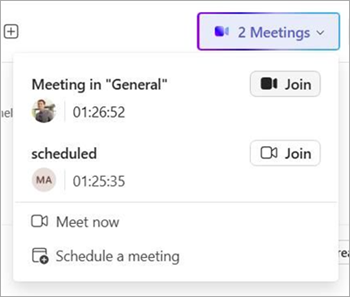
Tomar notas durante reuniones instantáneas
Las notas de la reunión ahora están disponibles para las reuniones instantáneas que se iniciaron a través de Reunirse ahora en el calendario. Para obtener más información, consulte Tomar notas de la reunión en Microsoft Teams.
Vistas rápidas en el chat de Teams
Filtre los chats de Teams por @mentions, las conversaciones seguidas y mucho más seleccionando Vistas rápidas en la parte superior de la lista de chats. Para personalizarlo, mueva el puntero sobre una categoría y seleccione Más opciones de vista rápida . Para obtener más información, consulte Administrar notificaciones en Microsoft Teams.
Transcripciones precisas para reuniones con intérpretes de lenguaje de signos
Las transcripciones ahora atribuyen contribuciones al participante original usando lenguaje de signos, no el intérprete.
Detección automática de idioma hablado
Teams detectará automáticamente el idioma hablado de cada orador y lo actualizará en tiempo real a medida que evoluciona la conversación. La selección manual de idioma hablado ya no estará disponible. Para obtener más información, consulte Reconocimiento de voz multilingüe en Microsoft Teams.
Llamadas de delegado con M365 Copilot
Microsoft 365 Copilot puede ayudarle a responder las llamadas entrantes de Teams y programar citas de seguimiento, lo que le garantiza mantenerse concentrado sin perder conexiones importantes. Para obtener más información, consulte Usar delegación de llamadas de Copilot en Microsoft Teams.
Marzo de 2026
Mejoras del organigrama
Nuestro nuevo organigrama diseñado en tarjetas de perfil simplifica la navegación a través de las relaciones jerárquicas, los perfiles vistos recientemente y mucho más. Seleccione Navegar hasta el en la tarjeta de perfil de alguien para empezar.
Encontrar fácilmente borradores no enviados
Seleccione Equipos >Borradores
 en Teams para encontrar rápidamente los mensajes que ha compuesto pero que aún no ha enviado.
Indicador de reunión en directo para canales encadenados
Los indicadores de live meeting facilitan la visualización y el acceso directo a las reuniones de canal encadenado activas, lo que le mantiene al tanto.
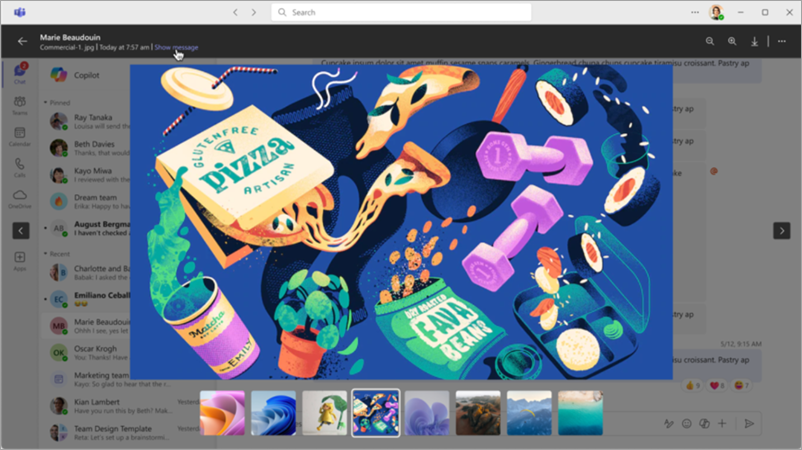
Visualización de imagen mejorada
Desplácese por las imágenes compartidas en un chat sin distracciones. La nueva experiencia de Lightbox resalta la imagen que estás viendo. Seleccione Mostrar mensaje en el encabezado para ir directamente al mensaje en el que se ha compartido la imagen.
Personalizar la función de tecla Entrar en el chat de Teams
Elija lo que hace la tecla Entrar en un chat de Teams seleccionando Configuración y más puntos >Configuración >Chats and Channels en Teams y eligiendo una opción en Al escribir un mensaje, presione Entrar para.
Método abreviado de teclado para marcar los mensajes del canal y el chat como leídos
Presione Mayús + Entrar en el teclado para marcar al instante todos los mensajes de chat y canal como leídos.
Tomar medidas en Teams desde Mac Spotlight
Establezca el estado de presencia, abra el calendario de Teams, redacte un mensaje o abra Teams para crear una nueva reunión sin salir de Spotlight.
Compartir archivos y componentes de Loop con personas de fuera de la organización
Ahora, Teams administra automáticamente los permisos para que pueda colaborar en archivos compartidos y Loop componentes con personas fuera de su organización. Para obtener más información, consulte Colaborar en archivos en Microsoft Teams.
Más idiomas admitidos en el resumen de audio
El resumen de audio para las reuniones de Teams ahora genera resúmenes en chino, inglés (varias variantes), francés, alemán, italiano, japonés, portugués y español. Para obtener más información, consulte Escuchar los resumen de audio de las reuniones.
Anotar con otras personas en ventanas compartidas durante las reuniones
Al compartir una ventana de aplicación específica en una reunión, usted y otros usuarios pueden realizar anotaciones directamente en ese contenido compartido sin que comparta todo el escritorio. Para obtener más información, consulte Usar anotación al compartir la pantalla en Microsoft Teams.
Febrero de 2026
Reenviar varios mensajes a la vez
Reenvíe hasta cinco mensajes a la vez desde un canal o chat de Teams. Mantenga el puntero sobre un mensaje y seleccione Más opciones . Seleccione Reenviar >Varios mensajes y elija los mensajes que desea enviar. Seleccione Siguiente, agregue destinatarios y seleccione Reenviar.
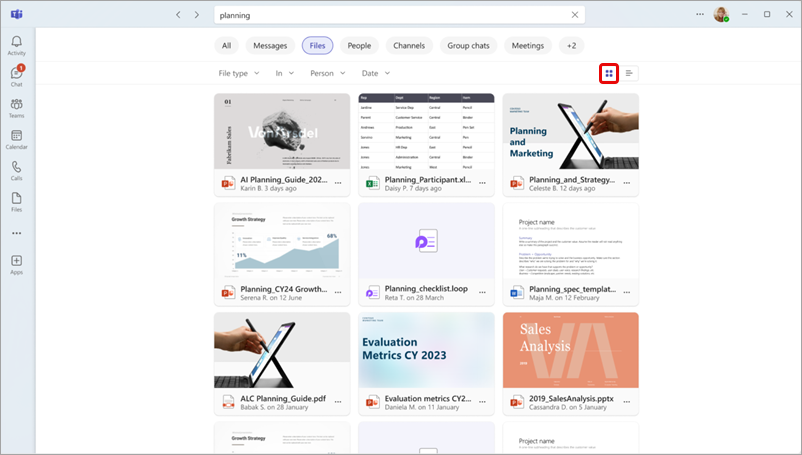
Ver resultados de búsqueda de archivos en la vista de cuadrícula
Al buscar archivos en Teams, seleccione Files>Ver todos los archivos y cambie al para obtener una forma más visual de examinar los resultados.
Mantener la seguridad de las colaboraciones con indicadores de confianza
Evalúe con quién está trabajando comprobando los indicadores de confianza, distintivos visuales que aparecen junto a personas externas en Teams. Las etiquetas se asignan automáticamente en función de la relación de la persona con su organización.

Experiencia de Copiloto en reuniones de Teams
Copiloto en Teams puede analizar el historial de chats, las transcripciones de las reuniones y el contenido del calendario para generar resumen inteligentes, reescribir mensajes y exponer información relevante. Para obtener más información, consulte Usar Copilot en las reuniones de Microsoft Teams.
Resúmenes de resumen de reunión personalizables
Genere resumen de reuniones personalizados que incluyan los detalles más importantes para usted, en su tono y formato preferidos. Para obtener más información, consulte Personalizar resúmenes de resúmenes en Microsoft Teams.
Consultar elementos visuales de reuniones en resúmenes de resumen
Los resúmenes de reuniones de Teams ahora incluyen momentos clave en pantalla, como los recursos compartidos de pantalla, directamente junto a las secciones relevantes del resumen, para que pueda ver exactamente lo que se estaba discutiendo. Para obtener más información, consulte Resumen en Microsoft Teams.
Cambiar la forma del diseño de la reunión de Teams
Cambie el tamaño y cambie la forma de sus galerías derechas y superiores durante una reunión de Teams para priorizar el contenido más importante para usted.
Indicador de intensidad de red en las reuniones de Teams
Si su conectividad cae en una reunión, verá una notificación que le alerta de que la conexión de red es débil. También recibirás sugerencias para reforzarlo y resabilizarlo, como desactivar el vídeo.
Enero de 2026
Personalizar resúmenes finales
Vea los resúmenes de la reunión en el formato deseado con resúmenes de resumen personalizados, disponibles con una licencia de Microsoft 365 Copilot. Elija una plantilla de resumen predefinida o cree una propia. Para obtener más información, consulte Personalizar resúmenes de resúmenes en Microsoft Teams.
Buscar archivos de canal en la pestaña Compartidos
La pestaña Files de los canales es ahora la pestaña Compartido. Allí, puede encontrar archivos y vínculos que se han compartido en el canal. Para obtener más información, consulte Compartir archivos en Microsoft Teams.
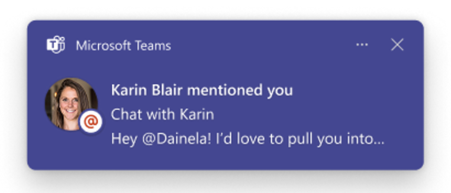
Obtener una vista previa de los mensajes en las notificaciones
Ahora, cuando reciba notificaciones de canal, mención o reacción, Teams mostrará una vista previa del mensaje en esa notificación.
Mantener la ventana de Teams a la vista
Ancle la ventana de Teams en la parte superior del escritorio para mantenerla siempre visible sobre otras ventanas abiertas. Solo tiene que seleccionar Configuración y más>Anclar ventana en la parte superior en Teams.
Pantalla compartida nativa en MacOS
Comparta su pantalla o ventanas específicas con la experiencia de selector nativo de su Mac. Para obtener más información, consulte Presentar contenido en reuniones de Microsoft Teams.
Diciembre de 2025
Multitarea con ventanas emergentes
Abra las principales funciones de Teams en sus propias ventanas para realizar la transición sin problemas entre el chat, el calendario, la actividad y mucho más de Teams. Simplemente haga clic con el botón derecho en un icono en Teams y seleccione Abrir en nuevo .
.

Más seguridad para las combinaciones de grupos privados
Ahora, unirse a un grupo privado por código requiere la aprobación directa de uno de los propietarios del grupo, lo que garantiza una mayor seguridad y la prevención del acceso no autorizado a grupos privados. Para obtener más información, consulte Usar un vínculo o código para unirse a un equipo en Microsoft Teams.
Detección automática de idioma en el intérprete
Su idioma hablado ahora se puede detectar a través del intérprete, los subtítulos en directo y la transcripción en directo cuando intérprete está activado. Para obtener más información, consulte Intérprete en las reuniones de Microsoft Teams.
Estado "Preparando" en intérprete
Vea cuándo se inicializa el intérprete para que pueda empezar a hablar en el momento adecuado con el nuevo estado de "Preparando" del intérprete. Para obtener más información, consulte Intérprete en las reuniones de Microsoft Teams.
Noviembre de 2025
Más Microsoft 365 Copilot funcionalidad en Teams
Use Copilot en Teams para generar mensajes y perspectivas del historial de chats, canales y contenido del calendario. Disponible con una licencia de Microsoft 365 Copilot. Para obtener más información, consulte Introducción a Microsoft 365 Copilot Chat en Teams.
Vínculos de mensajes reenviados
Cuando alguien reenvía un mensaje, ahora incluirá un vínculo que lleva al destinatario directamente al chat original o al canal del que procede. Para obtener más información, vea Reenviar un mensaje en Microsoft Teams.
Omitir la navegación con la búsqueda de configuración
¿Necesita cambiar una configuración específica? Búsalo en la barra de búsqueda de configuración, sin necesidad de navegación. Solo tiene que escribir una palabra clave, como "notificaciones" u "modo oscuro", para ir directamente a esa opción.
Organizar y colaborar en chats y canales
Agregue componentes y páginas de Loop existentes a canales para trabajar en lugares contextuales más organizados.
Tome notas en 1:1 y chats grupales que solo los miembros del chat puedan ver para centralizar la información. Agregue imágenes, @mention miembros para llamar su atención y mucho más.
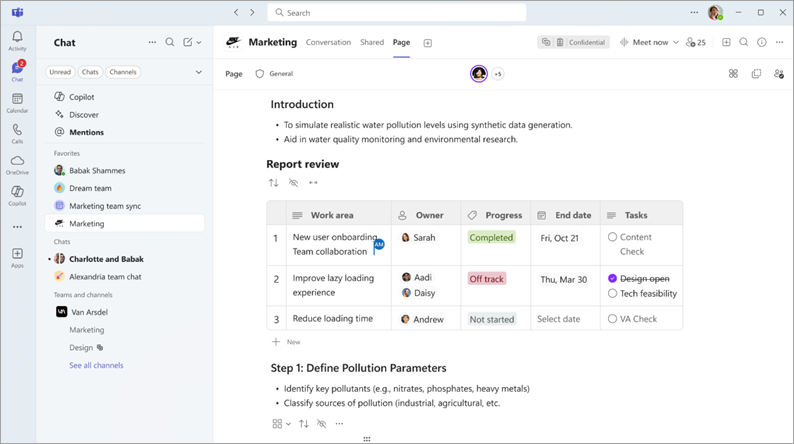
Agregue emojis a sus nombres para dar más personalidad y visibilidad a las secciones del chat y del canal. Solo tiene que seleccionar el icono de sección y elegir Cambiar icono
 .
.
Para obtener más información, consulte Cambiar la configuración en Microsoft Teams.
Mejoras del agente facilitador
- El facilitador puede reconocer las agendas compartidas en el chat y crear rastreadores de progreso en vivo en las reuniones para mantener todo en el buen camino.
- Si alguien invitado a una reunión no se ha unido y su nombre aparece dos veces en la conversación, el facilitador educadamente lo empuja a unirse en el chat.
Para obtener más información, consulte Facilitador en las reuniones de Microsoft Teams.
Compartir la pantalla en dispositivos Mac
¿Te unes desde un Mac? Comparta su pantalla y presente contenido con la experiencia estándar del selector nativo cuando opte por la configuración. Para obtener más información, consulte Presentar contenido en reuniones de Microsoft Teams.
Obtener información con análisis de moderadores para los ayuntamientos
Vea los datos sobre la calidad de vídeo, la claridad de audio y la estabilidad de la conexión de un ayuntamiento para garantizar una entrega de contenido fluida durante los eventos. Disponible con una licencia de Teams Premium.
Meta Quest compatibilidad con auriculares VR para eventos envolventes
Nuestra experiencia de eventos virtuales más inmersiva hasta la fecha ya está aquí: únete a eventos envolventes desde un casco de Meta Quest VR para sentir como si estuvieras de pie en la sala. Para obtener más información, consulte Asistir a un evento envolvente en Microsoft Teams.
Convertir Teams en la aplicación de llamadas móvil predeterminada
No es necesario cambiar de aplicación para realizar llamadas de Teams: establezca Teams como la aplicación de llamadas predeterminada para redirigir automáticamente todas las llamadas a través de Teams Mobile. Para obtener más información, consulte Introducción a Teléfono móvil Microsoft Teams.
Mantente protegido con la detección de url y archivos malintencionados
Ahora, Teams protege activamente contra vínculos potencialmente dañinos al detectar y advertir automáticamente contra archivos malintencionados y URL compartidos en chats y canales de Teams.
Cuando un vínculo se identifica incorrectamente como una amenaza potencial, márquelo para ayudar a mejorar la precisión de detección de Teams.
Acceder rápidamente a las acciones de teclas desde la lista de accesos directos
Abra la lista de accesos directos de Teams en la barra de tareas de Windows o la barra de menús de Mac para iniciar un chat o ver, unirse y programar reuniones.
Octubre de 2025
Obtener contexto rápido con resúmenes de archivos copilot
Ahora disponible con una licencia de Copilot, puede ver resúmenes concisos de archivos compartidos en el chat para obtener contexto sin tener que abrirlos. Para ver el resumen de Copilot de un archivo, seleccione Resumir por mí en la miniatura del archivo. Para obtener más información, consulte Usar Copilot en canales y chat de Microsoft Teams.
:inserte sus emojis aquí:
Inserte rápidamente un emoji en sus publicaciones y mensajes con el método abreviado de teclado actualizado para emojis. Solo tienes que escribir ":", seguido del nombre del emoji y, a continuación, escribir ":" de nuevo.
Escuchar los resumen de la reunión sobre la marcha
Tómese un descanso de la pantalla y póngase al día de las reuniones con pistas de audio de estilo podcast. Esta característica usa IA para transformar las transcripciones de reuniones en resúmenes de audio interesantes. Disponible con licencias de Microsoft 365 y Microsoft 365 Copilot. Para obtener más información, consulte Escuchar los resumen de audio de las reuniones.
Resumen inteligente emergente para llamadas
Resumen inteligente de Access para las llamadas grabadas o transcritas en Teams. Seleccione Llamadas en Teams y busque la llamada en su historial de llamadas. A continuación, selecciona Ver resumen para abrir el resumen inteligente de la llamada y ver resúmenes de IA, notas y mucho más. Para obtener más información, consulte Resumen en Microsoft Teams.
Teams Phone Mobile ya está disponible con AT&T
Los clientes de AT&T ahora pueden realizar y recibir llamadas a través de sus puntos de conexión de Teléfono móvil y Teams con un solo número de teléfono.
Enviar comentarios más rápidamente en dispositivos Teams Phone certificados
Cuando introduzca una clasificación de comentarios desde su dispositivo de teléfono de Teams certificado, Teams le sugerirá mensajes de texto personalizados para ayudarle a compartir rápidamente lo que funciona bien o necesita una mejora.
Experiencia de transferencia de llamadas mejorada
Asegúrese de que las llamadas se realicen sin problemas con sus dispositivos Teams Phone certificados con nuestra interfaz mejorada, incluida la opción consultar primero (hablar con el destinatario antes de transferirles la llamada) y actualizaciones en directo que indican cuándo se está realizando una transferencia y cuándo está completa. Para obtener más información, consulte Transferir una llamada en Microsoft Teams.
Septiembre de 2025
Hilos en canales
Vea las conversaciones del canal como hilos para responder fácilmente a mensajes específicos y mantener las conversaciones relacionadas agrupadas en un solo lugar. Siga hilos para mantenerse informado y ver las actualizaciones relevantes en la vista Hilos seguidos . Para obtener más información, consulte Seguir hilos en Microsoft Teams.
Ponerse al día con Copilot
Póngase al día rápidamente con publicaciones y canales encadenados con resúmenes de hilos de Copilot. Los resúmenes de hilos incluyen puntos clave y una lista organizada por tema para analizarlos fácilmente. Disponible con una licencia de Microsoft 365 Copilot.
Realizar reuniones más fluidas con el facilitador
Agregue facilitador, un agente de IA de reuniones, a las reuniones de Teams para mantenerlos funcionando sin problemas y de manera eficiente. El facilitador recuerda a los participantes los elementos de la agenda y el tiempo restante, captura notas en tiempo real y mucho más. Disponible con una licencia de Microsoft 365 Copilot. Para obtener más información, consulte Facilitador en las reuniones de Microsoft Teams.
Impedir capturas de pantalla en reuniones
Mantenga la información confidencial en las reuniones de Teams con la Captura Evitar pantalla. Cuando la Captura Evitar pantalla está activada, la ventana de la reunión se volverá negra si alguien intenta capturar la pantalla. Disponible en reuniones organizadas con una licencia de Teams Premium.
Iniciar un temporizador de cuenta atrás de la reunión
Mantenga las reuniones en el buen camino con temporizadores de cuenta atrás. Cuando alguien inicia un temporizador de cuenta atrás, todos los usuarios verán en su ventana de reunión y podrán iniciar, detener, pausar o agregar más tiempo.
Ver el volumen del micrófono en tiempo real
Conozca los niveles de audio de su micrófono con el indicador de comentarios en tiempo real en las reuniones de Teams. En los controles de la reunión, verá que el icono de  fluctúa con los niveles de volumen. También puedes seleccionar Micrófono para ver los comentarios con más detalle.
Latencia muy baja durante los ayuntamientos
Manténgase sincronizado cuando asista a ayuntamientos con latencia ultrabaja, disponible en eventos organizados con una licencia de Teams Premium. Con una latencia ultrabaja, verá organizadores, moderadores y contenido compartido en casi tiempo real.
Controles del organizador en la barra de herramientas de la reunión
Seleccione Controles en los controles de la reunión para obtener un acceso más rápido a las opciones clave de la reunión del organizador, como la configuración de la sala de espera, el acceso al micrófono y a la cámara de los asistentes, y mucho más. Seleccione Ver más opciones para obtener una lista completa de personalizaciones.
Más privacidad y estabilidad para los subtítulos en directo y RTT
Cuando la transcripción de la reunión está desactivada, los subtítulos en directo y RTT solo mostrarán los últimos cinco minutos de diálogo en lugar de la reunión completa para proteger la información. Además, se ha resuelto un problema anterior que causaba pérdida de datos al cambiar subtítulo posición.
Chatear en privado con los organizadores y moderadores del seminario web
El chat privado entre organizadores, co-organizadores y moderadores ahora está disponible antes, durante y después de seminarios web, dando tiempo y privacidad para coordinar y preparar el evento.
Agosto de 2025
Filtrar los resultados de búsqueda de canales y chats
Encuentre fácilmente archivos en sus chats y canales agregando un filtro de búsqueda. En un chat o canal, seleccione Buscar en el chat o Buscar en el canal y seleccione el filtro Tiene datos adjuntos para ver solo los resultados con datos adjuntos. Para obtener más información, consulte Buscar mensajes y mucho más en Microsoft Teams.
Crear sus propios métodos abreviados de teclado
Personalice los comandos o elija una distribución predefinida para personalizar los métodos abreviados de teclado. En Teams, seleccione Configuración y más>Métodos abreviados de  para elegir una distribución y realizar los cambios que desee. Para obtener más información, consulte Métodos abreviados de teclado para Microsoft Teams.
Ver todos los mensajes guardados
Abra en Teams y seleccione El en Vistas rápidas para ver todos los mensajes guardados. Seleccione una para abrir la conversación en la que se encontraba y revisar o responder directamente.
Exprésate con varias reacciones de emojis
¿No puedes elegir con qué emoji reaccionar? Responda a mensajes y publicaciones con más de uno. Simplemente mueva el puntero sobre un mensaje o una publicación y seleccione varias reacciones de emoji que resonen con usted. Para obtener más información, vea Me gusta o reaccionar a mensajes en Microsoft Teams.
Personalizar plantillas de reunión
Simplifique la experiencia de programación en Teams Premium guardando previamente las opciones de reunión como plantillas que puede usar para organizar reuniones rápidamente. Para obtener más información, consulte Plantillas de reuniones personales en Microsoft Teams.
Enviar mensajes a los asistentes en la sala de espera
Los organizadores de la reunión pueden enviar mensajes unidireccionales a los asistentes que esperan en la sala de espera a través del chat de la sala de espera. Para obtener más información, consulte Uso de la sala de espera en las reuniones de Microsoft Teams.
Personalizar la pantalla en los ayuntamientos
Mejore las presentaciones organizadas con Teams Premium personalizando la pantalla con diseños seleccionados, fondos y etiquetas con la opción Administrar lo que ven los asistentes a la reunión. Para obtener más información, consulte Controlar las herramientas de producción de los ayuntamientos en Microsoft Teams.
Hospedar eventos virtuales 3D con eventos envolventes
Transforma eventos en línea en experiencias 3D impactantes con eventos Teams inmersivo. Cree, personalice y hospede eventos interactivos que cautivan a los asistentes, fortalezcan las conexiones y aumenten la participación.
- Programe eventos envolventes desde el calendario en Teams.
- Personalice entornos con objetos y elementos multimedia que agreguen interés y ayuden al flujo envolvente del evento.
- Hospede experiencias interesantes interactuando con los asistentes, visitando diferentes salas de eventos y presentando contenido.
- Únase a eventos envolventes a través de sus calendarios de Teams y Outlook.
- Diseñe espacios 3D sin necesidad de conocimientos técnicos ni de codificación.
Para obtener más información, consulte Introducción a los eventos envolventes en Microsoft Teams.
Julio de 2025
Reuniones multilingües más fáciles con el intérprete
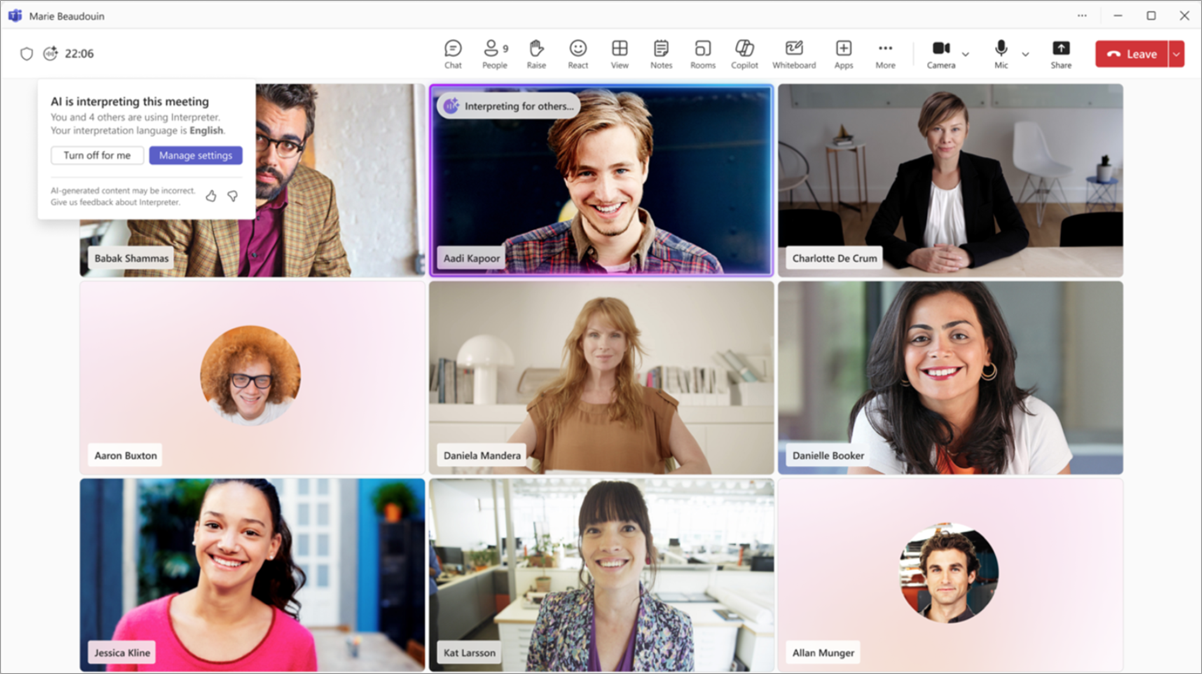
Comuníquese claramente en reuniones en las que se hablen varios idiomas con el agente intérprete. Los participantes de la reunión pueden hablar y escuchar en sus idiomas preferidos mediante una interpretación de voz a voz en tiempo real. Para obtener más información, consulte Intérprete en las reuniones de Microsoft Teams.
Acceso rápido a Copilot Chat
Copilot Chat ahora se anclarán en la parte superior de la lista de chats, justo encima de Discover . Pida a Copilot que resuma su semana, recapitule la última reunión y mucho más. Para obtener más información, consulte Introducción a Microsoft 365 Copilot Chat en Teams.
Haz que tus emojis funcionen (fluyen) para ti
Mejore la productividad con flujos de trabajo automatizados desencadenados por reacciones de emoji específicas. Por ejemplo, use una plantilla para que un desencadenador de reacción de emoji específico reenvíe una solicitud. Para obtener más información, consulte Crear un flujo de trabajo a partir de una reacción de emoji en Microsoft Teams.
Encontrar el emoji adecuado, rápidamente
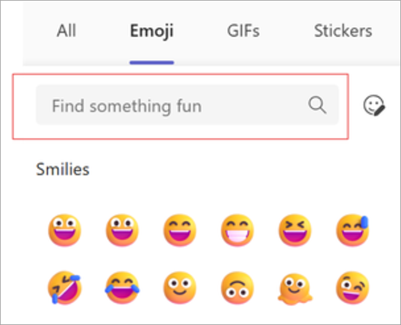
Usa la barra de búsqueda de palabras clave en el menú de emojis para encontrar el emoji correcto en el momento adecuado.
Las aplicaciones y los agentes aparecen en la búsqueda
Ahora, al buscar en Teams, aparecerán aplicaciones y agentes relevantes, además de otros resultados relacionados que coincidan con su consulta.
Compartir agentes y aplicaciones con un solo clic
Cuando chatee 1:1 con una aplicación o un agente, mueva el puntero sobre el icono de la aplicación o del agente y seleccione Compartir para compartirlo con otros usuarios.
Personalizar el tamaño de las notificaciones
Elija cuánto detalle se muestra en las notificaciones de Teams yendo a Configuración y más>Configuración>Notificaciones y actividad en Teams. En Mostrar
 >, eligeCómodo o Compacto para adaptarlo a tus preferencias.
Mejoras en el modo de lenguaje de signos
Organice reuniones inclusivas para participantes sordos y con discapacidades auditivas y sus intérpretes con el modo de lenguaje de signos. Las mejoras incluyen la elevación automática de los firmantes a altavoz activo cuando se detecta la firma, una mayor visibilidad de los intérpretes y mucho más. Para obtener más información, consulte Usar el modo de lenguaje de signos en las reuniones de Microsoft Teams.
Levantar la mano en un ayuntamiento
Ahora, los asistentes al ayuntamiento pueden levantar la mano para hacer preguntas o hacer comentarios. Disponible en eventos programados con Teams Premium.
Llamar a los ayuntamientos
Las invitaciones de asistentes y moderadores del ayuntamiento ahora incluyen detalles de acceso telefónico local directamente en el cuerpo del correo electrónico. Esto proporciona a los asistentes acceso rápido a información esencial del evento sin buscar por separado.
Impulsar la participación con sondeos en los ayuntamientos
Cree cuestionarios, comparta preguntas de elección múltiple y recopile comentarios en tiempo real de los participantes con sondeos en los ayuntamientos de Teams. Disponible para los organizadores del ayuntamiento con licencias de Teams Premium. Para obtener más información, consulte Crear un sondeo en Microsoft Teams.
Control de diapositivas para moderadores
Los moderadores ahora pueden compartir el control de las diapositivas con otros moderadores, manteniendo presentaciones sin problemas durante reuniones y eventos.
Copiloto en llamadas sin transcripción ni grabación
Ahora, puede aprovechar las capacidades de Copilot durante las llamadas que no se están transcribiendo o grabando seleccionando  en los controles de llamada.
Obtener indicaciones de Copilot en dispositivos De Teams Phone
Durante las llamadas individuales y grupales, elija entre las sugerencias de mensajes de Copilot para generar notas de reunión, resúmenes de llamadas y mucho más. Disponible con licencias de Microsoft 365 Copilot y Teams Phone.
Sugerencias de transferencia de llamadas
Durante una llamada activa, los contactos de transferencia de llamadas ahora se sugerirán de forma inteligente en función del contexto, los patrones de comunicación y la ubicación en los grupos de contactos. Disponible con licencias de Teams Phone.
Tonos personalizados para teclas de línea asignadas
Establezca tonos únicos y elija cómo le alerta cada tecla de línea asignada en los dispositivos de Teams Phone. Disponible con licencias de Teams Phone.
Real-Time texto (RTT) en dispositivos de Teams Phone
Ver y enviar mensajes RTT en dispositivos de Teams Phone. Para enviar mensajes RTT, únase a la reunión con su portátil o dispositivo móvil como dispositivo complementario. Disponible con licencias de Teams Phone. Para obtener más información, consulte Texto en tiempo real (RTT) en Microsoft Teams.
Priorizar las llamadas para las colas de llamadas
Establezca el orden en que se enrutan las llamadas a los agentes de una cola de llamadas para asegurarse de que las llamadas de alta prioridad se respondan en primer lugar, mientras que las llamadas de prioridad más baja esperan en la cola hasta que haya un agente disponible. Disponible con una licencia de Teams Phone.