
Use la característica Datos adjuntos de Access para agregar uno o varios archivos (documentos, presentaciones, imágenes, etc.) a los registros de la base de datos. En este artículo se explica cómo configurar una base de datos para usar datos adjuntos y cómo agregarlos y administrarlos.
En este artículo...
- ¿Por qué usar datos adjuntos?
- Agregar un campo de datos adjuntos a una tabla
- Adjuntar archivos directamente a tablas
- Usar datos adjuntos con formularios e informes
- Guardar archivos adjuntos en otras ubicaciones
- Quitar archivos adjuntos
- Usar datos adjuntos sin mouse u otro dispositivo señalador
- Referencia de datos adjuntos
¿Por qué usar datos adjuntos?
Puede usar datos adjuntos para almacenar varios archivos en un solo campo. Incluso puede almacenar diferentes tipos de archivos en ese campo. Por ejemplo, si tiene una base de datos de contactos laborales, puede adjuntar uno o varios currículos a cada registro de contacto, además de una foto de cada contacto.
Los datos adjuntos también sirven para almacenar datos de manera más práctica. En versiones anteriores de Access se usaba una tecnología denominada Vinculación e incrustación de objetos (OLE) para almacenar imágenes y documentos. De forma predeterminada, OLE ha creado una versión de mapa de bits de la imagen o del documento. Esos archivos de mapa de bits podrían ser muy grandes, hasta 10 veces más grandes que el archivo original. Al ver una imagen o un documento desde la base de datos, OLE mostró la imagen de mapa de bits, no el archivo original. Con los datos adjuntos, puede abrir documentos y otros archivos que no sean de imagen en las aplicaciones que los crearon, para que pueda buscar y editar esos archivos desde Access.
Además, OLE requiere programas denominados servidores OLE para funcionar. Por ejemplo, si almacena archivos de imagen JPEG en una base de datos de Access, cada equipo que ejecute esa base de datos necesita otro programa que esté registrado como servidor OLE para imágenes JPEG. En cambio, Access almacena los archivos adjuntos en sus formatos nativos y no es necesario instalar software adicional para ver las imágenes de la base de datos.
Datos adjuntos y reglas de diseño de bases de datos
De forma predeterminada, cada campo de una base de datos relacional contiene solo un fragmento de datos. Por ejemplo, si un campo de dirección contiene más de una dirección, la búsqueda de direcciones sería difícil. A primera vista, los datos adjuntos parecen romper las reglas de diseño de la base de datos porque puede adjuntar más de un archivo a un campo. Sin embargo, los datos adjuntos no rompen esas reglas. A medida que adjunta archivos a un registro, Access crea una o más tablas del sistema y las usa en segundo plano para normalizar los datos. No puede ver ni trabajar con esas tablas.
Para obtener información sobre cómo ver otras tablas del sistema, vea el artículo Usar el panel de navegación. Para obtener más información sobre el diseño de bases de datos, vea el artículo Conceptos básicos del diseño de una base de datos.
Formas de usar archivos adjuntos
Recuerde estas instrucciones cuando trabaje con archivos adjuntos:
- Solo puede adjuntar archivos a las bases de datos que cree en Access y que usen el formato de
.accdbarchivo. No puede compartir datos adjuntos entre una base de datos de Access (.accdb) y una base de datos en el formato de archivo anterior.mdb. - Debe crear un campo en una tabla y establecer ese campo en el tipo de datos Datos adjuntos . Después de establecer el tipo de datos en Datos adjuntos, no puede cambiarlo.
- Se pueden almacenar varios archivos en un solo registro. Por ejemplo, se pueden almacenar imágenes y archivos creados con programas de procesamiento de texto y de hoja de cálculo.
- Puede adjuntar un máximo de dos gigabytes de datos (el tamaño máximo para una base de Access). Los archivos individuales no pueden superar los 256 megabytes.
- Utilice el cuadro de diálogo Datos adjuntos para agregar, editar y administrar los datos adjuntos. Para abrir el cuadro de diálogo directamente desde el campo de datos adjuntos de una tabla, haga doble clic en el campo. Si desea administrar los datos adjuntos desde un formulario o verlos desde un informe, agregue el control de datos adjuntos al formulario o al informe y, a continuación, enlace el control al campo de la tabla de datos adjuntos subyacente.
- De manera predeterminada, el control de datos adjuntos representa imágenes y muestra el icono de programa que corresponde a otros tipos de archivo. Por ejemplo, si tiene una foto, un currículo y un dibujo de Visio adjuntos a un registro, el control representará la imagen y mostrará los iconos de programa del documento y el dibujo a medida que se desplace por los datos adjuntos.
- Si abre el cuadro de diálogo Datos adjuntos desde una tabla o un formulario, podrá agregar, quitar, editar y guardar los archivos adjuntos. Si abre el cuadro de diálogo Datos adjuntos desde un informe, solamente podrá guardar los archivos adjuntos en otra ubicación.
- Access comprimirá los archivos adjuntos, excepto si ya lo están en su formato nativo. Por ejemplo, los archivos JPEG se comprimen con el programa gráfico que los crea y, por lo tanto, Access no los comprime.
- Si el programa que se utilizó para crear el archivo adjunto está instalado en el equipo, podrá abrir y editar dicho archivo con ese programa.
- Puedes guardar los archivos adjuntos en ubicaciones del disco duro o de la red. Después, puede editarlos y asegurarse de que desea los cambios antes de volver a guardarlos en la base de datos.
- Los datos adjuntos se pueden manipular mediante programación.
En las siguientes secciones se explica cómo agregar y administrar los datos adjuntos.
Agregar un campo de datos adjuntos a una tabla
Para usar datos adjuntos en Access, primero debe agregar un campo de datos adjuntos a al menos una de las tablas de la base de datos. Access proporciona dos formas de agregar un campo de datos adjuntos a una tabla. Puede agregar el campo en la vista Hoja de datos o puede agregarlo en la vista Diseño. En esta sección se explica cómo usar las dos técnicas.
Agregar un campo de datos adjuntos en la vista Hoja de datos
- Con la tabla abierta en la vista Hoja de datos, haga clic en la primera columna en blanco disponible. Para buscar una columna en blanco, busque Agregar nuevo campo en el encabezado de columna.
- En la pestaña Campos de tabla , en el grupo Formato , haga clic en la flecha situada junto a Tipo de datos y, a continuación, haga clic en Datos adjuntos.
Access establece el tipo de datos del campo en Datos adjuntos y coloca un icono en el encabezado del campo. La siguiente figura muestra un nuevo campo Datos adjuntos. Observe el icono de clip en el encabezado de campo. De forma predeterminada, no puede escribir texto en la fila de encabezado de los campos Datos adjuntos.

- Guarde los cambios. Recuerde que no puede convertir el nuevo campo a otro tipo de datos, pero sí puede eliminarlo si considera que cometió un error.
Agregar un campo de datos adjuntos en la vista Diseño
- En el panel de navegación, haga clic derecho en la tabla que desee cambiar y haga clic en Vista Diseño en el menú contextual.
- En la columna Nombre de campo , seleccione una fila en blanco y escriba un nombre para el campo de datos adjuntos.
- En la misma fila, bajo Tipo de datos, haga clic en Datos adjuntos.
- Guarde los cambios. Recuerde que no puede convertir el nuevo campo a otro tipo de datos, pero puede eliminarlo si cree que ha cometido un error.
- En la pestaña Diseño , en el grupo Vistas , haga clic en la flecha situada debajo de Vista y, a continuación, haga clic en Vista Hoja de datos para abrir la tabla.
 O bien, haga clic con el botón derecho en la pestaña del documento de la tabla y haga clic en Vista Hoja de datos en el menú contextual.
O bien, en el panel de navegación, haga clic con el botón secundario en la tabla y haga clic en Abrir en el menú contextual.
O bien, haga clic con el botón derecho en la pestaña del documento de la tabla y haga clic en Vista Hoja de datos en el menú contextual.
O bien, en el panel de navegación, haga clic con el botón secundario en la tabla y haga clic en Abrir en el menú contextual. - Continúe con los siguientes pasos.
Adjuntar archivos directamente a tablas
Después de agregar un campo de datos adjuntos a una tabla, puede adjuntar archivos a los registros de esa tabla sin crear un formulario de entrada de datos. También puede ver datos adjuntos sin usar un formulario. Al ver datos adjuntos directamente desde tablas, debe abrirlos en las aplicaciones que las crearon o en una aplicación compatible con ese tipo de archivo. Por ejemplo, si abre un documento de Word adjunto a una tabla, Word se inicia y muestra el documento. Si Word no está instalado en el equipo, un cuadro de diálogo le pide que seleccione una aplicación para ver el archivo.
Agregar datos adjuntos a una tabla
- Con la tabla que contiene el campo de datos adjuntos abierta en la vista Hoja de datos, haga doble clic en el campo de datos adjuntos.
Aparecerá el cuadro de diálogo Datos adjuntos. En la figura siguiente, se muestra el cuadro de diálogo.
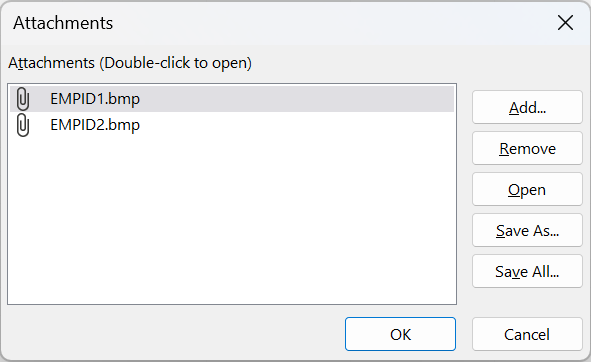
- Haga clic en Agregar. Aparecerá el cuadro de diálogo Elegir archivo.
- Utilice la lista Buscar en para desplazarse al archivo o archivos que desea adjuntar al registro, selecciónelos y, a continuación, haga clic en Abrir. Puede seleccionar varios archivos de cualquier tipo de datos compatible. Para obtener una lista de los tipos de datos compatibles, vea Referencia de datos adjuntos más adelante en este artículo.
- En el cuadro de diálogo Datos adjuntos, haga clic en Aceptar para agregar los archivos a la tabla.
Access agregará los archivos al campo e incrementará el número que indica los datos adjuntos como corresponda. La figura siguiente muestra un campo con dos imágenes adjuntas:

- Repita estos pasos según proceda para agregar archivos al campo activo o a otros campos de la tabla.
Abrir los archivos adjuntos desde una tabla
- Con la tabla abierta en la vista Hoja de datos, haga doble clic en la celda del campo de datos adjuntos.
- En el cuadro de diálogo Datos adjuntos, haga doble clic en el archivo que desea abrir. O bien, seleccione el archivo y haga clic en Abrir. La aplicación asociada con el archivo se inicia y abre el archivo adjunto. Por ejemplo, los archivos de Excel se abren en Excel. Es posible que algunos archivos de imagen se abran con Microsoft Windows Picture. Si desea hacer algo más que ver la imagen, haga clic con el botón derecho en ella y, a continuación, haga clic en Editar. Esto inicia la aplicación que se usó para crear el archivo, si esa aplicación está instalada en el equipo.
Guardar los cambios en un archivo adjunto
Según sea necesario, use la aplicación que creó el archivo para editarlo.
Guarde los cambios realizados en el archivo y cierre la aplicación. Ten en cuenta que, al cambiar un archivo adjunto, Access guarda los cambios en la carpeta temporal de Files de Internet del disco duro. Vea la nota al final de esta sección para obtener más información sobre esa carpeta.
Para guardar los cambios permanentemente, vuelva a Access y, en el cuadro de diálogo Datos adjuntos, haga clic en Aceptar. Aparece un mensaje similar al siguiente:
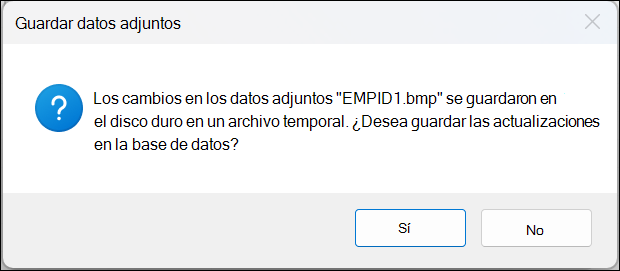
Haga clic en Sí para guardar los cambios.
Nota
Cuando abre un archivo adjunto en su programa de origen para verlo o editarlo, Access crea una copia temporal del archivo en una carpeta temporal. Si modifica el archivo y guarda los cambios desde el programa de origen, Access guarda los cambios en la copia temporal. Cuando vuelva a Access y haga clic en Aceptar para cerrar el cuadro de diálogo Datos adjuntos, Access le pedirá que guarde otra vez el archivo adjunto. Haga clic en Sí para copiar el archivo modificado a la base de datos, o bien en No para dejar el archivo intacto en la base de datos.
Usar datos adjuntos con formularios e informes
Cuando desee usar datos adjuntos con un formulario o informe, use el control de datos adjuntos. El control representa automáticamente los archivos de imagen a medida que se desplaza por los registros de una base de datos. Si adjunta otros tipos de archivo, como documentos o dibujos, el control de datos adjuntos muestra el icono correspondiente al tipo de archivo. Por ejemplo, verá el icono de PowerPoint al adjuntar una presentación. El control también le permite examinar los archivos adjuntos y abrir el cuadro de diálogo Datos adjuntos . Si abre el cuadro de diálogo desde un formulario, puede agregar, quitar, editar y guardar los datos adjuntos. Si lo abre desde un informe, solo puede guardar datos adjuntos en el disco duro o en una ubicación de red, ya que los informes son de solo lectura por diseño.
Los pasos descritos en las secciones siguientes explican cómo agregar un control de imagen a un formulario o informe, cómo desplazarse por registros, adjuntar archivos y ver datos adjuntos. Recuerde que solo se puede desplazar por los datos adjuntos cuando un registro determinado contiene más de un archivo de datos adjuntos.
Agregar el control de datos adjuntos a un formulario o informe
Los pasos descritos en esta sección explican cómo agregar el control de datos adjuntos a un formulario o informe, y después enlazar el control a un campo de datos adjuntos de una tabla subyacente. Se siguen los mismos pasos para agregar el control de datos adjuntos a un formulario o informe. Antes de empezar, recuerde que al menos una de las tablas de la base de datos debe tener un campo de datos adjuntos. Para obtener información sobre los procedimientos para agregar un campo de datos adjuntos, vea la sección Agregar un campo de datos adjuntos a una tabla, que se encuentra más arriba en este artículo.
Dado que el diseño de formularios e informes puede ser un proceso complejo, en los pasos de estas secciones se presupone que ya tiene una base de datos con al menos una tabla y un formulario o informe. Para obtener información sobre cómo crear tablas, formularios o informes, vea los siguientes artículos:
- Crear una tabla y agregar campos
- Crear un formulario mediante la herramienta Formulario
- Crear informes sencillos
Agregar el control de datos adjuntos
- En el panel de navegación, haga clic con el botón secundario en el formulario o informe que desee cambiar y haga clic en Vista Diseño en el menú contextual.
- En la pestaña Diseño, en el grupo Herramientas, haga clic en Agregar campos existentes.
Aparecerá el panel Lista de campos, que incluye los campos de la tabla que proporcionan los datos para el formulario o informe. La lista representa los campos de datos adjuntos como expansibles (es decir, se puede hacer clic en el signo más o menos situado junto al campo).
La siguiente ilustración muestra un campo de datos adjuntos típico en el panel Lista de campos.
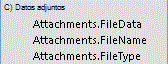
- Arrastre todo el campo de datos adjuntos desde la lista hasta el formulario (los elementos principal y secundario) y colóquelo en la ubicación que desee del formulario. Access se ocupa de colocar un control de datos adjuntos en el formulario y de enlazar el control al campo de la tabla.
- Si es preciso, haga clic con el botón secundario en el control y, a continuación, seleccione Propiedades para mostrar la hoja de propiedades del control. Establezca o cambie las propiedades del control para que se correspondan con el resto del formulario o informe.
- Guarde los cambios y, a continuación, haga clic con el botón secundario en la pestaña de documento y haga clic en Vista Formulario o Vista Informe para abrir el formulario o el informe y verlo. Si el campo subyacente contiene archivos de imágenes, el control representa esos archivos. Si el campo contiene otro tipo de archivo, como un documento de Word o una presentación de PowerPoint, el control muestra el icono correspondiente al tipo de archivo.
Administrar datos adjuntos mediante un formulario
Después de agregar un control de datos adjuntos a un formulario, puede agregar, quitar, editar y guardar los archivos adjuntos directamente desde el formulario. Si un registro contiene varios datos adjuntos, también puede desplazarse por los archivos adjuntos, lo que no es posible cuando se trabaja con una tabla.
Nota
La persona que haya diseñado el formulario puede haberlo configurado como de solo lectura. En ese caso, el cuadro de diálogo Datos adjuntos se podrá usar únicamente para guardar los archivos adjuntos en el disco duro o en una ubicación de red.
Adjuntar un archivo
Abra el formulario que muestra los datos adjuntos y busque el registro al que desea adjuntar un archivo.
Seleccione el control de datos adjuntos, el control enlazado al campo Datos adjuntos. Aparece la minibarra de herramientas.

Nota
Si agregó el control de datos adjuntos a la sección de la hoja de datos de un formulario dividido, no se mostrará la minibarra de herramientas. Para obtener más información sobre formularios divididos, vea el artículo Crear un formulario dividido.
Haga clic en el botón Ver datos adjuntos (el icono de clip) para abrir el cuadro de diálogo Datos adjuntos.
En el cuadro de diálogo, haga clic en Agregar. Aparecerá el cuadro de diálogo Elegir archivo.
Utilice la lista Buscar en para desplazarse al archivo que desea adjuntar y, a continuación, haga clic en Abrir.
Repita los pasos 4 y 5 si necesita adjuntar más archivos.
Desplazarse por los archivos adjuntos
Nota
Los pasos descritos en esta sección hacen referencia a formularios e informes.
- Abra el formulario o informe que muestra los datos adjuntos.
- Desplácese al registro que contiene los archivos adjuntos.
- Haga clic en el control de imagen que muestra los archivos adjuntos. Aparece la minibarra de herramientas.
- Haga clic en la flecha Atrás (izquierda) o Adelante (derecha) para desplazarse por los archivos adjuntos. Si desea conocer los nombres de los archivos, haga clic en el botón Ver datos adjuntos para abrir el cuadro de diálogo Datos adjuntos. Los nombres de los archivos adjuntos aparecen en la lista Datos adjuntos.
Guardar archivos adjuntos en otras ubicaciones
Los pasos descritos en esta sección hacen referencia a tablas, formularios e informes. Puede guardar uno o todos los archivos adjuntos a un registro en ubicaciones del disco duro o la red. Si elige guardar todos los archivos, no podrá guardar solo algunos de ellos. Para guardar los archivos seleccionados, guárdelos de uno en uno.
- Abra la tabla, el formulario o el informe que contiene los datos adjuntos y, a continuación, abra el cuadro de diálogo Datos adjuntos.
Abrir el cuadro de diálogo Datos adjuntos desde una tabla
- Abra la tabla en la vista Hoja de datos y, a continuación, haga doble clic en el campo que contiene los datos adjuntos que desea guardar.
Abrir el cuadro de diálogo Datos adjuntos desde un formulario o informe
- Abra el formulario o informe que muestra los datos adjuntos.
- Desplácese al registro que contiene los archivos adjuntos.
- Haga clic en el control de imagen que muestra los archivos adjuntos. Aparece la minibarra de herramientas.
- Haga clic en el botón Ver datos adjuntos.
Guardar un solo archivo de datos adjuntos
- En el cuadro de diálogo Datos adjuntos, haga clic en Guardar como. Aparecerá el cuadro de diálogo Guardar datos adjuntos.
- Utilice la lista Guardar en para desplazarse a la nueva ubicación del archivo y, a continuación, haga clic en Guardar.
Guardar todos los datos adjuntos
- En el cuadro de diálogo Datos adjuntos, haga clic en Guardar todos. Aparecerá el cuadro de diálogo Guardar datos adjuntos.
- Utilice la lista Buscar en para desplazarse a la nueva ubicación de los archivos y, a continuación, haga clic en Guardar.
Quitar archivos adjuntos
Los pasos descritos en esta sección hacen referencia a tablas y formularios.
Quitar un archivo de datos adjuntos
- Haga doble clic en el campo de datos adjuntos de la tabla para abrir el cuadro de diálogo Datos adjuntos. O bien, en el formulario (en la vista Presentación o en la vista Formulario), vaya al registro que contiene los datos adjuntos que desea quitar y haga clic en el botón Ver datos adjuntos de la minibarra de herramientas para abrir el cuadro de diálogo.
- En el cuadro de diálogo Datos adjuntos, seleccione el archivo que desea eliminar y haga clic en Quitar.
Usar datos adjuntos sin mouse u otro dispositivo señalador
En la sección siguiente, se explica cómo utilizar el teclado para colocar el foco en el panel de navegación y abrir la tabla, el formulario o el informe que contiene archivos adjuntos. También se explica cómo examinar archivos adjuntos y abrir el cuadro de diálogo Datos adjuntos.
Abrir una tabla, un formulario o un informe desde el panel de navegación
Presione F11.
Nota
Si el panel de navegación está cerrado, al presionar F11 , se abre y se coloca el foco en el panel. Si el panel está abierto, al presionar F11 , se cierra. Debe presionar F11 de nuevo para abrir el panel y mover el foco a él.
Use las teclas de flecha arriba y abajo para seleccionar la tabla, el formulario o el informe que desea abrir.
Presione Entrar para abrir el objeto seleccionado. Si abre una tabla, Access coloca el cursor en el primer campo de la tabla. Si abre un formulario o informe, Access coloca el foco en el primer campo.
Ver datos adjuntos de tablas
Utilice las teclas de dirección según sea preciso para mover el cursor al campo de datos adjuntos que desee.
Presione la barra espaciadora. Aparecerá el cuadro de diálogo Datos adjuntos.
Presione la tecla TAB para moverse entre los botones del cuadro de diálogo y pasar de los botones a la lista de archivos adjuntos en Datos adjuntos.
Nota
Los registros pueden contener más de un archivo de datos adjuntos. Si necesita seleccionar un archivo adjunto de una lista de dos o más archivos, presione la tecla TAB para desplazarse a la lista de archivos y, después, use las teclas de dirección para seleccionar el archivo que desee. A continuación, presiona Tabulador para volver a los botones y selecciona la acción que quieras.
Cuando seleccione el archivo y el botón que desee, presione Entrar.
Cuando termine, presione la tecla TAB o use las teclas de flecha arriba y abajo para seleccionar Aceptar y, después, presione Entrar.
Desplazarse por datos adjuntos desde un formulario o informe
Estos pasos son aplicables únicamente si tiene un teclado Microsoft Natural Keyboard y cuando un registro contiene más de un archivo de datos adjuntos.
- Según sea necesario, presione la tecla TAB para mover el foco al control de datos adjuntos. De forma predeterminada, Access resalta el control y la etiqueta asociada, si la hay.
- Presione la tecla de aplicación . Se mostrará un menú contextual.
- Presione la tecla TAB o use las teclas de dirección para seleccionar Adelante o Atrás y, después, presione Entrar.
- Repita el paso 2 cuantas veces sea preciso para desplazarse entre los archivos adjuntos.
Abrir el cuadro de diálogo Datos adjuntos desde un formulario o informe
Estos pasos son aplicables únicamente si tiene un teclado Microsoft Natural Keyboard.
- Según sea necesario, presione la tecla TAB para mover el foco al control de datos adjuntos. De forma predeterminada, Access resalta el control y la etiqueta asociada, si la hay.
- Presione la tecla de aplicación . Se mostrará un menú contextual.
- Presione la tecla TAB o use las teclas de dirección para seleccionar Ver datos adjuntos y, después, presione Entrar. Aparecerá el cuadro de diálogo Datos adjuntos.
- Presione la tecla TAB para moverse entre los botones del cuadro de diálogo y pasar de los botones a la lista de archivos adjuntos en Datos adjuntos (haga doble clic para editar).. Los registros pueden contener más de un archivo de datos adjuntos. Si necesita seleccionar un archivo adjunto de una lista de dos o más archivos, presione la tecla TAB para desplazarse a la lista de archivos y, después, use las teclas de dirección para seleccionar el archivo que desee. A continuación, presiona Tabulador para volver a los botones y selecciona la acción que quieras.
- Cuando seleccione el archivo y el botón que desee, presione Entrar.
- Cuando termine, presione la tecla TAB o use las teclas de dirección para seleccionar Aceptar y, después, presione Entrar.
Referencia de datos adjuntos
En las secciones siguientes, se facilita información de referencia acerca de datos adjuntos, incluidos los formatos de archivo de imágenes y documentos que admiten los datos adjuntos, convenciones de nomenclatura de archivos e información sobre cómo adjuntar archivos a registros mediante programación.
Formatos de archivo de imagen admitidos
Access admite los siguientes formatos de archivo de gráficos de forma nativa. Esto significa que el control de datos adjuntos los representa sin software adicional.
- BMP (mapa de bits de Windows)
- RLE (mapa de bits de codificación en longitud de recorrido)
- DIB (mapa de bits independiente del dispositivo)
- GIF (formato de intercambio de gráficos)
- JPEG, JPG, JPE (Joint Photographic Experts Group)
- EXIF (formato de archivo intercambiable)
- PNG (Portable Network Graphics)
- TIFF, TIF (Tagged Image File Format)
- ICON, ICO (icono)
- WMF (Windows Metafile Format)
- EMF (metarchivo mejorado)
Formatos admitidos para los documentos y otros archivos
En general, puede adjuntar cualquier archivo que se haya creado con un programa de Microsoft Office. También puede adjuntar archivos de registro (.log), archivos de texto (.text, .txt) y archivos .zip comprimidos.
Convenciones de nomenclatura
Los nombres de los archivos adjuntos pueden contener cualquier carácter Unicode compatible con el sistema de archivos NTFS usado en Microsoft Windows. Por otra parte, los nombres de archivo deben seguir estas directrices:
- Los nombres no deben superar los 255 caracteres, incluyendo las extensiones de nombre de archivo.
- Los nombres no pueden contener los siguientes caracteres: signos de interrogación (?), comillas ("), barras diagonales o inversas (/ \), corchetes de apertura o cierre (<>), asteriscos (*), barras verticales o tuberías (|), dos puntos (:) o marcas de párrafo (¶).
Tipos de archivos que comprime Access
Si adjunta cualquiera de los siguientes tipos de archivo a una base de datos, Access lo comprime excepto si ya lo está en su formato nativo.
| Extensión de archivo | ¿Se comprime? | Motivo |
|---|---|---|
| .jpg, .jpeg | No | Ya está comprimido |
| .gif | No | Ya está comprimido |
| .png | No | Ya está comprimido |
| .tif, .tiff | Sí | |
| .exif | Sí | |
| .bmp | Sí | |
| .emf | Sí | |
| .wmf | Sí | |
| .ico | Sí | |
| .zip | No | Ya está comprimido |
| .cab | No | Ya está comprimido |
| .docx | No | Ya está comprimido |
| .xlsx | No | Ya está comprimido |
| .xlsb | No | Ya está comprimido |
| .pptx | No | Ya está comprimido |
Formatos de archivo bloqueados
Access bloquea los siguientes tipos de archivos adjuntos. Actualmente, no puede desbloquear ninguno de los tipos de archivo que se muestran aquí.
| .ade | .ins | .mda | .scr |
|---|---|---|---|
| .adp | .isp | .mdb | .sct |
| .app | .its | .mde | .shb |
| .asp | .js | .mdt | .shs |
| .bas | .jse | .mdw | .tmp |
| .bat | .ksh | .mdz | .url |
| .cer | .lnk | .msc | .vb |
| .chm | .mad | .msi | .vbe |
| .cmd | .maf | .msp | .vbs |
| .com | .mag | .mst | .vsmacros |
| .cpl | .mam | .ops | .vss |
| .crt | .maq | .pcd | .vst |
| .csh | .mar | .pif | .vsw |
| .exe | .mas | .prf | .ws |
| .fxp | .mat | .prg | .wsc |
| .hlp | .mau | .pst | .wsf |
| .hta | .mav | .reg | .wsh |
| .inf | .maw | .scf |
Adjuntar archivos a registros mediante programación
Access expone un modelo de objetos e interfaces de programación para adjuntar archivos a registros mediante programación mediante código de Visual Basic para Aplicaciones (VBA). Para obtener información sobre cómo adjuntar archivos mediante programación, vea los artículos LoadFromFile y SaveToFile.