
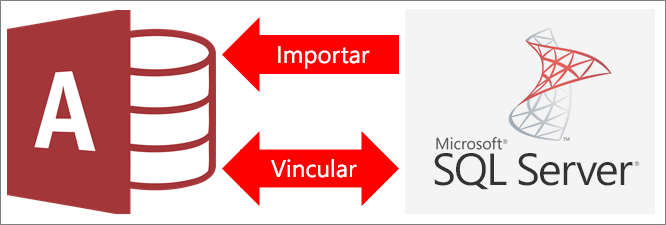
Puede vincular o importar datos desde una base de datos de SQL Server. Para obtener más información, vea SQL Server 2016.
- Al vincular a datos, Access crea una conexión bidireccional que sincroniza los cambios entre Access y la base de datos de SQL Server.
- Al importar datos, Access crea una copia única de los datos. Los cambios en access o en la base de datos de SQL Server no se sincronizan.
Antes de comenzar
Para ayudar a que el proceso se realice sin problemas, realice estas preparaciones antes de vincular o importar:
- Busque el nombre del servidor de SQL Server base de datos, identifique la información de conexión que necesita y elija un método de autenticación (Windows o SQL Server). Para obtener más información sobre los métodos de autenticación, vea Conectarse al servidor (motor de base de datos) y Proteger la base de datos.
- Identifique las tablas o vistas que quiera vincular o importar, así como los campos con valores únicos de las tablas vinculadas. Puede vincular o importar más de una tabla o vista en una misma operación.
- Tenga en cuenta el número de columnas de cada tabla o vista. Access no admite más de 255 campos en una tabla, por lo que vincula o importa solo las primeras 255 columnas. Como solución alternativa, puede crear una vista en la base de datos de SQL Server para acceder a las columnas que superen este límite.
- Determine la cantidad total de datos que se importarán. El tamaño máximo de una base de datos de Access es de 2 GB, menos el espacio necesario para los objetos del sistema. Si la base de datos de SQL Server contiene tablas de gran tamaño, es posible que no pueda importarlas todas en una única base de datos de Access. En ese caso, puede vincular los datos, en lugar de importarlos.
- Proteja la base de datos de Access y la información de conexión que contenga con una ubicación de confianza y una contraseña de la base de datos de Access. Esto es especialmente importante si guarda la contraseña de SQL Server en Access.
- Planee con antelación si quiere crear relaciones adicionales. Access no crea automáticamente relaciones entre tablas relacionadas al finalizar una operación de importación. Puede crear de forma manual las relaciones entre tablas nuevas y existentes con la ventana Relaciones. Para más información, vea ¿Qué es la ventana Relaciones? y Crear, modificar o eliminar una relación.
Fase 1: Introducción
SeleccioneNuevo origen> de datos> externode la base>de datos de SQL Server.
En el cuadro de diálogo Obtener datos externos: Base de datos ODBC, siga uno de estos procedimientos:
- Para importar datos, seleccione Importar el origen de datos en una nueva tabla de la base de datos actual.
- Para vincular a datos, seleccione Vincular el origen de datos creando una tabla vinculada.
Seleccione Aceptar.
Fase 2: Crear o reutilizar un archivo DSN
Puede crear un archivo DSN (nombre del origen de datos) o volver a usar uno existente. Use un archivo DSN cuando desee volver a usar la misma información de conexión para diferentes operaciones de vinculación e importación, o cuando desee compartir esa información con otra aplicación que también use archivos DSN. Puede crear un archivo DSN directamente con Administrador de conexiones de datos. Para obtener más información, vea Administrar orígenes de datos ODBC.
Aunque puede seguir usando versiones anteriores del controlador ODBC de SQL, se recomienda la versión 13.1, ya que incluye muchas mejoras y admite nuevas características de SQL Server 2016. Para obtener más información, vea Microsoft ODBC Driver for SQL Server on Windows (Controlador ODBC de Microsoft para SQL Server en Windows).
Siga uno de estos procedimientos:
Si el archivo DSN que quiere usar ya existe, selecciónelo de la lista.
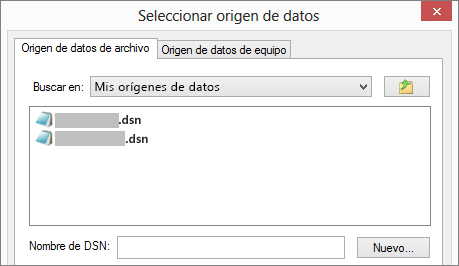
Según el método de autenticación que especificó en la información de conexión, puede que necesite volver a escribir una contraseña.
Para crear un archivo DSN:
Elija Nueva.
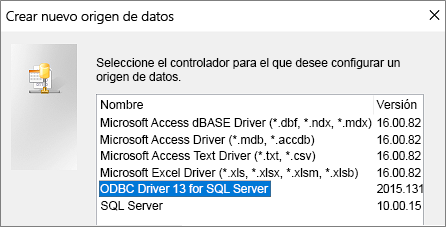
Seleccione Controlador ODBC 13 para SQL Server y, después, haga clic en Siguiente.
Escriba un nombre para el archivo DSN o seleccione Examinar para crear el archivo en una ubicación diferente.
Seleccione Siguiente para revisar la información de resumen y, a continuación, seleccione Finalizar.
Fase 3: Usar el Asistente para crear un origen de datos para SQL Server
En el Asistente para crear un origen de datos para SQL Server, siga este procedimiento:
En la primera página, escriba la información de identificación:
- En el cuadro Descripción , puede escribir información descriptiva sobre el archivo DSN.
- En el cuadro Servidor, escriba el nombre de la base de datos de SQL Server. No seleccione la flecha abajo.
En la segunda página, seleccione uno de los siguientes métodos de autenticación:
- Con la autenticación de Windows integrada: conéctate a través de una cuenta de usuario de Windows. También puede escribir un nombre de entidad de servicio (SPN). Para obtener más información, vea Nombres de entidad de seguridad de servicio (SPN) en Conexiones de cliente (ODBC).
- Con SQL Server autenticación...: Introduzca el id. de inicio de sesión y la contraseña que se han configurado en la base de datos.
En las páginas tres y cuatro, seleccione las opciones que desea personalizar para la conexión. Para obtener más información sobre estas opciones, vea Controlador ODBC de Microsoft para SQL Server.
Se mostrará una pantalla para que confirme la configuración. Seleccione Probar origen de datos para confirmar la conexión.
Es posible que tenga que iniciar sesión en la base de datos. En el cuadro de diálogo SQL Server Inicio de sesión, escriba el id. de inicio de sesión y la contraseña. Para cambiar otras opciones de configuración, seleccione Opciones.
Fase 4: Seleccionar tablas y vistas para vincularlas o importarlas
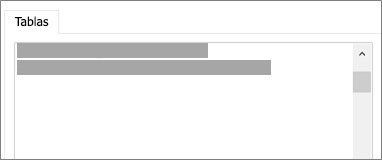
En el cuadro de diálogo Vincular tablas o Importar objetos , en Tablas, seleccione cada tabla o vista que desee vincular o importar y, después, seleccione Aceptar.
En una operación de vinculación, decida si quiere seleccionar la opción Guardar contraseña.
Si selecciona esta opción, no tendrá que escribir las credenciales cada vez que abra Access y acceda a los datos. Sin embargo, almacena una contraseña no cifrada en la base de datos de Access. Cualquier persona que pueda acceder al contenido de origen puede ver el nombre de usuario y la contraseña. Si selecciona esta opción, es muy recomendable que almacene la base de datos de Access en una ubicación de confianza y que cree una contraseña para la base de datos de Access. Para obtener más información, vea Decidir si se confía en una base de datos y Cifrar una base de datos con una contraseña de base de datos.
Si decide no guardar la contraseña y más adelante cambia de opinión, tendrá que eliminar y volver a crear la tabla vinculada y, después, seleccionar Guardar contraseña.
Fase 5: Crear especificaciones y tareas (solo importación)
- En el cuadro de diálogo Obtener datos externos: Base de datos ODBC, puede guardar los pasos de importación como una especificación y crear una tarea de Outlook para automatizar la operación de importación de forma periódica. Para obtener más información, vea Guardar los detalles de importación o exportación como especificación.
Resultados
Cuando finaliza una operación de vinculación o importación, las tablas aparecen en el panel de navegación con el mismo nombre que la SQL Server tabla o vista combinada con el nombre del propietario. Por ejemplo, si el nombre SQL es dbo.Product, el nombre de Access es dbo_Product. Si ese nombre ya está en uso, Access se anexa 1 al nuevo nombre de tabla, como dbo_Product1. Si dbo_Product1 también está en uso, Access crea dbo_Product2y así sucesivamente. Puede cambiar el nombre de las tablas por algo más significativo.
En una operación de importación, Access nunca sobrescribe una tabla en la base de datos. Aunque no puede anexar directamente SQL Server datos a una tabla existente, puede crear una consulta de datos anexados después de importar datos de tablas similares.
En una operación de vinculación, si las columnas son de solo lectura en una tabla de SQL Server, también serán de solo lectura en Access.
Recomendación
Para ver la cadena de conexión, mantenga el mouse sobre la tabla en el panel de navegación.
Actualizar el diseño de una tabla vinculada
No puede agregar, eliminar ni modificar columnas ni cambiar tipos de datos en una tabla vinculada. Si desea realizar cambios de diseño, indúzcalos en la base de datos de SQL Server. Para ver los cambios de diseño en Access, actualice las tablas vinculadas:
- SeleccioneAdministrador de tablas vinculadasa datos> externos.
- Seleccione las tablas vinculadas que quiera actualizar, haga clic en Aceptar y, después, en Cerrar.
Comparar tipos de datos
Access y SQL Server usar nombres diferentes para algunos tipos de datos. Por ejemplo, una columna de SQL Server que usa el bit tipo de datos se importa o vincula a Access como tipo Yes/No de datos. Para obtener más información, consulte Comparación de tipos de datos de Access y SQL Server.
¿Qué más debo saber?
- Para obtener información sobre cómo guardar los detalles de la importación en una especificación que se puede volver a usar más adelante, vea el artículo Guardar los detalles de importación o exportación como especificación.
- Para obtener información sobre cómo ejecutar especificaciones de importación guardadas, vea el artículo Ejecutar una operación de importación o exportación guardada.
- Para obtener información sobre cómo programar especificaciones para ejecutarlas en horas específicas, vea el artículo Programar una operación de importación o exportación.
- Para obtener información sobre cómo cambiar el nombre de una especificación, eliminar especificaciones o actualizar los nombres de los archivos de origen en las especificaciones, vea el artículo Administrar tareas de datos.