En comparación con la característica de kit de marca que podría haber visto en Clipchamp para cuentas personales, los usuarios de Clipchamp para el trabajo y la escuela pueden incluir una colección más completa de elementos de edición de vídeo en un kit de marca y usarlos en proyectos.
Si tiene acceso a Clipchamp y otras aplicaciones de Microsoft 365 con una cuenta profesional o educativa de Microsoft que le haya emitido su organización o institución educativa, tendrá acceso a la característica y podrá usar kits de marca en proyectos de edición de vídeo.
¿Qué es un kit de marca?
La herramienta brand kit es un espacio donde los usuarios pueden almacenar activos multimedia de marca como colores y fuentes para agregar a vídeos.
Hay límites intencionados colocados en la característica de kit de marca para centrar la creación en los elementos de personalización de marca que son más importantes. Al mismo tiempo, cualquier persona puede crear y compartir un kit de marca. Esto significa que las personas pueden volver a usarlas para su personalización de marca y los equipos pequeños pueden crear y compartir activos entre su grupo.
Técnicamente, ¿qué es un kit de marca?
A nivel técnico, un kit de marca consta de 2 elementos - un archivo con la extensión .brandkit y una carpeta de activos asociados. El archivo .brandkit contiene un catálogo de activos de marca (codificados técnicamente); la carpeta Activos contiene los archivos multimedia que forman parte del kit de marca.
Al crear un nuevo kit de marca en un proyecto de Clipchamp y guardarlo, se crea un nuevo archivo .brandkit y una carpeta Assets en la ubicación seleccionada durante el proceso de creación, por ejemplo, en su OneDrive.
Un archivo .brandkit se puede importar a un proyecto de Clipchamp para que sus activos de marca aparezcan en la interfaz de usuario Clipchamp y se puedan usar en el proyecto.
Puede almacenar una carpeta de kit de marca, es decir, la carpeta que contiene el archivo .brandkit y su carpeta Activos asociada, en su OneDrive, en su equipo local o en otro lugar. Solo tienes que asegurarte de que el archivo .brandkit y la carpeta Activos permanecen juntos para que puedas usar el kit en la edición de proyectos y Clipchamp puedas encontrar los activos multimedia.
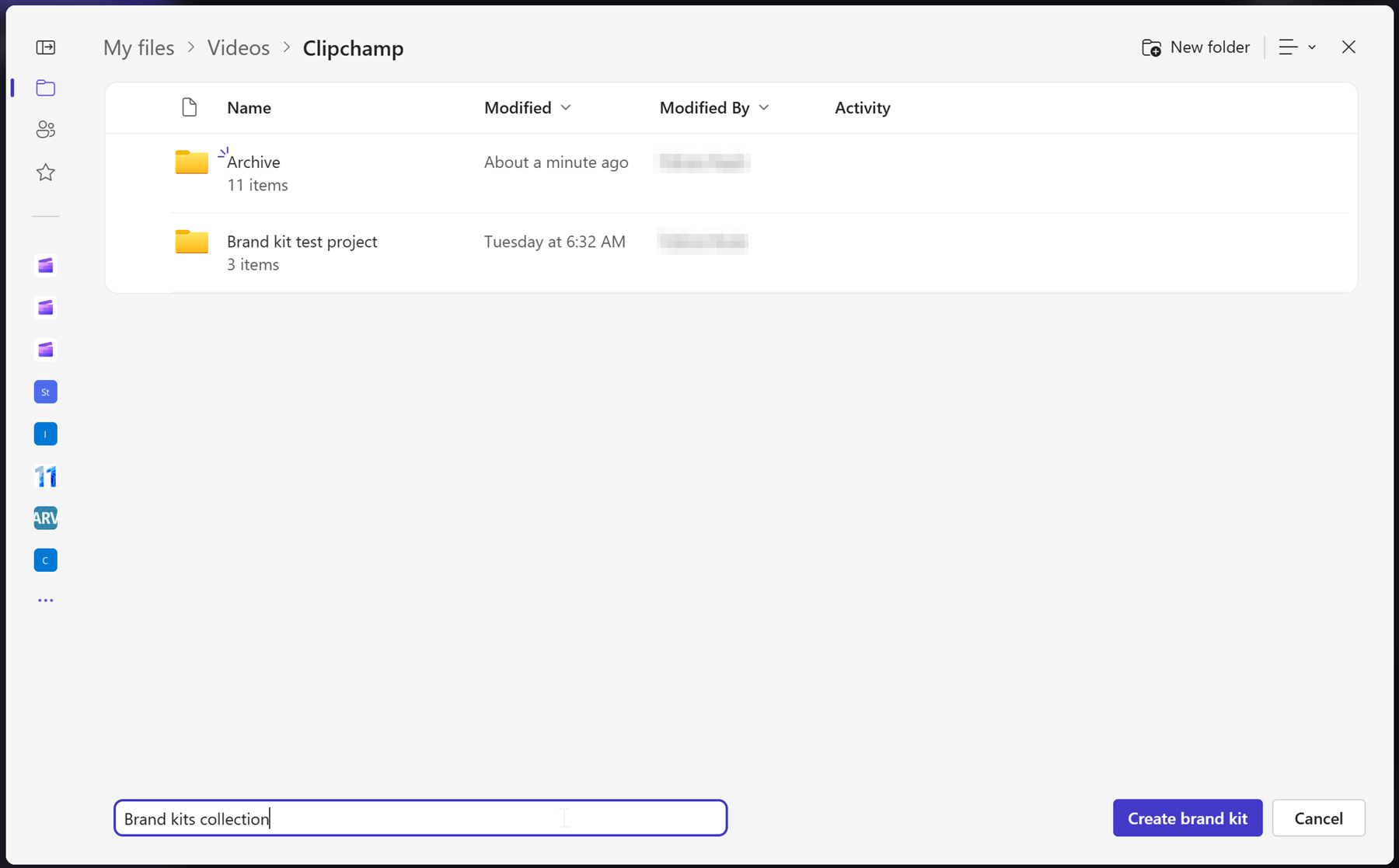
Se recomienda almacenarlo en OneDrive en una ubicación similar a la ubicación en la que guarda los proyectos de Clipchamp, por ejemplo, en los vídeos > Mis archivos > Clipchamp carpeta principal. Esto hace que sea más fácil encontrar los kits de marca y los proyectos de edición de vídeo en los que los está usando, y hace que estén disponibles en cualquier equipo en el que haya iniciado sesión en OneDrive.
Elementos de personalización de marca que se pueden agregar a un kit de marca
|
Tipo de activo del kit de marca |
Cantidad, límites de tamaño, tipos de archivo |
| Logotipos |
Hasta 300 por kit de marca.
Tipos de archivo: .png, .jfif, .pjpeg, .jpeg, .pjp, .jpg, .svgz .svg |
| Colores |
Colores ilimitados.
Selecciona tu colección mediante el selector de color o el campo de código HEX. Ambos están disponibles al agregar una paleta de colores a un kit de marca. |
| Fuentes |
Fuentes ilimitadas.
50 MB por archivo.
Tipos de archivo: .ttf, .otf, .woff |
| Imágenes |
Hasta 300 por kit de marca.
Tipos de archivo: .png, .jfif, .pjpeg, .jpeg, .pjp, .jpg, .svgz .svg |
| Vídeos |
Hasta 300 por kit de marca.
Tipos de archivo: .m4v, .mp4, .mov, .webm, .avi, .3gp, .wmv, .mkv |
| Gráficos |
Hasta 300 por kit de marca.
Tipos de archivo .png, .jfif, .pjpeg, .jpeg, .pjp, .jpg, .svgz .svg |
| Música |
Hasta 300 por kit de marca.
Tipos de archivo .3gp, .3g2, .mid, .mp3, .opus, .oga, .ogg .wav |
| Efectos de sonido |
Hasta 300 por kit de marca.
Tipos de archivo .3gp, .3g2, .mid, .mp3, .opus, .oga, .ogg .wav |
Cómo usar el kit de marca
En esta sección se describen las formas básicas de usar un kit de marca, incluido cómo crear, importar, quitar y compartir. Dado que es una característica eficaz con muchas opciones, es una buena idea probarla en un proyecto de prueba Clipchamp para comprenderlo mejor y verlo en acción. De esta forma, podrás crear, administrar y usar tu personalización de marca en vídeos en un momento determinado.
Crear un nuevo kit de marca o importar un kit de marca
Después de iniciar un proyecto de Clipchamp, haz clic en la pestaña de kit de marca de la barra de herramientas. Aquí, selecciona crear un nuevo kit de marca para empezar.
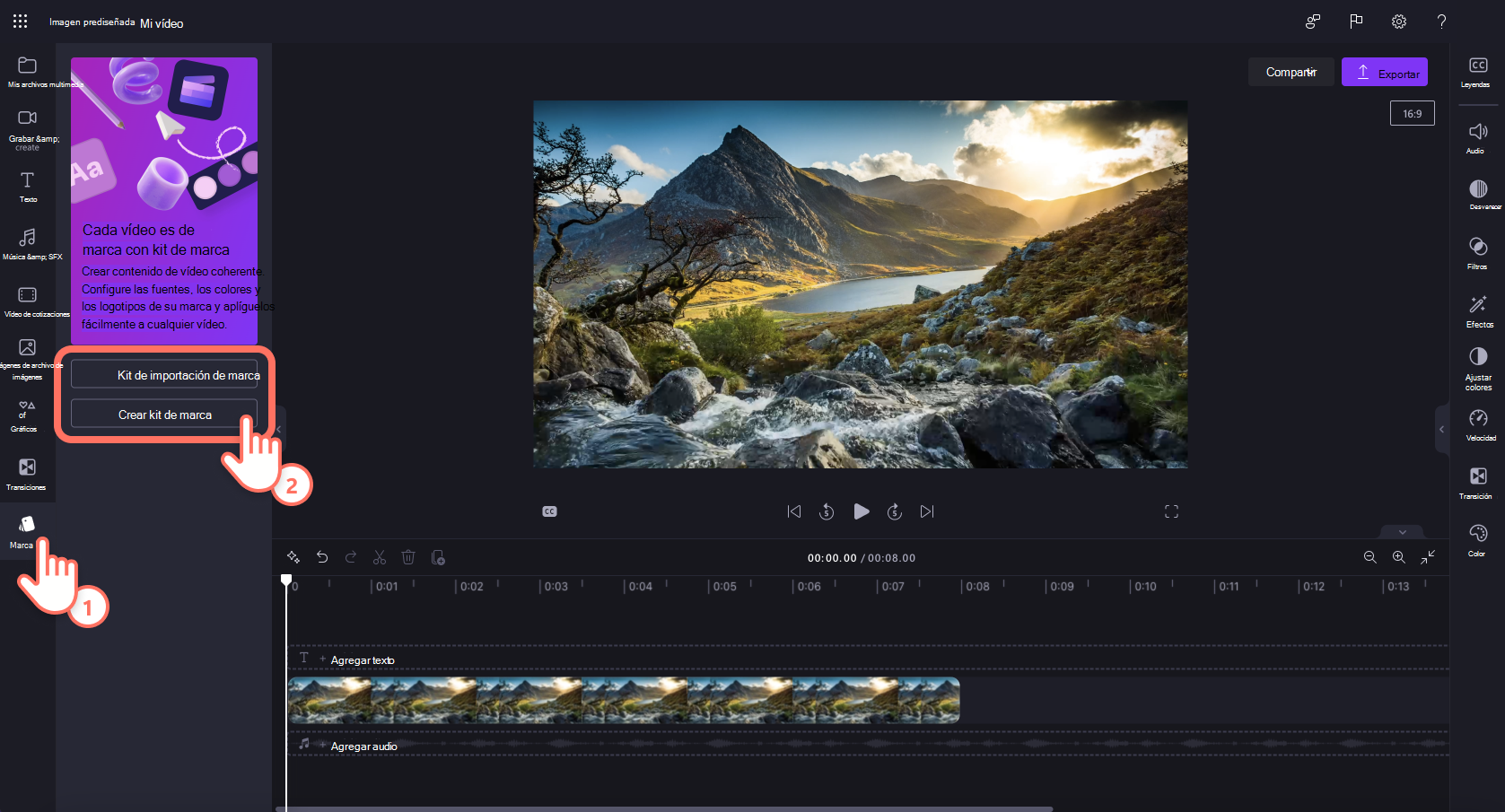
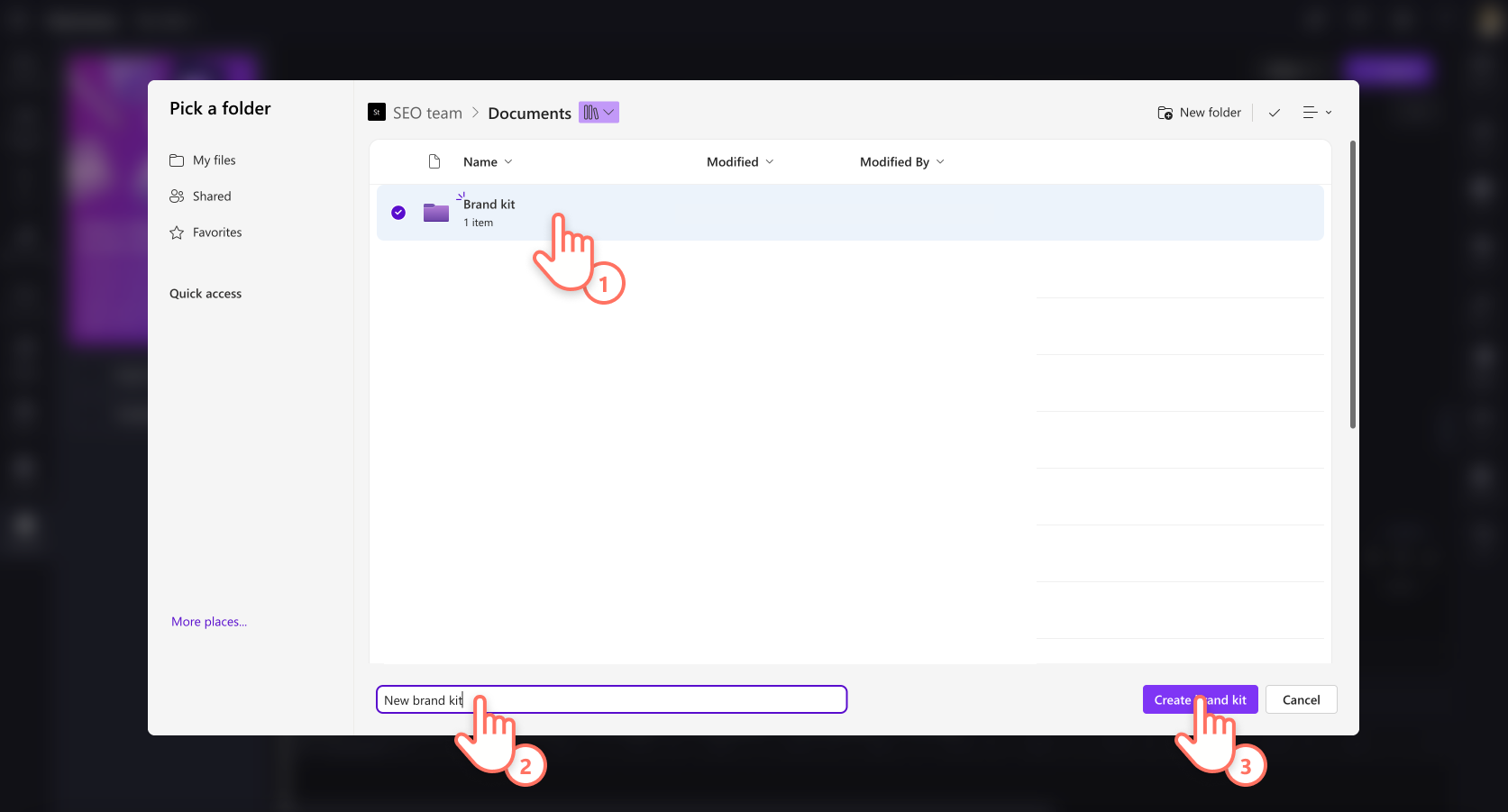
Elija un lugar en su OneDrive para la Empresa (solo usted puede acceder a ellos a menos que comparta la carpeta del kit de marca) o SharePoint y asigne un nombre al kit de marca. El kit creado se vinculará al proyecto.
También puede agregar activos del kit de marca como logotipos, imágenes, vídeos, fuentes y mucho más de forma manual una vez creado un kit de marca.
O bien
Si quieres importar un kit de marca existente, hay dos formas diferentes de hacerlo. En primer lugar, haz clic en el botón del kit de importación de marca.
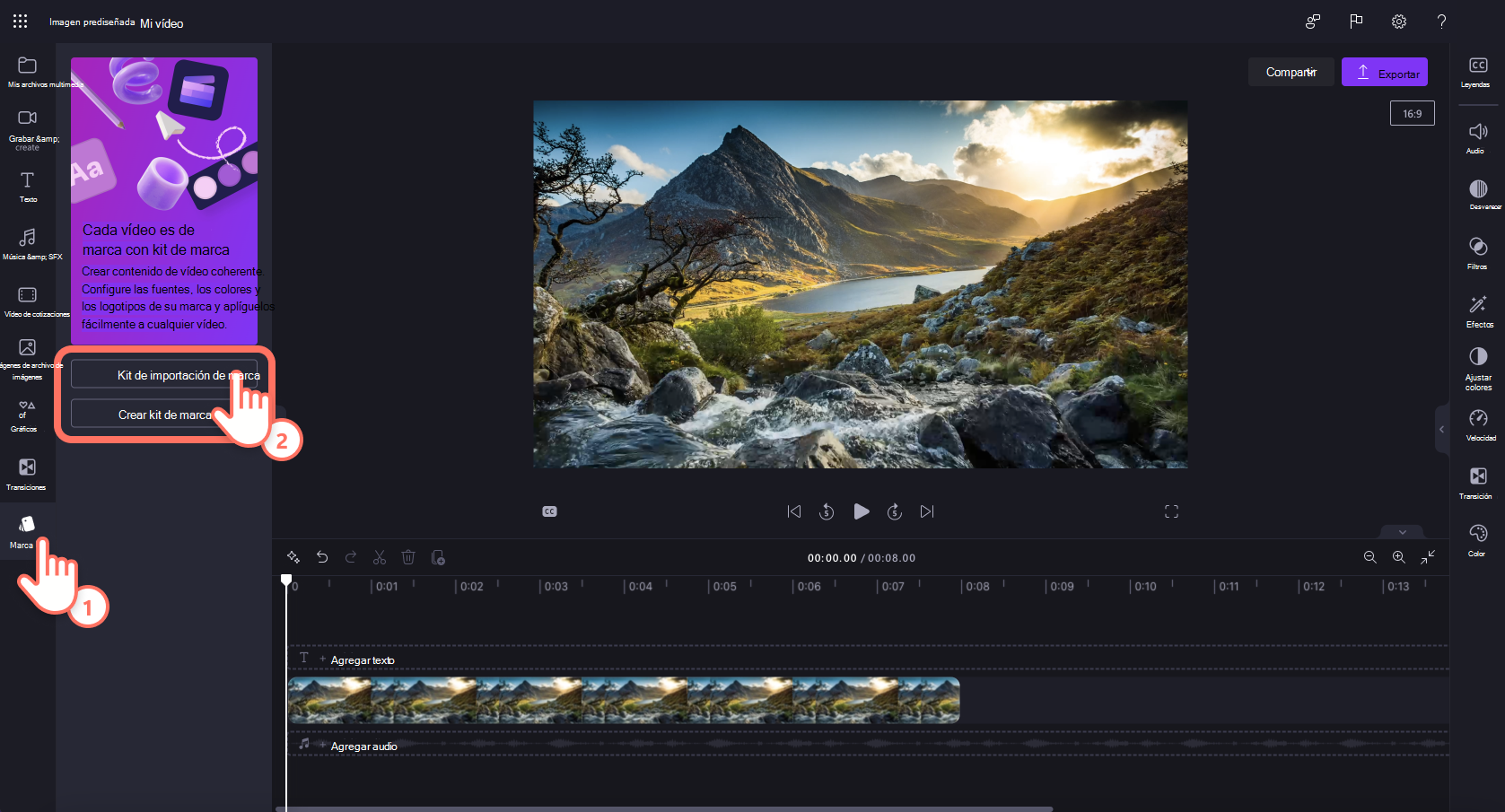
Opción 1:
Si alguien ha compartido un vínculo de kit de marca con usted, péguelo en el campo. El vínculo para compartir debe apuntar a un archivo .brandkit y toda la carpeta del kit de marca debe compartirse contigo para que tu proyecto de Clipchamp pueda acceder a todos los activos multimedia del kit compartido.
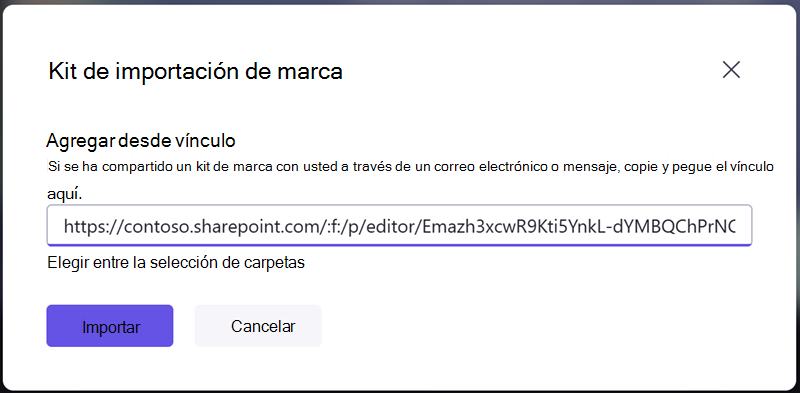
Opción 2:
Si conoces la ubicación del archivo .brandkit que quieres importar, también puedes seleccionar entre la selección de carpetas y, a continuación, navegar al kit de marca en OneDrive o SharePoint y seleccionar el archivo .brandkit. Esto cargará el kit y su contenido en el proyecto de Clipchamp.
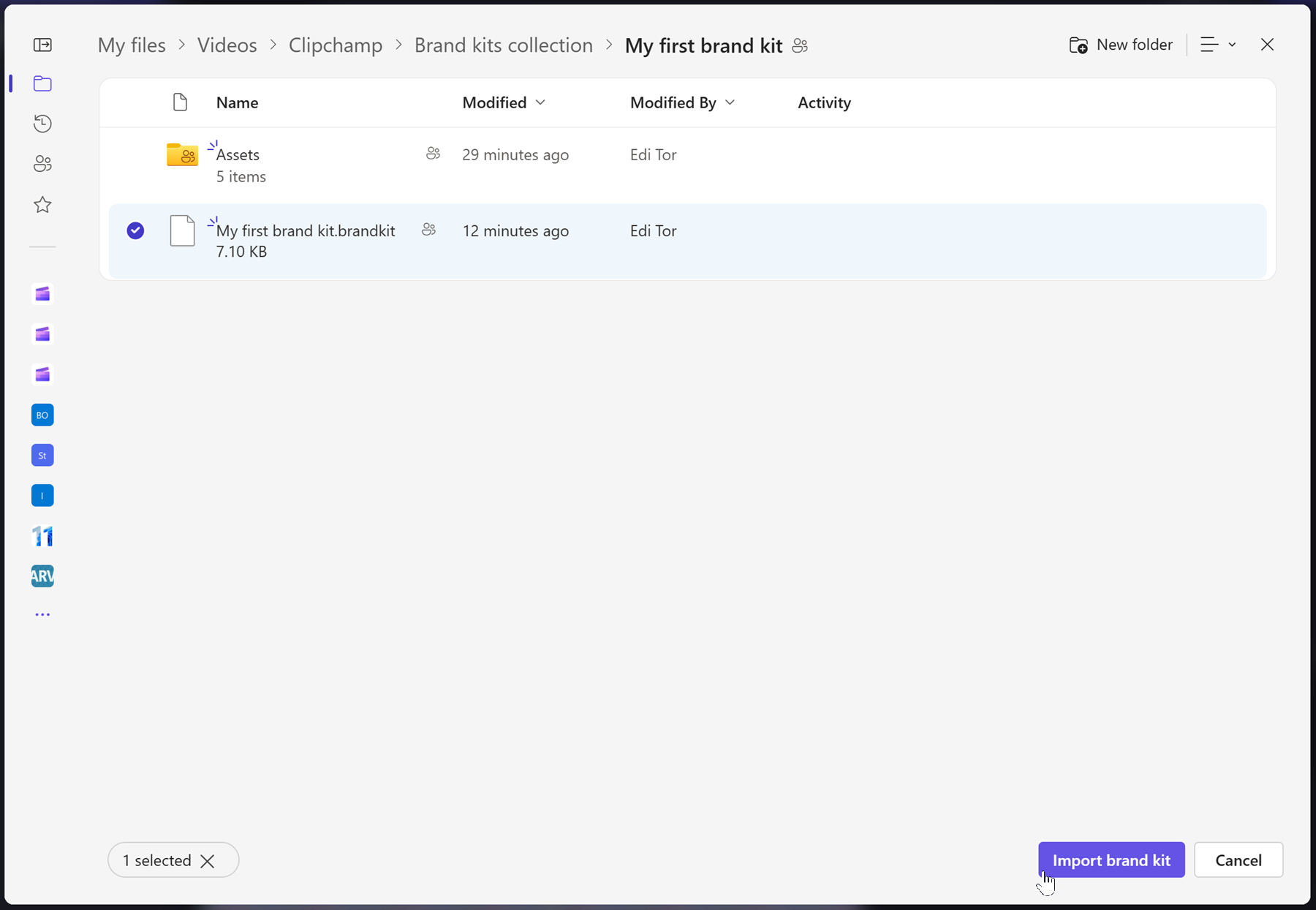
Cómo quitar un kit de marca de un proyecto
En la sección del kit de marca del proyecto Clipchamp, selecciona el menú contextual (los 3 puntos horizontales). Esto abrirá más opciones. A continuación, haz clic en el botón Quitar del proyecto.
Tenga en cuenta que esto no elimina el archivo .brandkit y su carpeta Activos en OneDrive/SharePoint. Para eliminarlos, vaya a ellos en OneDrive o SharePoint y quítelos allí.
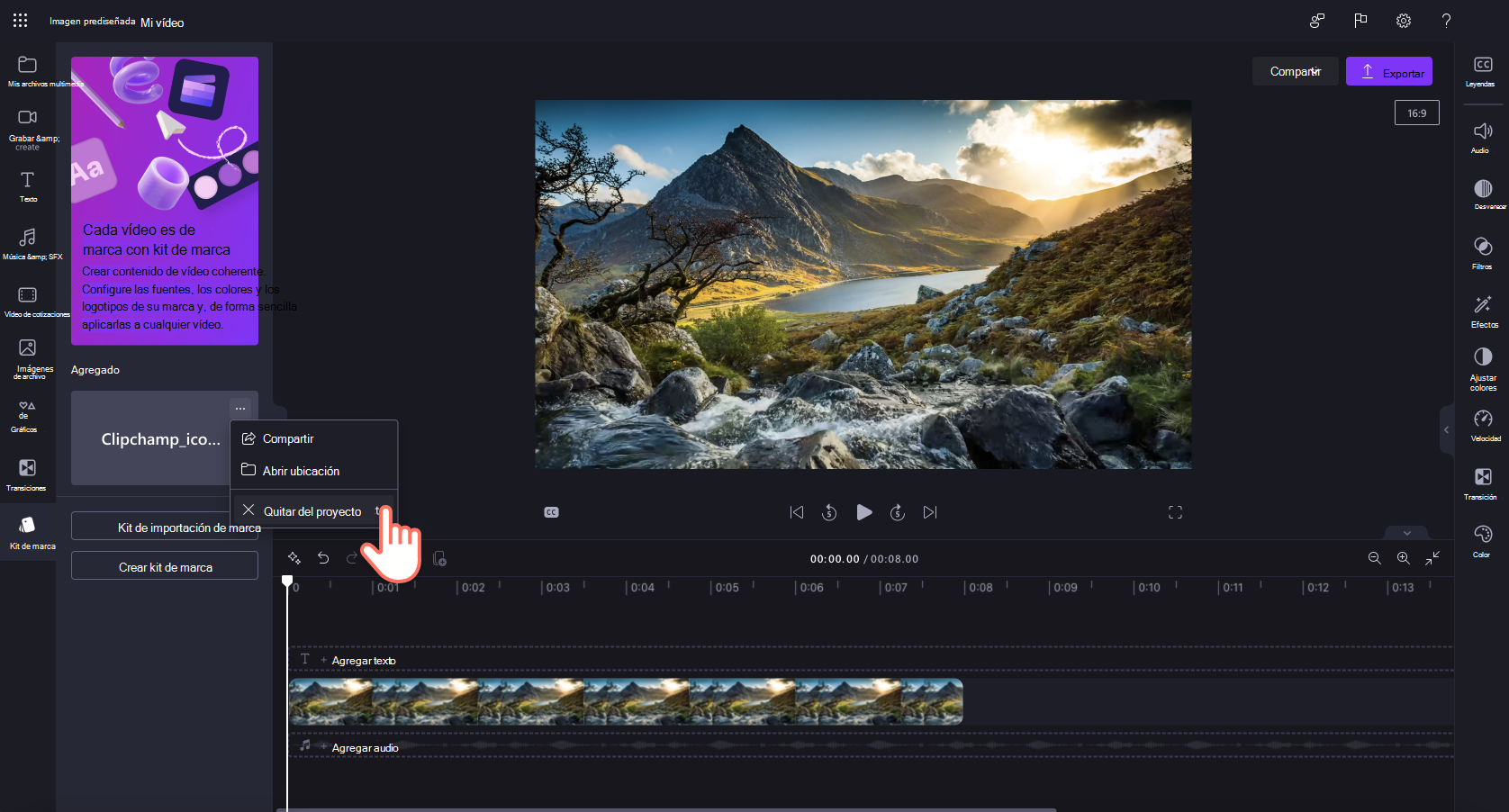
Cómo agregar personalización de marca a los vídeos
Para agregar tu personalización de marca a la escala de tiempo, haz clic en el botón Agregar a la escala de tiempo o arrastra y coloca el activo en la línea de tiempo situada encima del vídeo.
Cómo compartir un kit de marca
Seleccione el menú contextual (los 3 puntos horizontales) y, a continuación, haga clic en el botón Compartir. Proporcione el vínculo que se genera a la persona con la que quiere compartirlo. Pueden pegar el vínculo en la sección de kit de marca de su proyecto en la importación como se describió anteriormente. Esto cargará su kit de marca en su proyecto de Clipchamp.
Si se almacena en OneDrive, toda la carpeta del kit de marca debe compartirse con el destinatario. Este debería ser el caso de manera predeterminada al crear un vínculo para compartir para un kit de marca. Sin embargo, si el destinatario no puede abrir el vínculo, compruebe la configuración de uso compartido de la carpeta del kit de marca en su OneDrive.
Cómo compartir un proyecto que tenga asociado al menos un kit de marca
Puede compartir un proyecto de Clipchamp como de costumbre mediante el botón Compartir situado junto al botón Exportar de la interfaz de usuario del proyecto. La persona que abra el proyecto verá el kit de marca adjunto. Sin embargo, tenga en cuenta que también deben tener acceso a su carpeta de OneDrive/SharePoint donde se encuentra ese kit de marca.
Cómo compartir un kit de marca que no quiere que otros usuarios editen
Puedes seguir los mismos pasos que se indican anteriormente sobre cómo compartir un kit de marca, pero cambiar la configuración del vínculo de uso compartido a solo lectura.
Cosas que debes tener en cuenta al trabajar con kits de marca
La administración de kits de marca y activos multimedia en ellos debe realizarse en la interfaz de usuario de Clipchamp proyecto. Abra el proyecto que contiene el kit de marca y elimine o cambie los elementos desde allí.
Agregar o quitar activos en onedrive u otra carpeta donde colocaste el archivo .brandkit y su carpeta Asset no se sincronizará con el proyecto de edición Clipchamp al que está conectado este kit de marca.
Límites de volumen:
- Cada usuario puede crear un número ilimitado de kits de marca para sí mismos y compartirlos con otros usuarios.
- Puede tener 1 kit de marca conectado a un proyecto a la vez. Si desea agregar una nueva, debe reemplazar la que ya está conectada. Tenga en cuenta que los activos agregados al proyecto desde el kit de marca permanecerán con el proyecto (y no requerirán que el kit original de la marca permanezca conectado).
- Las organizaciones de Microsoft 365 pueden crear un número ilimitado de kits de marca "oficiales" o corporativos y ponerlos a disposición de sus usuarios para que puedan acceder a ellos en sus proyectos de edición.
Actualmente no es posible importar automáticamente los activos multimedia en los kits de marca. Deben agregarse manualmente a través de la interfaz del proyecto Clipchamp en la sección del kit de marca. Es posible arrastrar y colocar varios artículos en el kit de marca a la vez.
Las plantillas de marca (project y brand kit combinados) no están disponibles en esta fase. Sin embargo, como solución alternativa puede crear un proyecto de Clipchamp, compartirlo en OneDrive o SharePoint y otros usuarios pueden duplicar el proyecto.
No. Cuando se usa un activo de marca en un proyecto en la escala de tiempo de edición, se copia en ese proyecto y permanece con ese proyecto. Esto significa que cuando actualizas un logotipo en uno de los kits de marca y ahora quieres asegurarte de que el logotipo actualizado se usa en tus proyectos de Clipchamp existentes, para lograr una actualización, tienes que abrir los proyectos y reemplazar manualmente el archivo del logotipo con su nueva versión.
