
Importante
Esta característica solo está disponible para los usuarios con una licencia de Teams Premium.
Los visores de la Ayuda encuentran contenido relevante para ellos con PowerPoint Live capítulos generados automáticamente a partir de grabaciones de reuniones de Teams y guardados en Clipchamp.
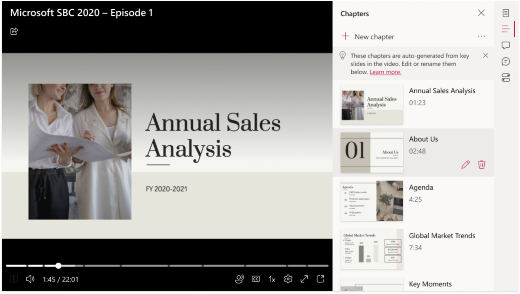
Para generar automáticamente PowerPoint Live capítulos a partir de la grabación de la reunión de Teams, asegúrese de que la reunión se está grabando. Después, comparta una presentación de PowerPoint a través de PowerPoint Live. Para ello:
- Selecciona Compartir pantalla
- Ir a la opción PowerPoint Live en el menú Compartir pantalla
- Seleccione su PowerPoint para abrirlo y compartirlo en la reunión de Teams
Los capítulos aparecerán dentro de la grabación una vez que finalice la reunión.
¿Cómo genera Microsoft PowerPoint Live capítulos?
Creamos capítulos a partir de PowerPoint Live presentaciones en función de las siguientes directrices:
- PowerPoint Live capítulos solo se crearán para una grabación de reunión de Teams en la que se compartió un PowerPoint a través de PowerPoint Live.
- Los capítulos solo se crean a partir de transiciones de diapositivas de más de cinco segundos.
- Se creará un máximo de 25 capítulos. Para presentaciones con más de 25 diapositivas, se crearán capítulos a partir de las 25 diapositivas con las transiciones de diapositivas más largas.
- Todas las diapositivas consecutivas con el mismo título se agruparán en el mismo capítulo.
¿Cómo puedo agregar, eliminar y editar capítulos?
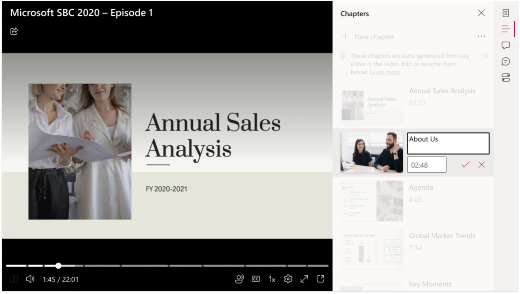
Para obtener más información sobre cómo agregar, editar y eliminar capítulos, consulta: Uso de capítulos manuales con vídeos sobre Clipchamp.
Posibles preocupaciones
Títulos de capítulo no coincidentes por modificaciones fuera de secuencia
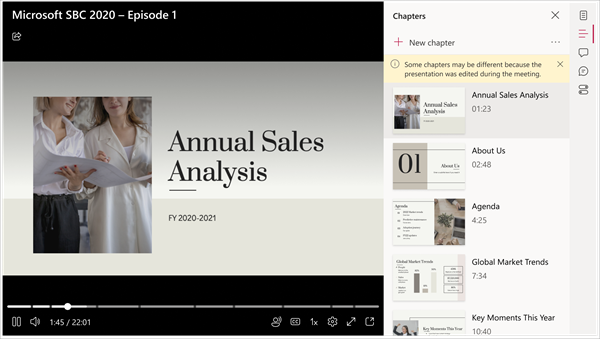
Es posible que otros usuarios tengan permisos para editar la presentación de PowerPoint que ha compartido. Es posible que lo hagan después de compartir la presentación a través de PowerPoint Live pero antes de que se cree la grabación de la reunión de Teams. Si es así, los títulos de los capítulos (que se basan en diapositivas clave) podrían no coincidir, lo que produce una nota de advertencia en el panel Capítulos. Afortunadamente, puedes modificar fácilmente los títulos de los capítulos, como se explica en: Uso de capítulos manuales con vídeos en Clipchamp.
Mis capítulos de PowerPoint Live no se generaron automáticamente
Es posible que una presentación de PowerPoint tenga adjunta una etiqueta de confidencialidad para exigir la protección de información de Microsoft que pertenece a un grupo de etiquetas confidenciales. En tal caso, no se crearán capítulos en directo de PPT. Obtenga más información sobre las etiquetas de confidencialidad en: Aplicar etiquetas de confidencialidad a los archivos.