
Nota
- Este artículo está destinado a los usuarios y administradores del editor de vídeo Clipchamp para cuentas profesionales y educativas, no se aplica a la versión personal de Clipchamp a la que acceda con una cuenta de Microsoft personal o familiar.
- La primera sección trata sobre el uso de la aplicación de escritorio de nuestro editor de vídeo para Windows. La segunda sección es para administradores de Microsoft 365 que quieran administrar el acceso a la aplicación de escritorio de su organización.
Información para usuarios de Clipchamp
Puede usar Clipchamp con la cuenta profesional o educativa que le haya emitido su organización o institución educativa y acceder a ella en Microsoft Edge o Google Chrome, si su organización está suscrita a una licencia de Microsoft 365 para empresas o educación correspondiente y si tiene una licencia de editor de vídeo Clipchamp asignada a su cuenta. Para obtener más información, consulte: Cómo obtener acceso a Microsoft Clipchamp con su cuenta profesional o educativa.
Además de acceder a Clipchamp en el explorador, también puede acceder a ella a través de su aplicación de escritorio para Windows 10 y Windows 11.
Para iniciar la aplicación, búsala en la búsqueda de Windows, que debería mostrar Microsoft Clipchamp aplicación en los resultados. Si no se muestra allí, es probable que el administrador no haya puesto a disposición en el equipo. En este caso, puede seguir accediendo a Clipchamp en el explorador.
Su administrador de Microsoft 365 controla la disponibilidad de la aplicación de escritorio en su equipo profesional o educativo. Pueden hacer que la aplicación esté disponible en dispositivos administrados y también pueden decidir si las versiones personales y profesionales del editor de vídeo están habilitadas o solo la versión de trabajo.
Versión más reciente de la aplicación de escritorio
Si tiene acceso a la aplicación de escritorio Clipchamp, la está usando con su cuenta profesional o educativa de Microsoft 365 y tiene instalada la versión más actualizada de la aplicación, iniciarla iniciará automáticamente su sesión en Clipchamp para cuentas de trabajo. El número de versión de la aplicación que le permite iniciar sesión con una cuenta profesional o educativa es 3.0.10020 o superior.
Para comprobar el número de versión de la aplicación de escritorio Clipchamp en el equipo, abre el menú Inicio, selecciona Todas las aplicaciones, desplázate hasta Microsoft Clipchamp, haz clic con el botón derecho en la entrada y, a continuación, selecciona Más>configuración de la aplicación.
Si no ves la aplicación de escritorio Clipchamp en el equipo o la versión que tienes no funciona con tu cuenta profesional o educativa, es probable que la última versión de la aplicación todavía no esté disponible para ti o que el administrador de Microsoft 365 aún no haya habilitado la compatibilidad con la cuenta profesional en ella.
En esta versión más reciente de la aplicación de escritorio, también es posible iniciar sesión en la versión personal de Clipchamp si su organización de Microsoft 365 le permite usar una cuenta personal o familiar de Microsoft en su dispositivo administrado.
Versión anterior de la aplicación de escritorio
Si Clipchamp está disponible en su equipo pero tiene instalada una versión anterior de la aplicación (debajo de la versión 3), solo admite cuentas personales o familiares de Microsoft y no admite cuentas profesionales o educativas.
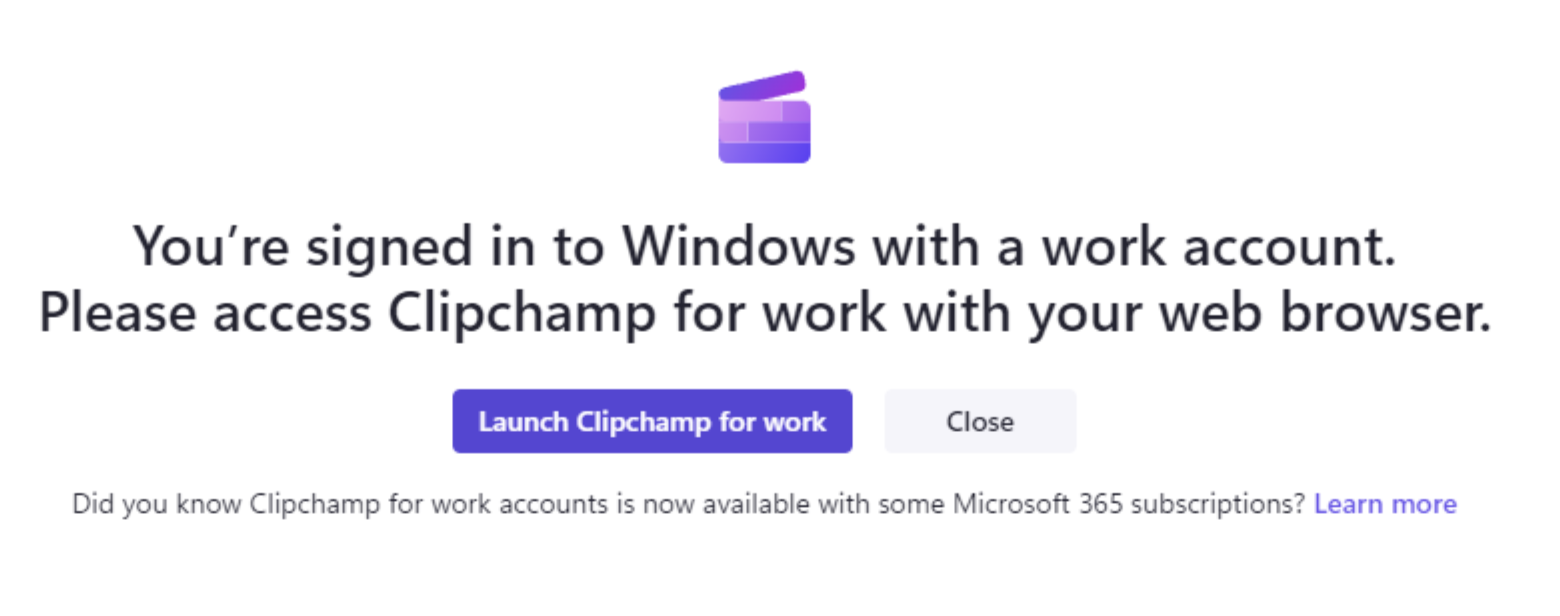
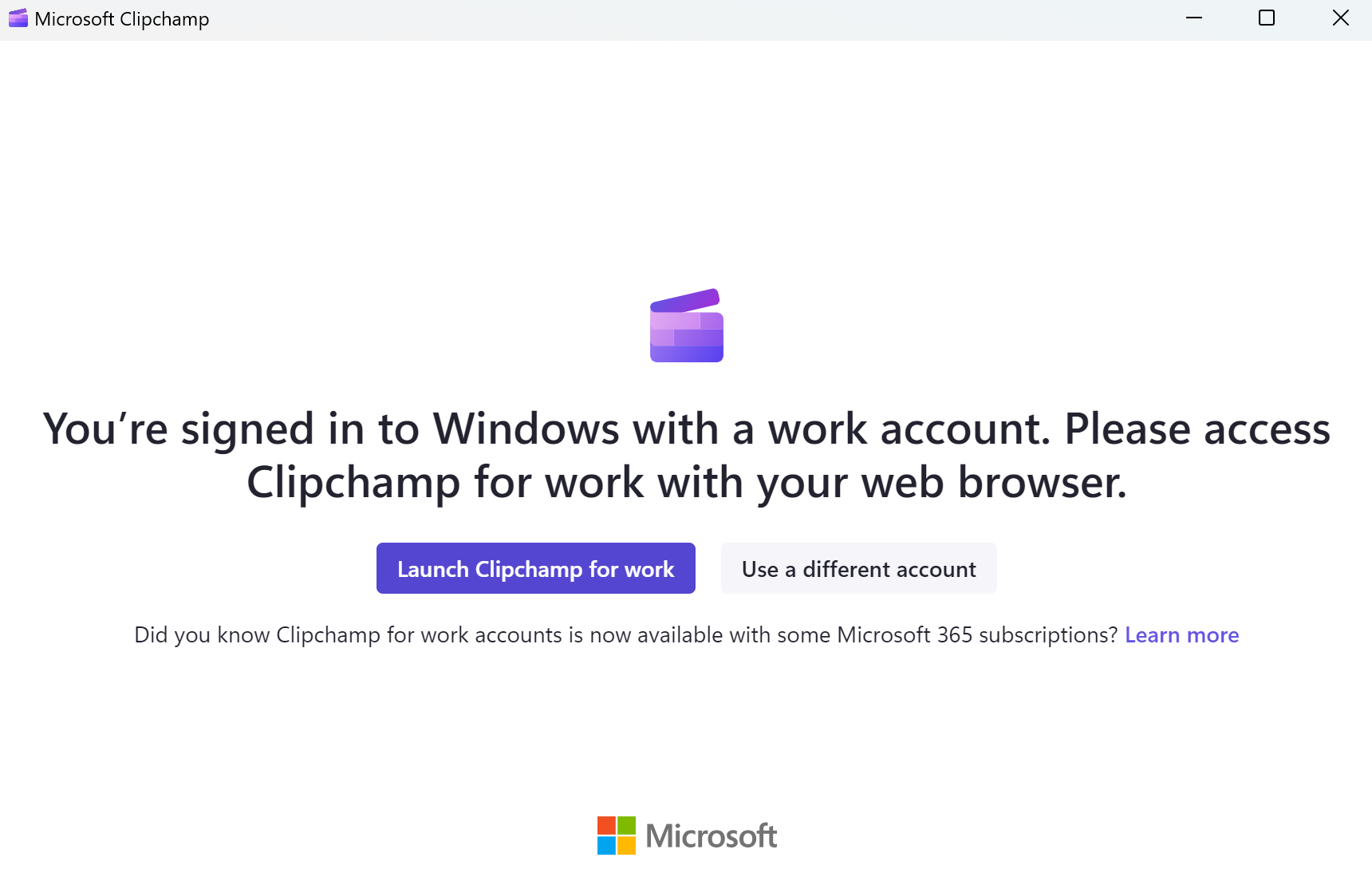
En ese caso, verá una de las dos pantallas siguientes al abrir la aplicación y ha iniciado sesión en Windows con una cuenta profesional o educativa.
Si su organización bloquea el acceso a la versión personal de Clipchamp, verá esta pantalla cuando se inicie la aplicación.
Si selecciona Iniciar Clipchamp para trabajar, se abrirá una nueva ventana del explorador e iniciará la aplicación web de Microsoft 365 de Clipchamp, donde podrá empezar a editar vídeos.
Como alternativa, si su organización tiene acceso habilitado para cuentas personales y de trabajo, verá esta pantalla.
Al seleccionar Iniciar Clipchamp para trabajar, se abre una nueva ventana del explorador e inicia la aplicación web de Microsoft 365 de Clipchamp.
Si selecciona el botón gris Usar una cuenta diferente, se le dirigirá a la página de inicio de sesión de la cuenta personal de Clipchamp en la aplicación de escritorio.
Información para administradores de Microsoft 365
Nota
La siguiente información es para administradores que quieran administrar la forma en que Clipchamp está disponible para los usuarios de su organización.
En el pasado, la aplicación de escritorio Clipchamp no era compatible con cuentas de id. de Entra/AAD y solo funcionaba con cuentas personales o familiares de Microsoft. Esto ha cambiado, con las versiones de la aplicación de 3.0.10020 que ofrecen compatibilidad con cuentas de trabajo.
Esto significa que los usuarios finales pueden usar el editor de vídeo Clipchamp a través de su aplicación de escritorio para Windows 10 y Windows 11, además de acceder a Clipchamp a través del explorador (Microsoft Edge o Chrome).
- Las versiones de las aplicaciones de hasta 2.9.x mostrarán el comportamiento tal y como se describe en la sección Versión anterior de la aplicación de escritorio anterior.
- Las versiones de las aplicaciones a partir de 3.x (al menos 3.0.10020) mostrarán el comportamiento tal y como se describe en la sección Versión más reciente de la aplicación de escritorio anterior.
Administrar el acceso a la aplicación de escritorio Clipchamp
Puede administrar la disponibilidad de la aplicación de escritorio Clipchamp a través de Intune. Esto funciona igual que administrar otras aplicaciones de Microsoft Store. Consulta: Agregar aplicaciones de Microsoft Store a Microsoft Intune.
En algunas circunstancias, es posible que una versión anterior de la aplicación de escritorio Clipchamp ya esté instalada en los dispositivos de los usuarios finales. O se instaló desde Microsoft Store, si la Store está habilitada en tu inquilino o la aplicación forma parte de una actualización de Windows 11.
En ese caso, le recomendamos que actualice la aplicación, lo que garantizará que muestra el comportamiento tal y como se describe en este artículo.
La principal ventaja es que los usuarios se dirigirán a la versión correcta de Clipchamp y no llegarán a la versión personal de Clipchamp en lugar de a su versión de trabajo involuntariamente. También garantizará que los usuarios finales puedan usar el editor de vídeo sin tener que iniciar un explorador web.
Administrar el acceso a Clipchamp en general
Además de administrar el acceso a la aplicación de escritorio, puede controlar el acceso general a Clipchamp y a las versiones personal y profesional de la aplicación. Consulte: Cómo habilitar o deshabilitar el editor de vídeo Clipchamp para los usuarios de su organización.
Solución de problemas de red
Es posible que algunos usuarios finales vean el siguiente error al intentar iniciar sesión en la aplicación de escritorio Clipchamp.
"No pudimos iniciar sesión. Inténtalo de nuevo".
Por qué se produce este problema
La aplicación Clipchamp debe comprobar los certificados de seguridad usados en la red. En algunos entornos, especialmente los que usan un proxy o un dispositivo de inspección SSL, el proxy emite su propio certificado. Si ese certificado no se puede validar (normalmente porque falla la comprobación de lista de revocación de certificados (CRL), la aplicación Clipchamp bloqueará la conexión por motivos de seguridad. Se espera que este comportamiento proteja a los usuarios de posibles riesgos de seguridad.
Por qué no podemos omitir la comprobación
La validación CRL garantiza que no se puedan usar certificados revocados o comprometidos. Deshabilitar esta comprobación permitiría escenarios similares a ataques de tipo man-in-the-middle y no cumpliría los estándares de seguridad de Microsoft. Por este motivo, la comprobación no se puede quitar ni omitir.
La solución
El equipo de TI o de red tendrá que revisar la configuración del proxy. Las correcciones comunes incluyen:
Garantizar que el proxy no intercepta ni vuelve a firmar el tráfico a los servicios de Microsoft 365.
Permitir el acceso a los puntos de conexión de validación de certificado y CRL.
Confirmando que los certificados emitidos por el proxy incluyen información de revocación válida.
Microsoft tiene instrucciones para dispositivos de red de terceros disponibles aquí: Usar soluciones o dispositivos de red de terceros con Microsoft 365.
La solución alternativa
Los usuarios finales pueden seguir usando Clipchamp a través de la aplicación web mientras se realizan configuraciones de red.