Resumen
Las características de Microsoft Edge tienen como objetivo hacer que la web sea más accesible e inclusiva para todos. El modo de lectura permite a los usuarios entrar en una superficie de lectura concentrada eliminando las distracciones de las páginas web compatibles con herramientas útiles como Lectura en voz alta, Traducir, Resumir y Copilot, todo en un mismo lugar. En este artículo se explica cómo habilitar el modo de lectura, usar Lectura en voz alta, traducir páginas web y acceder a muchas otras características del modo de lectura en Microsoft Edge.
El modo de lectura en Microsoft Edge simplifica los diseños de página web, elimina el desorden y le ayuda a personalizar su experiencia de lectura. También hay muchas herramientas increíbles de aprendizaje y accesibilidad en el modo de lectura que pueden ayudar a mejorar la comprensión lectora y el aprendizaje.
En este artículo:
Activar el modo de lectura
Entrar en el modo de lectura simplifica la página en la que te encuentras al ocultar las ventanas emergentes y los botones que te distraen, dejándote solo con las partes importantes: contenido textual y visual. Una vez entre en el modo de lectura, empiece a usar herramientas como Lectura en voz alta, Traducir y Chat con Copilot.
Para entrar en el modo de lectura:
- Seleccione los tres puntos (
 en la esquina superior derecha de la barra de herramientas >Configuración
 >Apariencia>Barra de herramientas.
 - Activar el modo de lectura.
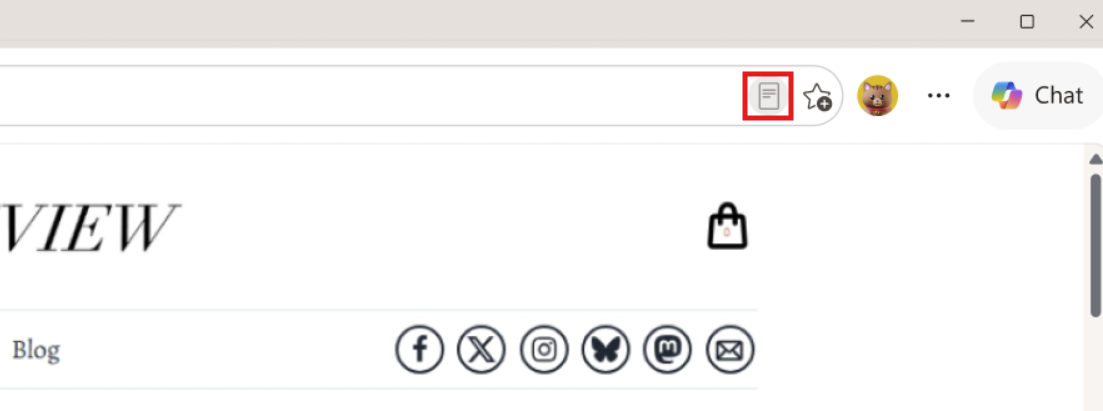
- Una vez activado, el modo de lectura aparecerá en las páginas compatibles de la barra de direcciones.
Recomendación
También puede presionar F9 para acceder al modo de lectura en páginas web compatibles o, si desea usarlo para parte de la página web, seleccione el texto, haga clic con el botón derecho y seleccione Abrir selección en modo de lectura.
Acceder a las características del modo de lectura
Leer en voz alta
Leer en voz alta es una herramienta simple pero poderosa que lee el texto de una página web de forma audible. Para una experiencia de manos libres, active Leer en voz alta en la barra de herramientas del modo de lectura para escuchar el contenido hablado con voces naturales. Puede controlar la reproducción, ajustar la velocidad de voz y seguir el audio mientras lee o escucha. Ahora incorpora Copilot, por lo que también puede formular preguntas e interactuar con el contenido con su voz. Para probar la característica interactiva de Lectura en voz alta, asegúrese de que el micrófono esté activado y de que el volumen esté activado.
Para acceder a Lectura en voz alta:
Seleccione el modo de lectura en la barra de direcciones o use el método abreviado de teclado F9.
Seleccione Leer en voz alta en la barra de herramientas del modo de lectura.
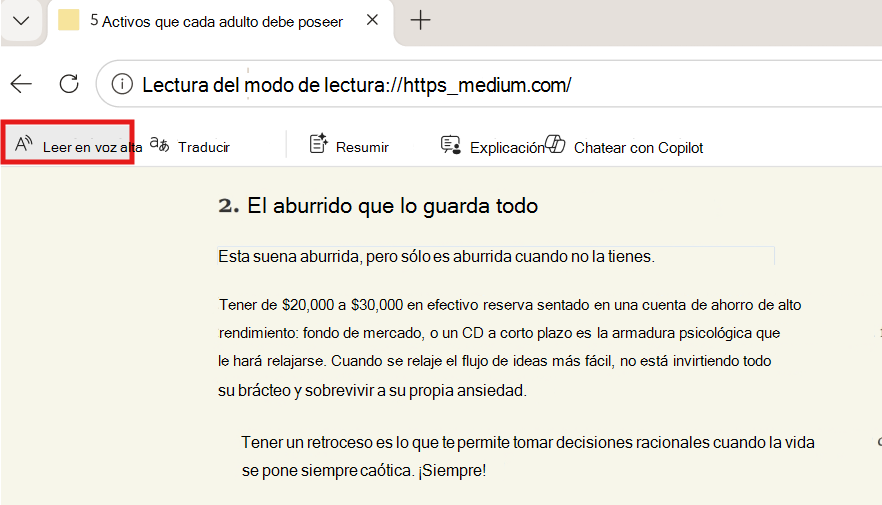
Se mostrará una barra de herramientas de la cinta de opciones en la parte superior de la página después de empezar a leer en voz alta. La barra de herramientas incluye botones para reproducir audio, saltar al párrafo siguiente o anterior y ajustar las opciones de voz.
Las opciones de voz le permiten cambiar la voz del lector y ralentizar o acelerar su ritmo de lectura.
Para detener el audio, seleccione el botón Pausar o la X para cerrar la característica Lectura en voz alta.
Recomendación
Otra forma de acceder a Lectura en voz alta es seleccionar los tres puntos ( ) en la esquina superior derecha de la barra de herramientas >Más herramientas>Leer en voz alta.
Traducir
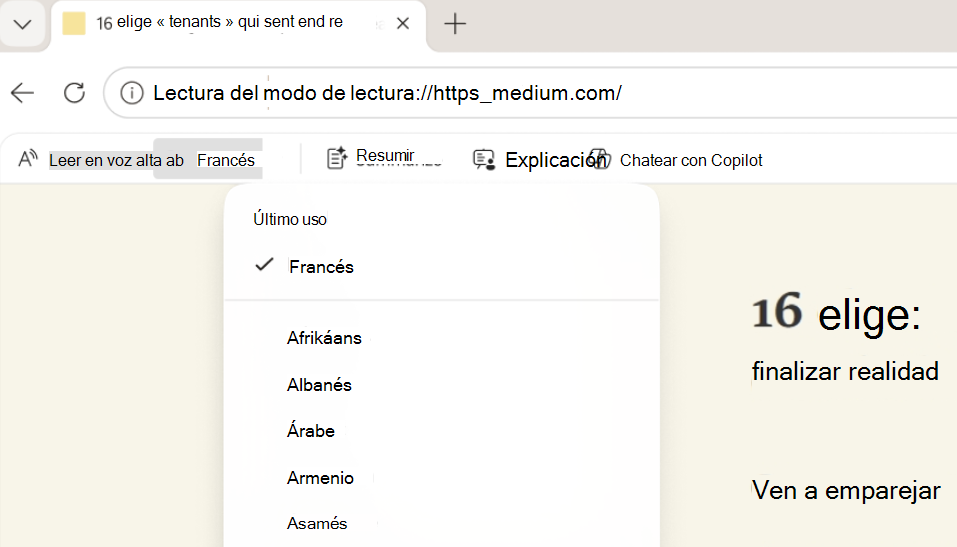
Puedes traducir una página web completa a otro idioma. Selecciona Traducir en la barra de herramientas del modo de lectura y elige tu idioma entre más de 70 opciones.
Resumir
Si desea un resumen del contenido, seleccione Resumir en la barra de herramientas del modo de lectura para obtener una descripción general rápida. Copilot se abre en el panel lateral y genera un resumen conciso de la página web o documento compatible que está viendo.
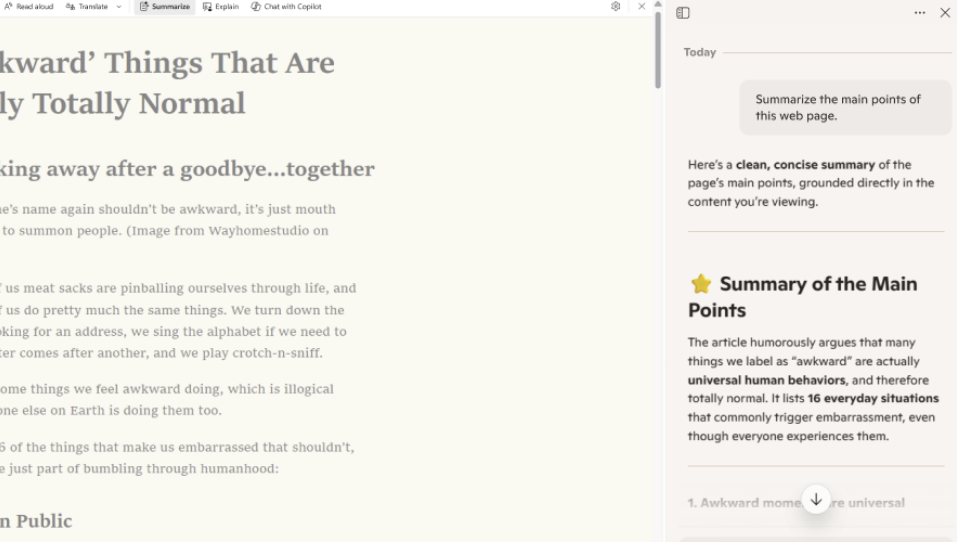
Explicación
Para obtener ayuda para comprender términos complejos, seleccione Explicar en la barra de herramientas del modo de lectura. Copilot se abre en el panel lateral y divide las ideas clave en un lenguaje más sencillo y fácil de entender para que puedas seguir aprendiendo y avanzar.
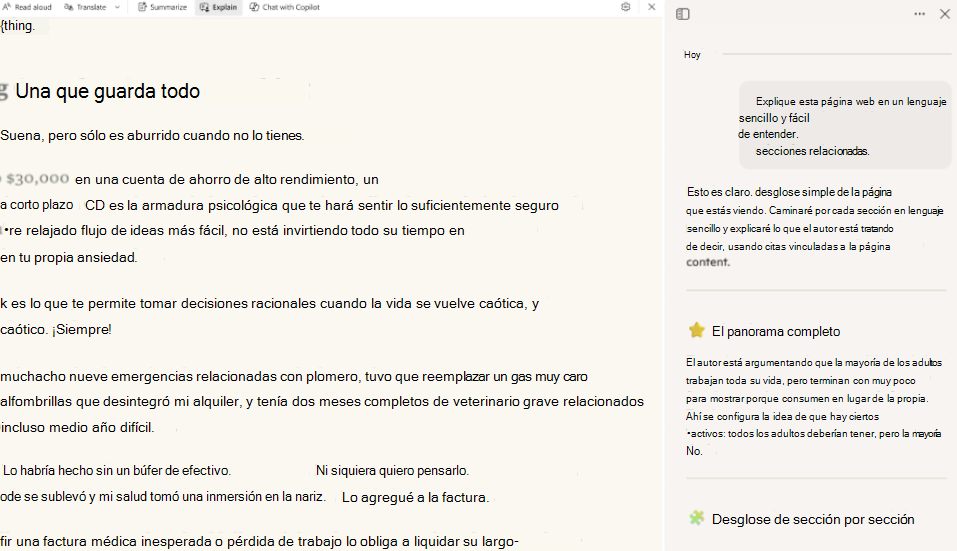
También puede iniciar una conversación con Copilot sobre lo que está viendo directamente desde el modo de lectura seleccionando Chatear con Copilot.
Personalizar la experiencia del modo de lectura
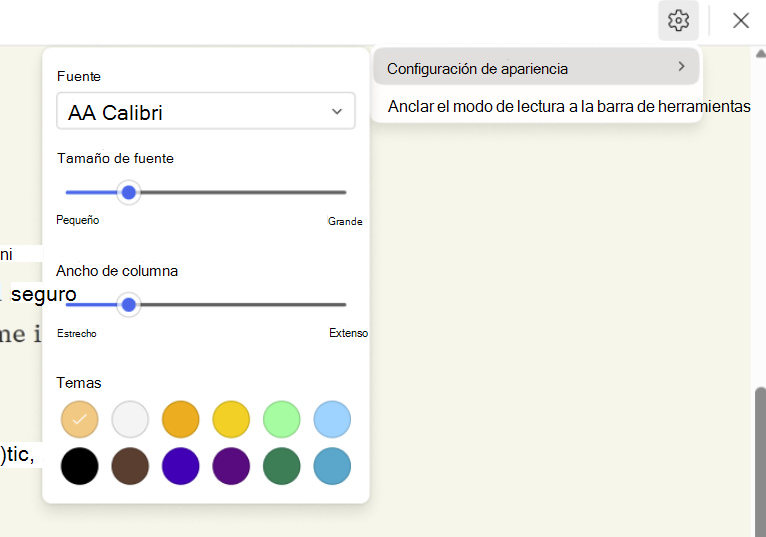
Si desea personalizar la experiencia del modo de lectura, elija entre una amplia variedad de opciones de fuente y color, como fuente, tamaño de fuente y temas.
Fuente: seleccione una fuente de su elección para una experiencia de lectura más personalizada.
Tamaño de fuente: mueva el control deslizante hacia la derecha para agrandar el texto; Moverlo a la izquierda para que el texto sea más pequeño.
Ancho de columna: ajusta el ancho de la columna de texto de la página.
Temas: Elija entre una variedad de temas de página y opciones de color, incluidos temas inspirados en los filtros espectrales Irlen para personas con síndrome de Irlen.
Para personalizar el modo de lectura:
Seleccione el icono Configuración en la barra de herramientas del modo de lectura y, a continuación, elija Configuración de apariencia.
Elija una fuente, ajuste el tamaño de fuente (pequeño a grande), establezca el ancho de columna (estrecho a ancho) y elija un tema para cambiar el fondo y el aspecto general de la página.