
Importante
En Excel para Microsoft 365 y Excel 2021, Power View se eliminará el 12 de octubre de 2021. Como alternativa, puede usar la experiencia visual interactiva proporcionada por Power BI Desktop, que puede descargar de forma gratuita. También puede importar fácilmente libros de Excel en Power BI Desktop.
Al ocultar una tabla, una columna o un campo, el elemento se quita solo de la vista, pero no se elimina. La tabla, la columna o el campo seguirá formando parte del modelo de datos. En Power Pivot puede seleccionar mostrar oculto o no. En Power View, no hay opción; si el elemento está marcado (en Power Pivot) como oculto, no podrá verlo en Power View.
Si oculta las tablas, las columnas, los campos y las medidas que no sean necesarios, el resto de los usuarios podrá crear informes con más facilidad y, además, podrá comprender y usar mejor los informes que haya compartido.
Abre Administrar Power Pivot Power Pivot>.
Seleccione la vista de diagrama:Vista>de diagrama principal>. (También puede usar la vista de datos).
Si está activada la opción Mostrar oculto, podrá ver las tablas y columnas que se hayan ocultado anteriormente. Tendrán un color más claro que las tablas y columnas no ocultas. Si no está activada la opción Mostrar oculto, no podrá ver las tablas y columnas que se hayan ocultado anteriormente.
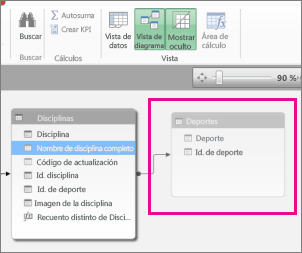
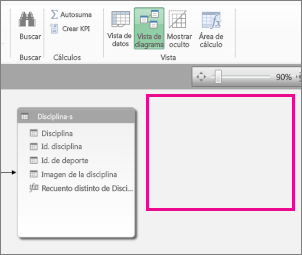
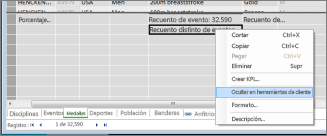
Haga clic con el botón secundario en la tabla o columna que desee ocultar y seleccione Ocultar en herramientas de cliente.
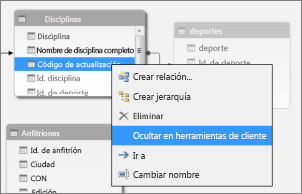
En Power Pivot, ocultar una columna no la quita del modelo. Una columna oculta todavía se puede utilizar como columna de ordenación en una tabla. También se puede hacer referencia a ella en las fórmulas que definen columnas calculadas o campos calculados.Nota
La capacidad de ocultar columnas no tiene como finalidad la seguridad de los datos; solo pretende simplificar y acortar la lista de columnas visibles para los informes que las usan.
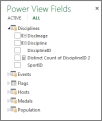
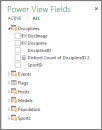
En Power View, en la lista Campos, la tabla y los campos ocultos no son visibles.
Nota
Al ocultar o mostrar en Power Pivot, está realizando cambios en el modelo de datos subyacente. Por lo tanto, cuando vuelva a Power View, se le solicitará que actualice los datos en el libro.
Para mostrar tablas y campos, vuelva a Power Pivot:AdministrarPower Pivot>, haga clic con el botón derecho en el elemento para mostrar y seleccione Mostrar en Herramientas de cliente.
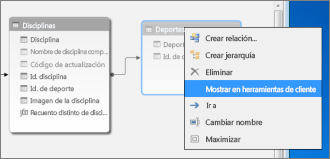
En Power View, en la lista Campos, podrá ver los campos que antes estaban ocultos.
Para ocultar una tabla, una columna o un campo en una vista de datos, haga clic con el botón secundario en el elemento y seleccione la opción Ocultar en herramientas de cliente.
Nota
Se oculta por error una tabla o columna que ya había utilizado en un informe activo, no se preocupe. El elemento oculto ya no se mostrará en la lista Campos; sin embargo, el informe no se verá afectado y podrá actualizarlo y compartirlo. No podrá usar el elemento que ahora está oculto al realizar nuevas actualizaciones en el diseño del informe y, si elimina la visualización que utiliza el elemento oculto, no podrá recrear dicha visualización, ya que la columna, el campo o la tabla ya no estará disponible en la lista de campos.
Vea también:
PowerPivot: análisis y modelado de datos eficaces en Excel
Vídeos de Power View y Power Pivot
Power View: explorar, visualizar y presentar los datos
Tutorial: Importar datos en Excel y Crear un modelo de datos