
Importante
En Excel para Microsoft 365 y Excel 2021, Power View se eliminará el 12 de octubre de 2021. Como alternativa, puede usar la experiencia visual interactiva proporcionada por Power BI Desktop, que puede descargar de forma gratuita. También puede importar fácilmente libros de Excel en Power BI Desktop.
En Power View en SharePoint, puede crear un único informe con varias vistas. Todas las vistas de un informe se basan en el mismo modelo de datos. Puede copiar y pegar de una vista a otra y duplicar vistas completas. Si guarda imágenes de vista previa de las vistas, se mostrará una imagen de cada vista en la Galería de Power Pivot en SharePoint Server 2013.
Nota
- Hay dos versiones de Power View: Power View para Excel 2013 y Power View para SharePoint 2013. Este tema solo trata sobre Power View en SharePoint 2013.
- Puede crear libros de Excel con varias hojas de Power View en un libro de Excel. Lea acerca de todo lo que puede hacer en Power View.
En este artículo
- Agregar una nueva vista a un informe
- Agregar una vista duplicada a un informe
- Navegar entre vistas
- Filtros en vistas
- Guardar imágenes de vista previa de vista previa
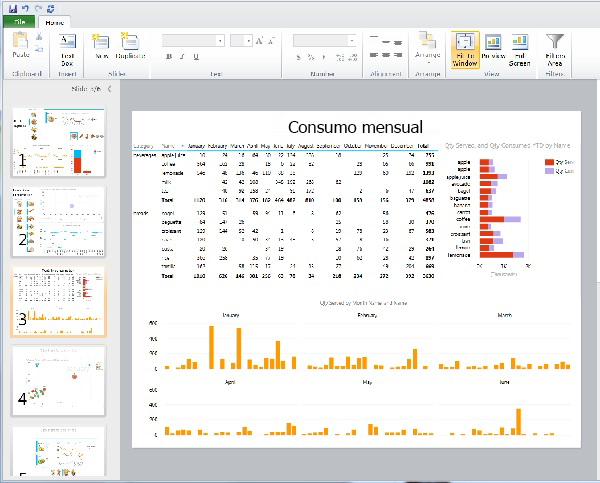
Agregar una nueva vista a un informe
- Abra el informe al que desea agregar la nueva vista.
- En la pestaña Inicio , haga clic en Nueva vista>Nueva vista.
La nueva vista se muestra en el panel izquierdo.
Agregar una vista duplicada a un informe
- Abra el informe al que desea agregar la vista duplicada.
- En la pestaña Inicio , haga clic en Nueva vista>duplicada.
La vista duplicada se muestra en el panel izquierdo.
Navegar entre vistas
En cualquier modo, puede usar las teclas de dirección arriba y abajo para ir a las diferentes vistas de un informe.
En el modo de diseño, puede hacer clic en las vistas en el panel Vista.
En los modos de lectura y de pantalla completa, puedes:
- Haga clic en el botón del selector de vistas en la esquina inferior izquierda para mostrar una fila de las vistas en el informe.

- Haga clic en las flechas de navegación de la esquina inferior derecha.
- Presione las teclas de dirección.
Filtros en vistas
Cada vista puede tener sus propios filtros, pero el estado del Área de filtros es constante: si el Área de filtros se expande en una vista, se expande en todas las vistas. A medida que pasa de una vista a otra en cualquier modo, el estado del filtro en cada página persiste: por ejemplo, si tiene un filtro para el campo Categoría de producto filtrando una vista para teléfonos móviles, al salir de la vista y volver a ella, el filtro sigue filtrando para teléfonos móviles. Al duplicar una vista, los filtros también se duplican, junto con el estado de cada filtro. Al guardar el informe, se guarda el estado de cada filtro.
Guardar imágenes de vista previa de vista previa
Ver imágenes de vista previa son las imágenes que Power View muestra en el panel Vista en modo de diseño. Al guardar un informe de Power View, estas imágenes se guardan con el informe de forma predeterminada. A continuación, se muestran en la Galería de Power Pivot en SharePoint Server 2013, al igual que se muestran las hojas de cálculo de Microsoft Excel. Sin embargo, tiene la opción de no guardarlas.
Precaución
- Considere no guardar las imágenes de vista previa si muestran información que considera potencialmente confidencial
- Vea Elegir si desea guardar una imagen de cada vista con el informe.