
Importante
En Excel para Microsoft 365 y Excel 2021, Power View se eliminará el 12 de octubre de 2021. Como alternativa, puede usar la experiencia visual interactiva proporcionada por Power BI Desktop, que puede descargar de forma gratuita. También puede importar fácilmente libros de Excel en Power BI Desktop.
En Power View puede organizar los datos en un gráfico con un clic. Puede ordenar las categorías de gráfico por un valor de categoría (en el cuadro Eje) o por un valor numérico (en el cuadro Valores).
- Desplace el puntero sobre el borde superior de un gráfico hasta que vea ordenar por en la esquina superior izquierda, después el nombre de un campo y, después, asc o desc.
- Haga clic en el nombre del campo para ordenar por un valor diferente.
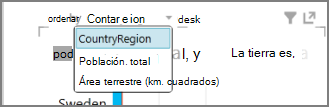
- Haga clic en asc o desc para ordenar en la dirección opuesta.
Gráfico ordenado de forma descendente en el valor de categoría PaísRegión de forma predeterminada.
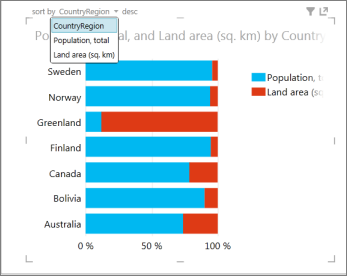
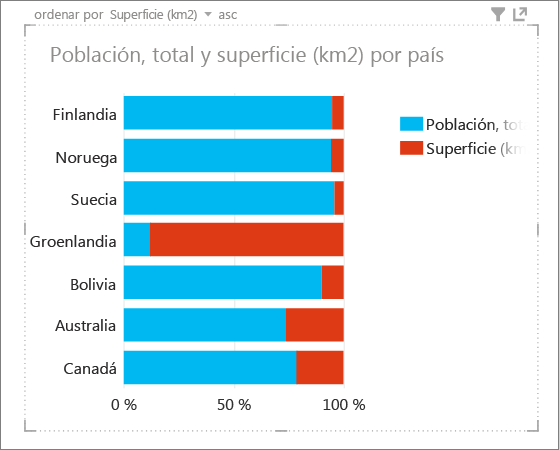
Gráfico ordenado ascendente por el valor del área de tierra.
Nota
No puede deshabilitar la ordenación. People ver las hojas de Power View podrá ordenar los gráficos.
Gráficos que puede o no puede ordenar
Algunos gráficos no se pueden ordenar. Otros no se pueden ordenar como gráficos individuales, pero cuando se usan en múltiplos, los múltiplos se pueden ordenar como se muestra en la tabla siguiente.
| Tipo de gráfico | Se puede ordenar | Los múltiplos se pueden ordenar |
|---|---|---|
| Columna | Sí | Sí |
| Barras | Sí | Sí |
| Línea | No | Sí |
| Dispersión o burbuja | No | Sí |
| Columnas o barras apiladas | Sí | Sí |
| Barras o columnas 100% apiladas | Sí | Sí |
| Dispersión o burbuja con eje de reproducción | No | No |
Vea también
Gráficos y otras visualizaciones de Power View
Vídeos de Power View y Power Pivot
Tutorial: Análisis de datos de tabla dinámica con un modelo de datos en Excel 2013