

Microsoft Copilot en Forms es una herramienta con tecnología de IA que le ayuda a crear fácilmente encuestas, sondeos y otros formularios que sean relevantes, atractivos y eficaces. Con Copilot en Forms, puede simplificar el proceso de creación de formularios y obtener contenido de alta calidad en poco tiempo.
Usar Copilot en Forms para:
Ahorrar tiempo y esfuerzo
Copilot en Forms puede reducir el tiempo y el esfuerzo que invierte en crear encuestas generando contenido de borrador y sugerencias para usted. Copilot también puede ayudarle a refinar la encuesta, ajustar la configuración y mucho más, para que pueda obtener un formulario listo más rápido.
Mejorar la calidad y precisión
Copilot en Forms puede ayudarle a mejorar la calidad y la precisión de la encuesta proporcionando sugerencias e incluso aplicando mejoras al formulario. Puede evitar dificultades y sesgos comunes en el diseño de encuestas, como preguntas tendenciosas, preguntas de doble sentido o palabras ambiguas.
Mejorar la participación y la información
Copilot en Forms puede analizar rápidamente los resultados del formulario en un resumen de información con pasos accionables, para que pueda centrarse en la siguiente fase más rápido. Incluso puede formular preguntas para profundizar en los datos e información específicos que está buscando.
Introducción a Copilot en Forms
Para usar Copilot en Forms, debe tener una cuenta de Microsoft 365 y una licencia de Copilot.
En Forms, seleccione esta opción para crear un cuestionario o formulario desde cero.
Copilot le pedirá que describa lo que quiere crear. Puede proporcionar una descripción con sus propias palabras o ver indicaciones para ayudarle a empezar.
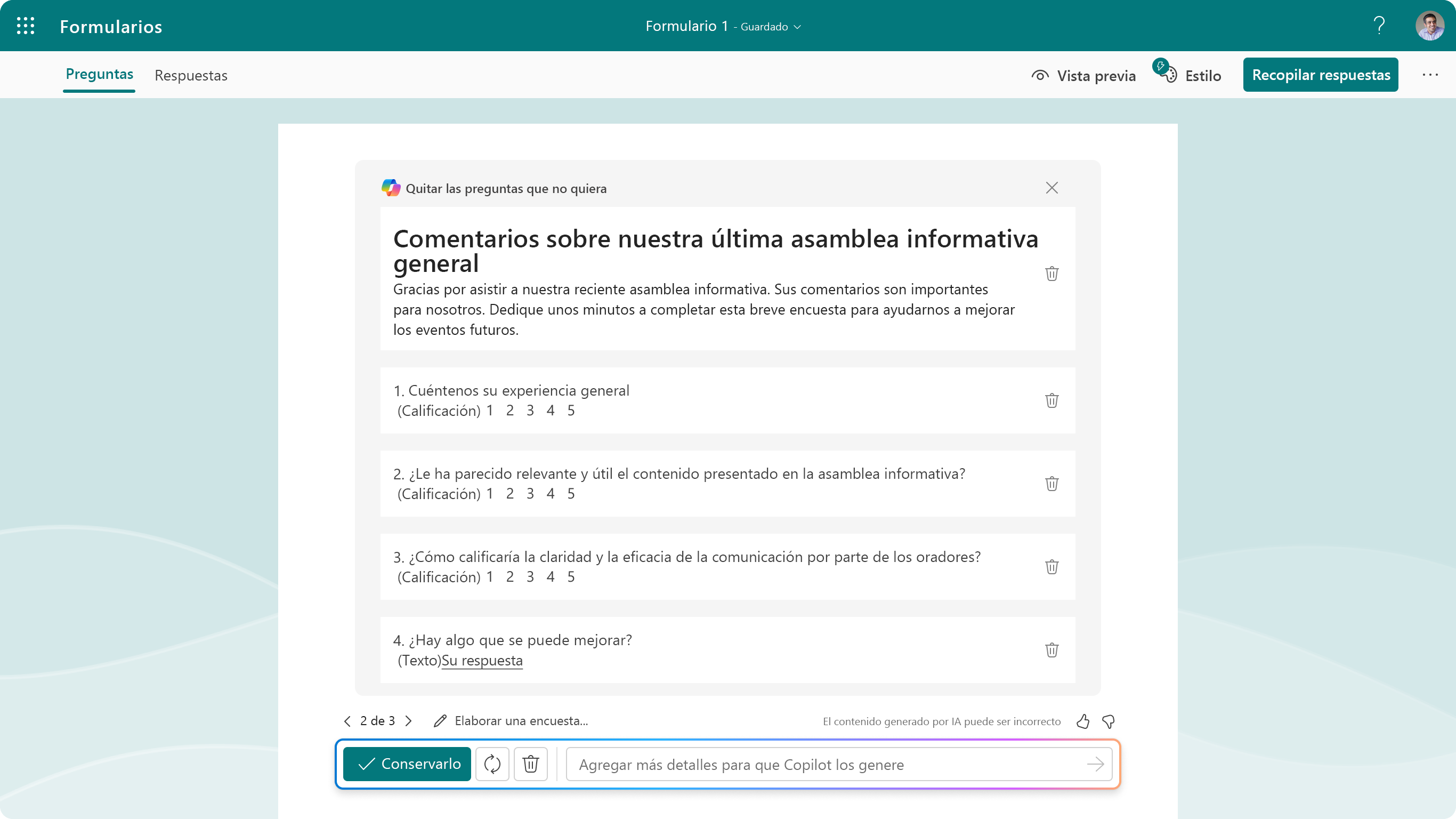
Seleccione Generar para enviar la solicitud. Copilot empezará a analizar su pregunta y le sugerirá o redactará un borrador con preguntas y respuestas relacionadas con su intención.
Puede refinar o agregar más detalles para Copilot a fin de ajustar el borrador. O bien, puedes hacer clic en Mantener y continuar con Copilot.
Una vez que haya terminado de crear el contenido de la encuesta, Copilot puede revisarla para obtener sugerencias adicionales o ayudarle a aplicar cambios en el formulario. Solo tiene que hacer clic en el botón de acción dinámica de Copilot para abrir el chat.
Puede distribuir fácilmente la encuesta con varias opciones, como una dirección URL corta, un código QR, Outlook, Teams o un vínculo insertado, para recopilar respuestas de su público. Copilot también puede ayudar a redactar invitaciones, enviar recordatorios y supervisar las respuestas.
Cuando esté listo para analizar los resultados, vaya a Ver respuestas y abra Copilot para analizar los resultados del formulario. Copilot proporciona un resumen de los hallazgos clave y la información procesable, para que pueda pasar de los datos a la acción mucho más rápido.
Nota
La experiencia de chat de Microsoft 365 Copilot en Forms se limita a los usuarios comerciales con licencia de Copilot (más información). Los usuarios consumidores tendrán una barra de refinamiento en la parte superior de la página de diseño de Forms, que admite mejoras sin un panel de chat y admite licencias basadas en créditos de IA de consumidor.
Uso de Copilot en Forms
Copilot en Forms es una herramienta que le ayuda a crear mejores encuestas y a recopilar datos de forma más eficaz. Actúa como un asistente de toma de decisiones que puede sugerir formas de mejorar el diseño de la encuesta y ayudarle a tomar decisiones inteligentes en función de los datos que recopile. Esto puede ayudarle a solucionar problemas empresariales reales de forma más eficaz. El primer paso es asegurarse de que el contenido de la encuesta sea de alta calidad, incluido el título, las descripciones, las preguntas y las opciones de respuesta. Esto ayudará a atraer al público adecuado y proporcionará conclusiones eficaces que coincidan con sus objetivos.
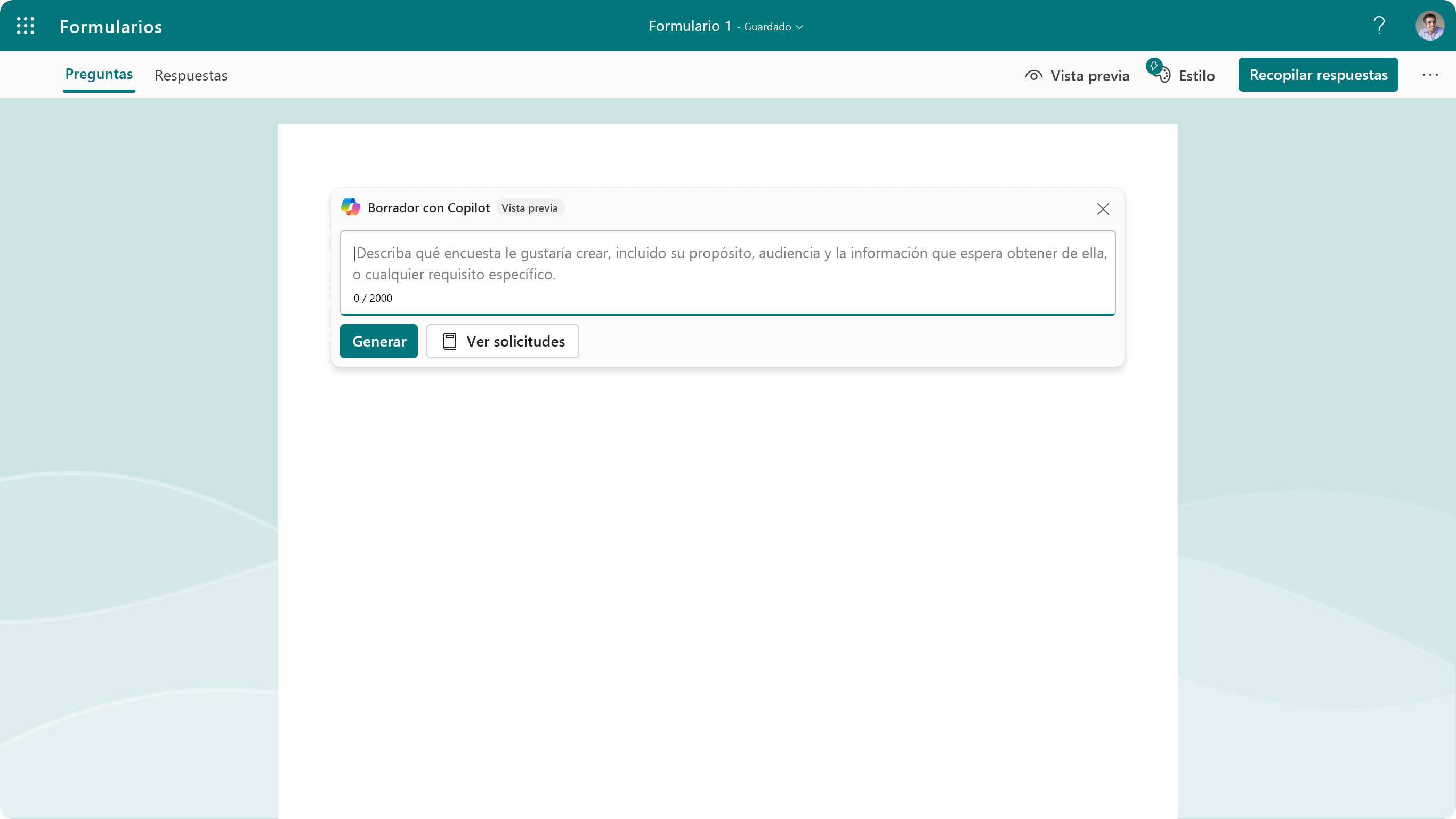
Sugerir contenido de la encuesta
Copilot en Forms puede generar una encuesta completa basada en su propósito y objetivo, incluido el título de la encuesta, la descripción, las preguntas y las opciones, todo con el formato y el tono adecuados para ese propósito.
Puede optar por conservar todas o algunas de las preguntas que genera Copilot. Si lo hace, Copilot en Forms convertirá el contenido seleccionado en el lienzo de Forms, lo que le permitirá seguir editando la encuesta en cualquier momento.
Por ejemplo, si escribe "Crear una encuesta de comentarios de los empleados para que el departamento de RR. HH. evalúe la satisfacción laboral de los empleados y busque áreas de mejora", Copilot en Forms puede generar el título pertinente para este tema, una descripción de la encuesta para explicar su propósito, una lista de preguntas abiertas y opciones para comprender la satisfacción de los empleados en la empresa, gerentes, colegas, equilibrio entre el trabajo y la vida personal, beneficios y cualquier área para mejorar aún más.
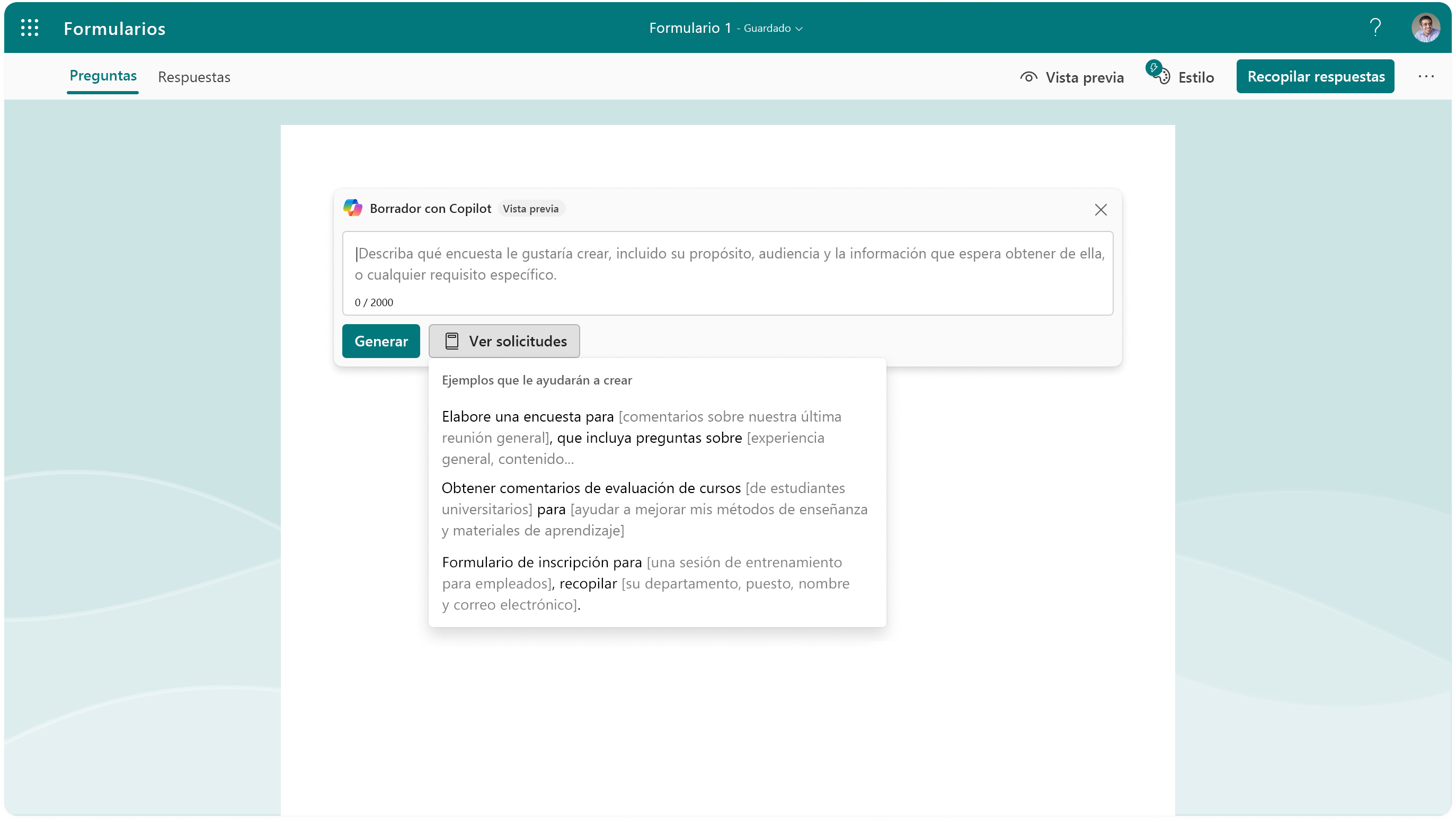
Sugerir práctica común
Copilot en Forms puede sugerir encuestas de alta calidad para temas comunes en función de su entrada. Por ejemplo, si escribe "investigación de la experiencia del cliente", "encuesta de comentarios sobre eventos" o "formulario de registro de voluntarios", Copilot en Forms generará una encuesta completa con entre 5 y 15 preguntas y respuestas usadas habitualmente relacionadas con ese tema. Estas preguntas se realizarán en los tipos de pregunta adecuados.
Por ejemplo, si elige "investigación de la experiencia del cliente", Copilot en Forms hará preguntas de clasificación sobre la experiencia del cliente, su disposición a volver a comprar, preguntas de elección sobre las expectativas del cliente y preguntas abiertas sobre cómo se puede mejorar el producto en el futuro.
Cuando estés listo, haz clic en Mantener y continúa con Copilot.
Obtener sugerencias y refinar el formulario
Una vez que confirme el contenido de la encuesta, Copilot en Forms puede revisar y sugerir cambios en la encuesta. Por ejemplo, puede recomendar agregar instrucciones más detalladas a tu encuesta, ajustar los títulos de una pregunta de Likert o agregar un mensaje de agradecimiento personalizado cuando los encuestados completen el formulario.
También puedes solicitar mejoras o cambios específicos, como ajustar el tono o la redacción general, cambiar la configuración del formulario para alinearlo con un objetivo como el anonimato, etc. Solo tiene que hacer clic en el botón de acción dinámica de Copilot en la esquina inferior derecha de la pantalla. (Para los usuarios consumidores, use la barra de refinamiento en la parte superior de la pantalla).
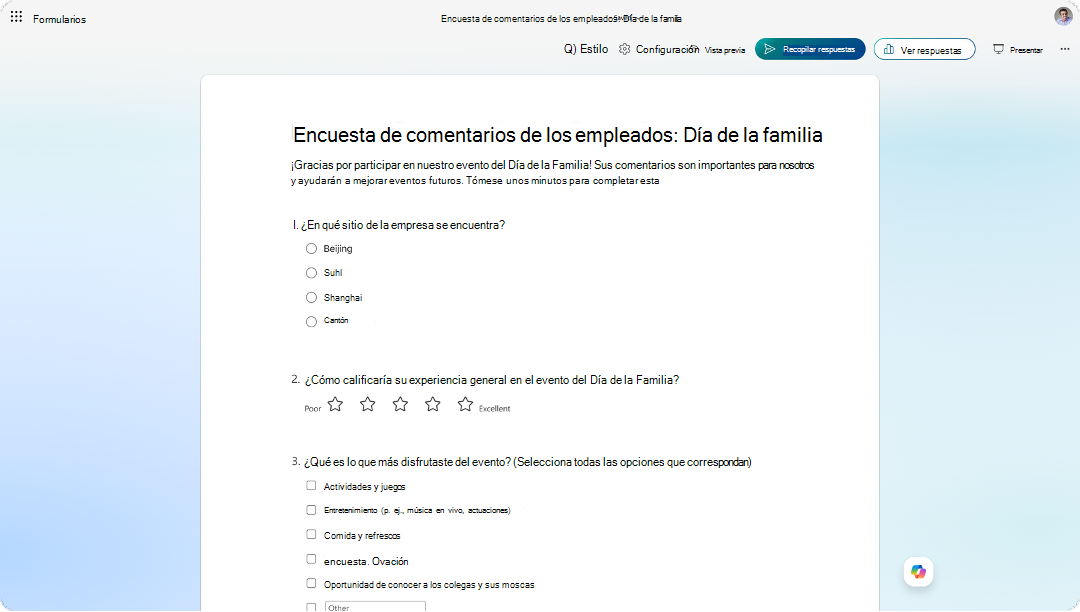
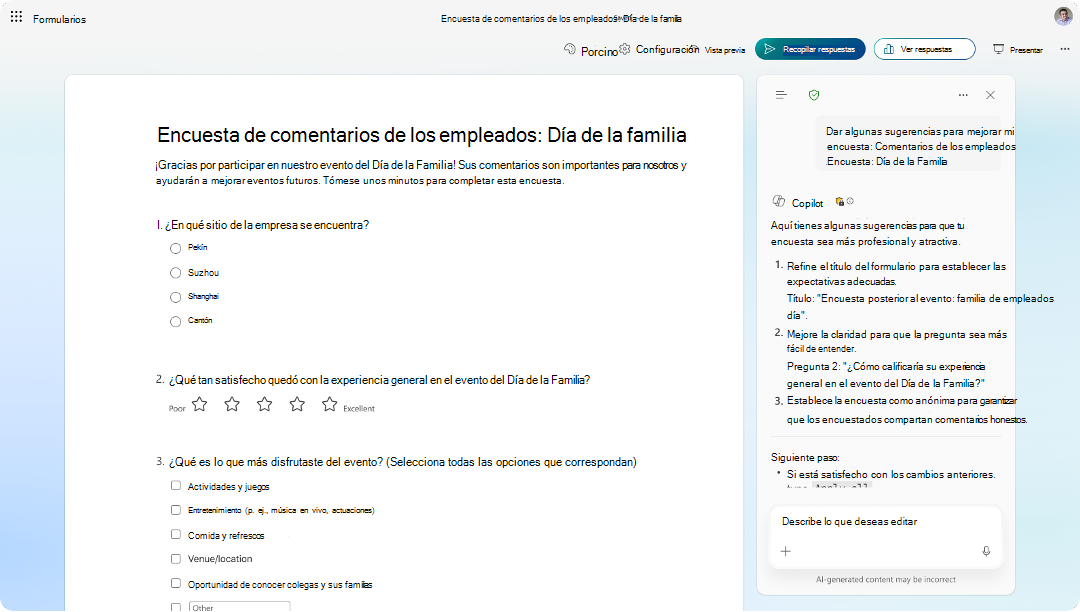
Mejorar el contenido con las características de Copilot en el lienzo del formulario
Las características de Copilot también están incrustadas en todo el formulario y puede usarlas directamente en el lienzo del formulario sin abrir el chat de Copilot. Algunos ejemplos son los siguientes:
• Al hacer clic en una pregunta, Reescribir con Copilot puede ayudar a mejorar el contenido existente ofreciendo sugerencias para hacerlo más claro, conciso y atractivo, todo ello de acuerdo con el propósito previsto del formulario.
• Agregue con Copilot al final del formulario o puede agregar nuevas preguntas al formulario.
• En un cuestionario, use las explicaciones de respuesta para generar explicaciones para la respuesta correcta, que los encuestados pueden ver después de enviar su cuestionario.
• Cuando abre Recopilar respuestas, Reescribir con Copilot puede ajustar la redacción de la invitación para ayudarle a lograr las respuestas que necesita.
Recursos adicionales
Preguntas más frecuentes sobre Copilot en Forms