Insertar un elemento gráfico SmartArt y agregarle texto
En la pestaña Insertar, seleccione  en el grupo Ilustraciones.
En el cuadro de diálogo Elegir un gráfico SmartArt , seleccione el tipo y el diseño que desee.
Escriba el texto de una de estas formas:
Seleccione [Texto] en el panel Texto y, a continuación, escriba el texto.
Copie texto de otra ubicación u otro programa, seleccione [Texto] en el panel Texto y, a continuación, pegue el texto.
Nota
- Si el panel Texto no está visible, seleccione el control de flecha en el lado izquierdo del elemento gráfico SmartArt.
- Para agregar texto, como un título, en una posición arbitraria cerca o encima del elemento gráfico SmartArt, en la pestaña Insertar , seleccione Cuadro de texto en el grupo Texto para insertar un cuadro de texto. Si quiere que solo aparezca el texto del cuadro de texto, haga clic con el botón derecho en el cuadro de texto, seleccione Formato de forma o Formato y establezca que el cuadro de texto no tenga color de fondo ni borde.
Seleccione en un cuadro del elemento gráfico SmartArt y, a continuación, escriba el texto. Para obtener los mejores resultados, use esta opción después de agregar todos los cuadros que desee.
Agregar o eliminar formas a un elemento gráfico SmartArt
Seleccione el elemento gráfico SmartArt al que desea agregar otra forma.
Seleccione la forma existente que se encuentre más cerca de donde quiera agregar la nueva forma.
En la pestaña Diseño inteligente, seleccione la flecha situada junto a Agregar forma en el grupo Crear gráfico
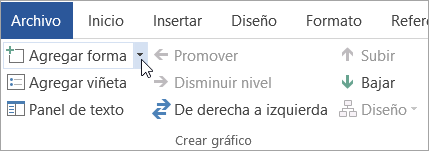
Si no ve las pestañas Diseño de SmartArt , asegúrese de que ha seleccionado el elemento gráfico SmartArt. Es posible que deba hacer doble clic en el elemento gráfico SmartArt para abrir la pestaña Diseño de SmartArt .
Siga uno de estos procedimientos:
- Para insertar una forma después de la forma seleccionada, seleccione Agregar forma detrás.
- Para insertar una forma antes de la forma seleccionada, seleccione Agregar forma delante.
Nota
Para agregar una forma desde el panel Texto, seleccione una forma existente, mueva el cursor antes o después del texto donde quiera agregar la forma y, después, presione ENTRAR.
Para eliminar una forma del elemento gráfico SmartArt, seleccione la forma que desea eliminar y, a continuación, presione SUPRIMIR. Para eliminar todo el elemento gráfico SmartArt, seleccione el borde del elemento gráfico SmartArt y presione suprimir.
Para agregar una forma, como un globo o una línea, consulte Agregar formas.
Cambiar los colores de todo un elemento gráfico SmartArt
Puede aplicar variaciones de color derivadas de los colores del tema a las formas del elemento gráfico SmartArt.
- Seleccione el elemento gráfico SmartArt.
- En la pestaña Diseño de SmartArt , seleccione
 Cambiar colores en el grupo Estilos SmartArt .
Si no ve la pestaña Diseño de SmartArt , asegúrese de que ha seleccionado un elemento gráfico SmartArt. Es posible que deba hacer doble clic en el elemento gráfico SmartArt para abrir la pestaña Diseño de SmartArt .
- Elija la variación de color que desee.
Aplicar un estilo SmartArt a un elemento gráfico SmartArt
Un estilo SmartArt es una combinación de varios efectos, como estilo de línea, bisel o 3D, que se puede aplicar a las formas en el elemento gráfico SmartArt para crear un aspecto único y de diseño profesional.
- Seleccione el elemento gráfico SmartArt.
- En la pestaña Diseño de SmartArt , seleccione el estilo de SmartArt que desee en el grupo Estilos SmartArt .
- Para ver más estilos SmartArt, seleccione el
 .
.
Insertar un elemento gráfico SmartArt y agregarle texto
En la pestaña Insertar , seleccione SmartArt.
En el menú de tipos que aparece, seleccione el tipo que desee y, a continuación, seleccione un diseño.
Escriba el texto de una de estas formas:
Seleccione [Texto] en el panel Texto y, a continuación, escriba el texto.
Copie texto de otra ubicación u otro programa, seleccione [Texto] en el panel Texto y, a continuación, pegue el texto.
Nota
- Si el panel Texto no está visible, seleccione el control de flecha en el lado izquierdo del elemento gráfico SmartArt.
- Para agregar texto, como un título, en una posición arbitraria cerca o encima del elemento gráfico SmartArt, en la pestaña Insertar , seleccione Cuadro de texto para insertar un cuadro de texto. Si quiere que solo aparezca el texto del cuadro de texto, presione la tecla Control y haga clic en el cuadro de texto, seleccione Formato de forma o Formato y establezca que el cuadro de texto no tenga color de fondo ni borde.
Seleccione un cuadro en el elemento gráfico SmartArt y, a continuación, escriba el texto. Para obtener los mejores resultados, use esta opción después de agregar todos los cuadros que desee.
Agregar o eliminar formas a un elemento gráfico SmartArt
Seleccione el elemento gráfico SmartArt al que desea agregar otra forma.
Seleccione la forma existente que se encuentre más cerca de donde quiera agregar la nueva forma.
En la pestaña Diseño de SmartArt , seleccione la flecha situada junto a Agregar forma.
Si no ve la pestaña Diseño de SmartArt , asegúrese de que ha seleccionado el elemento gráfico SmartArt. Es posible que deba hacer doble clic en el elemento gráfico SmartArt para abrir la pestaña Diseño de SmartArt .
Siga uno de estos procedimientos:
- Para insertar una forma después de la forma seleccionada, seleccione Agregar forma detrás.
- Para insertar una forma antes de la forma seleccionada, seleccione Agregar forma delante.
Nota
- Para agregar una forma mientras usa el panel Texto, seleccione una forma existente, mueva el cursor antes o después del texto donde quiera agregar la forma y, después, presione ENTRAR.
- Para eliminar una forma del elemento gráfico SmartArt, seleccione la forma que quiera eliminar y, después, presione SUPRIMIR. Para eliminar todo el elemento gráfico SmartArt, seleccione el borde del elemento gráfico SmartArt y presione suprimir.
- Para agregar una forma, como un globo o una línea, consulte Agregar formas.
Cambiar los colores de todo un elemento gráfico SmartArt
Puede aplicar variaciones de color derivadas de los colores del tema a las formas del elemento gráfico SmartArt.
- Seleccione el elemento gráfico SmartArt.
- En la pestaña Diseño de SmartArt , seleccione Cambiar colores.
Si no ve la pestaña Diseño de SmartArt , asegúrese de que ha seleccionado el elemento gráfico SmartArt. Es posible que deba hacer doble clic en el elemento gráfico SmartArt para abrir la pestaña Diseño de SmartArt .
- Seleccione la variación de color que desee.
Aplicar un estilo SmartArt a un elemento gráfico SmartArt
Un estilo SmartArt es una combinación de varios efectos, como estilo de línea, bisel o 3D, que se puede aplicar a las formas en el elemento gráfico SmartArt para crear un aspecto único y de diseño profesional.
- Seleccione el elemento gráfico SmartArt.
- En la pestaña Diseño de SmartArt , seleccione el estilo smartart que desee.
Para ver más estilos SmartArt, seleccione el  Más .
Más .
En PowerPoint para la Web, puede agregar y editar elementos gráficos SmartArt.
Insertar un elemento gráfico SmartArt y agregarle texto
En la pestaña Insertar , seleccione SmartArt.
En el menú desplegable, seleccione el diseño que desee.
El gráfico se inserta en la diapositiva. Aparecerá un editor de texto a la izquierda del gráfico. Cada elemento de viñeta del editor se corresponde con un elemento del gráfico.
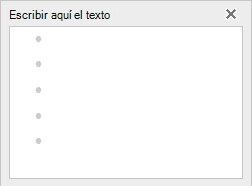
Para escribir texto, seleccione junto a una viñeta en el Editor de texto y, a continuación, escriba el texto o pegue el texto que haya copiado desde otro lugar.
Agregar o eliminar formas a un elemento gráfico SmartArt
Para agregar formas en el Editor de texto, presione la tecla Entrar para agregar otro elemento de viñeta.
Para eliminar formas en el Editor de texto, cambie el control sobre el elemento de viñeta que desea quitar.
Cambiar los colores de todo un elemento gráfico SmartArt
Puede aplicar variaciones de color (que se derivan de los colores del tema de la presentación) a las formas del elemento gráfico SmartArt.
- Seleccione el elemento gráfico SmartArt.
- En la pestaña SmartArt , seleccione Cambiar colores.
- En el menú que aparece, seleccione la variación de color que desee.
Aplicar un estilo SmartArt a un gráfico
Un estilo SmartArt es una combinación de efectos, como estilo de línea, bisel o 3D, que se puede aplicar a las formas del elemento gráfico SmartArt para crear un aspecto profesional.
- Seleccione el elemento gráfico SmartArt.
- En la pestaña SmartArt , seleccione Estilos SmartArt.
- En el menú que aparece, seleccione el estilo que desee.
Apunta con el mouse hacia cualquier opción para ver un nombre de descripción de la opción.
Invertir el orden de las formas en un gráfico
De forma predeterminada, las formas de un gráfico están ordenadas de izquierda a derecha (o en el sentido de las agujas del reloj, si el gráfico es circular).
Para invertir el orden de las formas:
- Seleccione el gráfico.
- En la pestaña SmartArt , seleccione De derecha a izquierda.
Cambiar el nivel de lista de un elemento
El panel Texto funciona como un esquema o una lista con viñetas que asigna información directamente al elemento gráfico SmartArt. Cada elemento gráfico SmartArt define su propia asignación entre las viñetas del Editor de texto y el conjunto de formas del elemento gráfico SmartArt.
Para aplicar sangría a una línea del panel Texto, seleccione la línea a la que desea aplicar la sangría y, en la pestaña SmartArt , seleccione Disminuir nivel.
Para disminuir el nivel de lista, seleccione la línea a la que desea aplicar sangría y, a continuación, seleccione Promover (o presione Mayús+TAB).
