
Puede crear un gráfico SmartArt basado en un diseño de diagrama de Venn en Excel, Outlook, PowerPoint y Word. Los diagramas de Venn son ideales para ilustrar las similitudes y diferencias entre varios grupos o conceptos diferentes.
Información general sobre los diagramas de Venn
Un diagrama de Venn usa círculos que se superponen para ilustrar similitudes, diferencias y relaciones entre conceptos, ideas, categorías o grupos. Las similitudes entre los grupos se representan en las partes de los círculos que se superponen, mientras que sus diferencias se representan en las partes que no lo hacen.
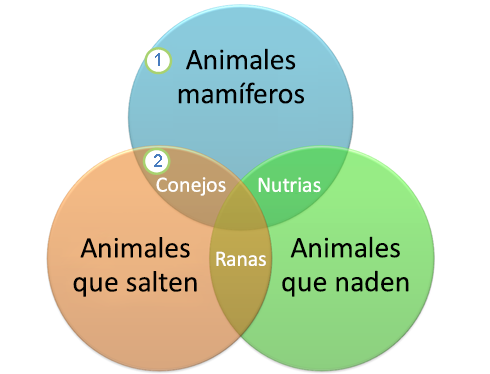
1 Cada grupo grande está representado por uno de los círculos.
2 Cada área superpuesta representa similitudes entre dos grupos grandes o grupos más pequeños que pertenecen a los dos grupos más grandes.
¿Qué desea hacer?
Crear un diagrama de Venn
En la pestaña Insertar en el grupo Ilustraciones, haga clic en SmartArt.
En la galería Elegir un gráfico SmartArt, haga clic en Relación, haga clic en un diseño de diagrama de Venn (por ejemplo Venn básico) y, a continuación, en Aceptar.

Agregar texto a un diagrama de Venn
Agregar texto a los círculos principales
Seleccione una forma del gráfico SmartArt.
Siga uno de estos procedimientos:
- En el panel Texto, haga clic en [Texto] y luego escriba el texto (o seleccione una viñeta y escríbalo).
- Copie texto de otra ubicación o programa, haga clic en [Texto] en el panel y péguelo.
- Haga clic en un círculo en el elemento gráfico SmartArt y, a continuación, escriba el texto.
Nota
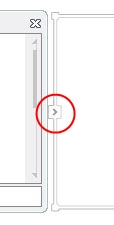
Si no ve el panel Texto, puede abrirlo haciendo clic en el control del lado izquierdo del gráfico SmartArt.
Agregar texto a las partes de los círculos que se superponen
No puede agregar texto a las partes superpuestas de un diagrama de Venn desde el panel Texto. En vez de ello, puede insertar cuadros de texto y colocarlos sobre las áreas que se superponen.
En Excel, Outlook y Word:
En la pestaña Insertar, en el grupo Texto:
- En Excel, haga clic en Cuadro de texto.
- En Outlook, haga clic en Cuadro de texto y después en Dibujar cuadro de texto.
- En Word, haga clic en Cuadro de texto y luego, en la parte inferior de la galería, haga clic en Dibujar cuadro de texto.
Después haga lo siguiente:
Haga clic en un círculo superpuesto y arrástrelo. Dibuje un cuadro de texto del tamaño que desee.
Para agregar texto, haga clic dentro del cuadro y escriba.
Para cambiar el color de fondo del blanco al color del círculo superpuesto, haga clic con el botón secundario en el cuadro de texto y luego seleccione Formato de forma.
En el panel Formato de forma, en Relleno, seleccione Sin relleno.
Para eliminar las líneas que rodean el cuadro de texto, con este todavía seleccionado, haga clic en Línea en el panel Formato de forma y luego seleccione Sin línea.
Nota
- Para colocar el cuadro de texto, haga clic en él y, después, cuando el puntero se convierta en flechas cruzadas (
 ), arrastre el cuadro de texto hasta donde desee.
 - Para dar formato al texto del cuadro de texto, seleccione el texto y después use las opciones de formato del grupo Fuente que se encuentra en la pestaña Inicio.
- Para colocar el cuadro de texto, haga clic en él y, después, cuando el puntero se convierta en flechas cruzadas (
En PowerPoint:
- En el grupo Texto de la pestaña Insertar, haga clic en Cuatro de texto.
- Haga clic en un círculo superpuesto y arrástrelo. Dibuje un cuadro de texto del tamaño que desee.
- Para agregar texto, haga clic dentro del cuadro y escriba.
Agregar o eliminar círculos en el diagrama de Venn
Haga clic en el círculo existente que se encuentre más cerca del lugar donde desea agregar el nuevo círculo.
En Herramientas de SmartArt, en la pestaña Diseño, en el grupo Crear gráfico, haga clic en la flecha ubicada junto a Agregar forma.
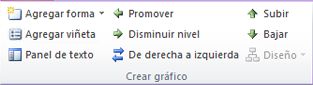
Si no ve las pestañas Herramientas de SmartArt o Diseño, asegúrese de que ha seleccionado el elemento gráfico SmartArt. Es posible que tenga que hacer doble clic sobre el elemento gráfico SmartArt para abrir la pestaña Diseño.Siga uno de estos procedimientos:
- Para insertar un círculo detrás del círculo seleccionado, que se superpondrá al mismo, haga clic en Agregar forma detrás.
- Para insertar un círculo delante del círculo seleccionado, que se superpondrá al mismo, haga clic en Agregar forma delante.
Nota
- Cuando desee agregar un círculo al diagrama de Venn, pruebe a agregar la forma por delante o por detrás del círculo seleccionado para obtener la ubicación que desea para el nuevo círculo.
- Para agregar un círculo desde el panel de texto, haga clic en un círculo existente, mueva el puntero delante o detrás del texto al que desea agregar el círculo y, a continuación, presione Entrar.
- Para eliminar un círculo del diagrama de Venn, haga clic en el círculo que desea eliminar y, a continuación, presione Suprimir.
Mover un círculo en el diagrama de Venn
- Para mover un círculo, haga clic en él y, a continuación, arrástrelo a su nueva ubicación.
- Para mover un círculo en incrementos muy pequeños, presione CTRL mientras presiona las teclas de flecha del teclado.
Cambiar a un diseño de diagrama de Venn diferente
Haga clic con el botón secundario en el diagrama de Venn que desea cambiar.
Haga clic en una opción de diseño en el grupo Diseños de la pestaña Diseño, en Herramientas de SmartArt. Al apuntar a una opción de diseño, el gráfico SmartArt cambia y se ve una vista previa del aspecto que tendría con ese diseño. Elija el diseño que prefiera.
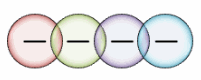
- Para mostrar las relaciones superpuestas en una secuencia, haga clic en Venn lineal.
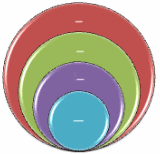
- Para mostrar las relaciones resaltando el tamaño o la gradación, haga clic en Venn apilado.
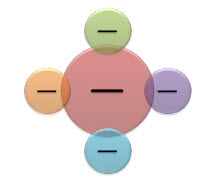
- Para mostrar las relaciones superpuestas y la relación en una idea central, haga clic en Venn radial.
- Para mostrar las relaciones superpuestas en una secuencia, haga clic en Venn lineal.
Cambiar los colores del diagrama de Venn
Para agregar rápidamente una apariencia y unos retoques profesionales al gráfico SmartArt, puede cambiar los colores del diagrama de Venn. También puede agregar efectos, como resplandores, bordes suaves o efectos 3D.
Puede aplicar combinaciones de colores derivadas de los colores del tema a los círculos del elemento gráfico SmartArt.
Haga clic en el elemento gráfico SmartArt cuyo color desea cambiar.
- En Herramientas de SmartArt, en el grupo Estilos SmartArt de la pestaña Diseño, haga clic en Cambiar colores.
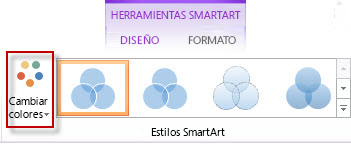
Si no ve las pestañas Herramientas de SmartArt o Diseño, asegúrese de que ha seleccionado el elemento gráfico SmartArt.
Recomendación
Al colocar el puntero sobre una miniatura, puede ver cómo afectan los colores al elemento gráfico SmartArt.
Cambiar el color de la línea o el estilo del borde de un círculo
En el elemento gráfico SmartArt, haga clic con el botón secundario del mouse en el borde del círculo que desea cambiar y, a continuación, en Formato de forma.
En el panel Formato de forma, haga clic en la flecha situada junto a Línea, si es necesario, para que se vean todas las opciones y después siga uno de estos pasos:
- Para cambiar el color del borde del círculo, haga clic en
 de color y, a continuación, haga clic en el color que desee.
 - Para cambiar el estilo de línea del borde del círculo, seleccione los estilos de línea que desee, como Transparencia, Ancho o Tipo de guión.
- Para cambiar el color del borde del círculo, haga clic en
Cambiar el color de fondo de un círculo en el diagrama de Venn
Haga clic en el elemento gráfico SmartArt que desea cambiar.
Haga clic con el botón secundario del mouse en el borde del círculo y, a continuación, en Formato de forma.
En el panel Formato de forma, en Relleno, haga clic en Relleno sólido.
Haga clic en
y, a continuación, haga clic en el color que desee.- Para cambiar el fondo a un color que no esté en los colores del tema, haga clic en Más colores y, a continuación, haga clic en el color que desee en la pestaña Standard o mezcle sus propios colores en la pestaña Personalizado. Los colores personalizados y los colores de la pestaña Standard no se actualizan si cambia más adelante el tema del documento.
- Para aumentar la transparencia de las formas en el diagrama, mueva el control deslizante Transparencia o escriba un número en el cuadro situado junto a dicho control. El porcentaje de transparencia puede oscilar entre 0% (completamente opaco, el valor predeterminado) y 100% (completamente transparente).
Aplicar un estilo SmartArt al diagrama de Venn
Un estilo SmartArt es una combinación de distintos efectos, por ejemplo, estilo de línea, bisel o rotación en 3D, que se puede aplicar a los círculos del elemento gráfico SmartArt para crear una apariencia única.
Haga clic en el elemento gráfico SmartArt que desea cambiar.
- En Herramientas de SmartArt, en el grupo Estilos SmartArt de la pestaña Diseño, haga clic en el estilo SmartArt que desee.
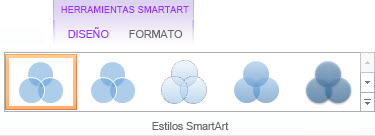
Para ver más estilos SmartArt, haga clic en el .
.
Nota
Al colocar el puntero sobre una miniatura, puede ver cómo afecta el estilo de SmartArt al elemento gráfico SmartArt.
Recomendación
Si usa PowerPoint 2016, puede animar el diagrama de Venn para enfatizar cada círculo. Para más información, vea Animar un gráfico SmartArt.
Vea también
Elegir un elemento gráfico SmartArt