
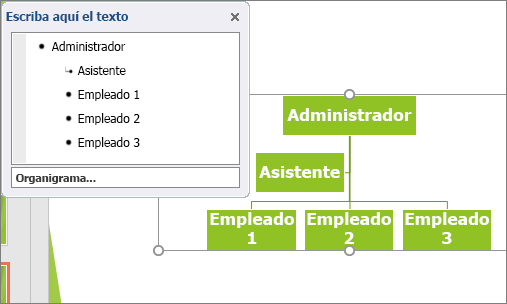
Si desea ilustrar las relaciones jerárquicas de su empresa u organización, puede crear un elemento gráfico SmartArt que use un diseño de organigrama, como Organigrama.
Recomendación
Una forma alternativa de dibujar un organigrama es con Visio, la aplicación de diagramas de Microsoft. Si tiene Visio, obtenga información sobre cómo usarlo para crear un organigrama en Crear un organigrama en Visio.
Información general sobre la creación de un organigrama
Use un elemento gráfico SmartArt para crear un organigrama en Excel, Outlook, PowerPoint o Word para mostrar las relaciones jerárquicas de una organización, como los directores de departamento y los empleados ajenos a la administración.
Si no está familiarizado con el uso de gráficos SmartArt, puede que le convenga leer el siguiente artículo antes de empezar a trabajar en un organigrama:
Crear un organigrama
En el grupo Ilustraciones de la pestaña Insertar, haga clic en SmartArt.
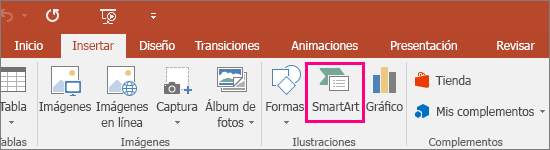
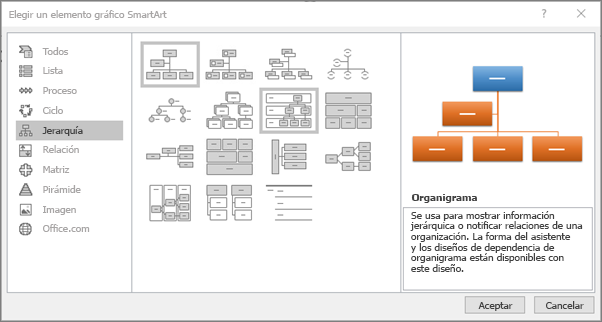
Ejemplo del grupo Ilustraciones en la pestaña Insertar de PowerPoint 2016En la galería Elegir un gráfico SmartArt, haga clic en Jerarquía, haga clic en un diseño de organigrama (por ejemplo, Organigrama) y luego en Aceptar.
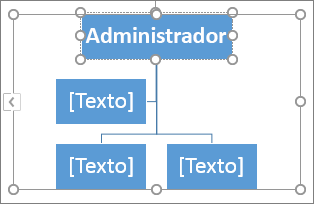
Para escribir el texto, siga uno de los procedimientos siguientes:
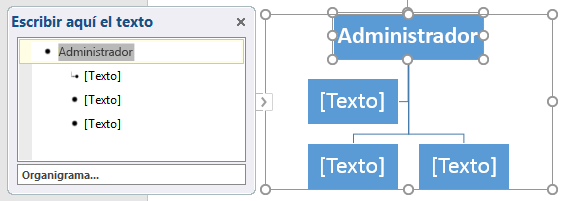
Haga clic en un cuadro en el elemento gráfico SmartArt y luego escriba el texto.
Nota
Para obtener los mejores resultados, use esta opción después de agregar todos los cuadros que desee.
Haga clic en [Texto] en el panel Texto y, a continuación, escriba el texto.
Nota
Si el panel Texto no está visible, haga clic en el control del borde del elemento gráfico SmartArt.
Copie texto de otra ubicación o programa, haga clic en [Texto] en el panel Texto y péguelo.
¿Qué más quiere hacer?
Crear un organigrama con imágenes
- En el documento, la presentación o la hoja de cálculo, en el grupo Ilustraciones de la pestaña Insertar, haga clic en SmartArt.
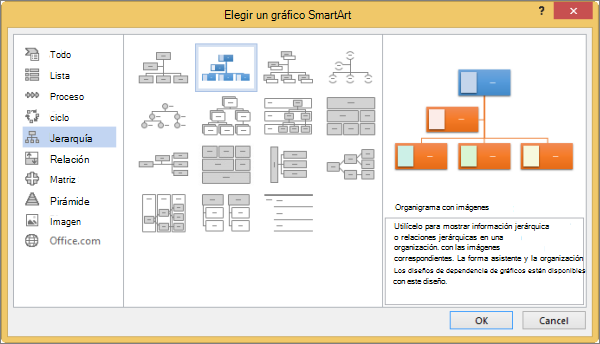
Ejemplo del grupo Ilustraciones en la pestaña Insertar de PowerPoint 2016 - En la galería Elegir un gráfico SmartArt, haga clic en Jerarquía, en Organigrama con imágenes o Jerarquía con imágenes en círculo y luego en Aceptar.
- Para agregar una imagen, en el cuadro en el que desea agregarla, haga clic en el icono de la imagen, ubique la carpeta que contiene la imagen que desea usar, haga clic en el archivo de imagen y a continuación haga clic en Insertar.
- Para escribir el texto, siga las instrucciones indicadas en el paso 3 de Crear un organigrama.
Agregar o eliminar cuadros en un organigrama
Agregar un cuadro
Haga clic en el cuadro existente que esté más cerca del lugar donde desea agregar el nuevo cuadro.
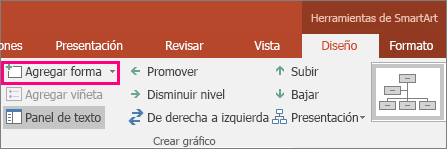
En Herramientas de SmartArt, en la pestaña Diseño (o Diseño de SmartArt en versiones más recientes), haga clic en la flecha situada junto a Agregar forma y, a continuación, siga uno de estos procedimientos:
Nota
Si no ve las pestañas Herramientas de SmartArt o Diseño o Diseño de SmartArt , asegúrese de que ha seleccionado el elemento gráfico SmartArt. Es posible que deba hacer doble clic en el elemento gráfico SmartArt para abrir la pestaña Diseño.
- Para insertar un cuadro al mismo nivel que el cuadro seleccionado pero después, haga clic en Agregar forma detrás.
- Para insertar un cuadro al mismo nivel que el cuadro seleccionado pero antes, haga clic en Agregar forma delante.
- Para insertar un cuadro un nivel por encima del cuadro seleccionado, haga clic en Agregar forma encima.
El nuevo cuadro toma la posición del cuadro seleccionado y el cuadro seleccionado y todos los que haya directamente debajo del mismo bajan un nivel. - Para insertar un cuadro un nivel por debajo del cuadro seleccionado, haga clic en Agregar forma debajo.
- Para agregar un asistente de cuadro, haga clic en Agregar asistente.
El cuadro de asistente se agrega encima de los demás cuadros que están al mismo nivel en el gráfico SmartArt, pero aparece en el panel Texto detrás de los otros cuadros que están al mismo nivel.
Agregar asistente solo está disponible para el diseño de organigramas. No está disponible para diseños jerárquicos, como Jerarquía.
Eliminar un cuadro
Para eliminar un cuadro, haga clic en el borde del cuadro que desea eliminar y, a continuación, presione la tecla Suprimir en el teclado.
Nota
Cuando necesite agregar un cuadro a su gráfico de relación, pruebe agregando la forma delante o detrás de la forma seleccionada para lograr la posición que desee para la nueva forma.
Para agregar una forma desde el panel Texto:
- En el nivel de la forma, coloque el cursor al final del texto donde desea agregar una nueva forma.
- Presione Entrar y luego escriba el texto que desee en la nueva forma.
- Para agregar un cuadro de asistente, presione Entrar mientras selecciona un cuadro de asistente en el panel de texto.
Aunque no puede conectar automáticamente dos cuadros de nivel superior con una línea en los diseños de organigrama, como Organigrama, puede imitar este aspecto agregando un cuadro al nivel superior en el gráfico SmartArt y dibujando después una línea para conectar los cuadros. (En la pestaña Insertar , en el grupo Ilustraciones , seleccione Forma, seleccione una línea y después dibuje una línea entre los dos cuadros). Para obtener más información sobre cómo dibujar líneas, lea Dibujar o eliminar una línea o un conector.
Para mover un cuadro, haga clic en el cuadro que desea mover y a continuación, arrástrelo a su nueva ubicación. Para mover o "empujar" el cuadro en incrementos muy pequeños, mantenga presionada la tecla Ctrl mientras presiona las teclas de dirección del teclado.
Cambiar una línea sólida por una línea de puntos
Para mostrar una relación jerárquica indirecta entre dos cuadros, cambie el estilo de la línea entre los dos cuadros por una línea de puntos.
- Haga clic en el gráfico SmartArt del que desea cambiar la línea.
- Haga clic con el botón secundario en la línea y luego, haga clic en Formato de forma en el menú contextual.
- Haga clic en Línea o Estilo de línea y después seleccione el Tipo de guión que quiera.
Cambiar el diseño de dependencia del organigrama
Un diseño de dependencia afecta al diseño de todos los cuadros que quedan por debajo del que está seleccionado. Aunque puede utilizar otros diseños jerárquicos para crear un organigrama, los diseños de dependencia solo están disponibles con los diseños de organigrama.
Haga clic en el cuadro del organigrama al que desee aplicar un diseño de dependencia.
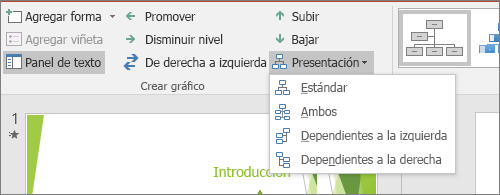
En Herramientas de SmartArt, en la pestaña Diseño (o Diseño de SmartArt en versiones más recientes), en el grupo Crear gráfico , haga clic en Diseño y siga uno de estos procedimientos:
Nota
Si no ve las pestañas Herramientas de SmartArt o Diseño o Diseño de SmartArt , asegúrese de que ha seleccionado un elemento gráfico SmartArt. Es posible que deba hacer doble clic en el elemento gráfico SmartArt para seleccionarlo y abrir la pestaña Diseño.
- Para centrar todos los cuadros por debajo del cuadro seleccionado, haga clic en Estándar.
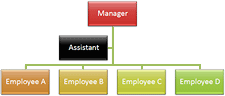
- Para centrar el cuadro seleccionado encima de los cuadros que hay debajo y organizar los cuadros que hay debajo horizontalmente con dos cuadros en cada fila, haga clic en Ambos.
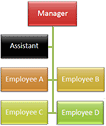
- Para disponer el cuadro seleccionado a la derecha de los cuadros que hay debajo y alinear a la izquierda los cuadros que hay debajo verticalmente, haga clic en Dependientes a la izquierda.
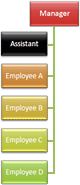
- Para disponer el cuadro seleccionado a la izquierda de los cuadros que hay debajo y alinear a la derecha los cuadros que hay debajo verticalmente, haga clic en Dependientes a la derecha.
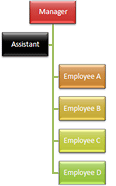
- Para centrar todos los cuadros por debajo del cuadro seleccionado, haga clic en Estándar.
Cambiar los colores del organigrama
Puede aplicar combinaciones de colores derivadas de los colores del tema a los cuadros del elemento gráfico SmartArt.
- Haga clic en el gráfico SmartArt del que desea cambiar el color.
- En Herramientas de SmartArt, en la pestaña Diseño (o Diseño de SmartArt en versiones más recientes), en el grupo Estilos SmartArt , haga clic en Cambiar colores.
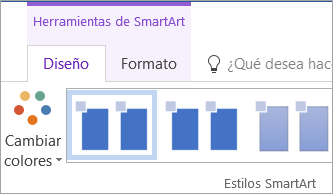
Si no ve las pestañas Herramientas de SmartArt o Diseño o Diseño de SmartArt , asegúrese de que ha seleccionado un elemento gráfico SmartArt. - Haga clic en la combinación de colores que desee.
Recomendación
Cuando coloca el puntero sobre una miniatura, puede ver cómo afectan los colores al gráfico SmartArt.
Cambiar el color de un cuadro del organigrama
- Haga clic con el botón secundario en el borde de un cuadro y luego haga clic en Formato de forma en el menú contextual.
- En Relleno, haga clic en Relleno sólido.
- Haga clic en Color y luego en el color que quiera.
- Para especificar cuánto se puede ver a través del color de fondo, mueva el control deslizante Transparencia o escriba un número en el cuadro situado junto a este control. El porcentaje de transparencia puede oscilar entre 0% (completamente opaco, el valor predeterminado) y 100% (completamente transparente).
Agregar efectos de estilo SmartArt al organigrama
Un estilo SmartArt es una combinación de varios efectos, como estilo de línea, bisel o 3D, que se puede aplicar a los cuadros de un gráfico SmartArt para darle un aspecto exclusivo y profesional a un diseño.
- Haga clic en el gráfico SmartArt del que desea cambiar el estilo.
- En Herramientas de SmartArt, en la pestaña Diseño (o Diseño de SmartArt en versiones más recientes), en el grupo Estilos SmartArt , haga clic en el estilo smartart que desee.
Para ver más estilos SmartArt, haga clic en el .
.
Si no ve las pestañas Herramientas de SmartArt o Diseño, asegúrese de que ha seleccionado un elemento gráfico SmartArt.
Recomendación
En algunas versiones anteriores, para ver aún más opciones de efectos, como sombra, iluminado y reflejo, en Herramientas de SmartArt, en la pestaña Formato , en el grupo Estilos de forma, haga clic en Efectos de formas y elija el efecto que desee.