Puede agrupar formas, imágenes u otros objetos (pero no cuadros de texto). Si agrupa las formas o los objetos, podrá girarlos, voltearlos, cambiar su tamaño u organizarlos juntos a la vez como si fueran una única forma u objeto.
Los atributos de todas las formas de un grupo se pueden cambiar a la vez, como agregar un relleno de forma o un efecto, o un efecto a una imagen. Puede desagrupar un grupo de formas en cualquier momento y reagruparlo más tarde.
Agrupar formas, imágenes u otros objetos
Mantenga presionada la tecla CTRL mientras selecciona las formas, imágenes u otros objetos que quiera agrupar. Se debe seleccionar más de una forma, imagen u objeto para habilitar el 
En la pestaña Formato de forma o Formato de imagen , seleccione Agrupar y elija Agrupar de nuevo.
Recomendación
- Para agrupar varios iconos SVG, primero debe convertirlos en formas. Para obtener más información sobre cómo convertirlas en formas, vea: Convertir una imagen SVG en una forma de Office.
- Una vez que cree el grupo, podrá seguir trabajando con los elementos individuales de este. Seleccione el grupo y, a continuación, elija el elemento para seleccionarlo.
- Las pestañas Formato de forma o Formato de imagen solo aparecen en la cinta de opciones cuando hay una forma o una imagen seleccionada.
Desagrupar formas, imágenes u otros objetos
- Seleccione el grupo que desee desagrupar.
- En la pestaña Formato de forma o Formato de imagen , seleccione Agrupar y elija Desagrupar.
Reagrupar imágenes, formas u otros objetos
- Seleccione cualquier forma, imagen u objeto que ya formase parte del grupo.
- En la pestaña Formato de forma o Formato de imagen , seleccione Agrupar y elija Reagrupar.
Nota
Si ha convertido un gráfico SmartArt en formas individuales, no puede volver a convertirlo en un gráfico SmartArt ni volver a agruparlo.
Estas son algunas razones por las que el está atenuado y las cosas que puede hacer para recuperarlo.
- Solamente se ha seleccionado una forma o imagen. Asegúrese de seleccionar varias formas o imágenes. No puede usar la herramienta Grupo con iconos SVG, por lo que no cuentan.
- Para agrupar iconos SVG, primero debe convertirlos en formas. Para obtener más información sobre cómo convertirlas en formas, vea: Convertir una imagen SVG en una forma de Office.
- En la selección se incluye una tabla, una hoja de cálculo o una imagen GIF. El Grupo no está disponible si se selecciona alguno de estos objetos.
- Si usa PowerPoint, es posible que haya intentado agrupar algo con el texto del marcador de posición de título ("Haga clic para agregar título") o con el marcador de posición de contenido ("Haga clic para agregar texto").
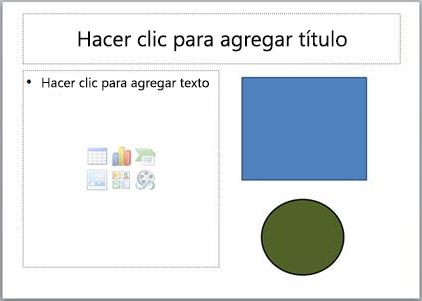
En el ejemplo anterior, el cuadrado azul y el círculo verde se pueden agrupar. Sin embargo, las formas no se pueden agrupar con el texto del marcador.
Para recuperar el , Botón Agrupar, mueva la forma, imagen u objeto a otra ubicación en la diapositiva fuera del texto de marcador de posición o quite el marcador de posición de las cosas que quiera agrupar.
Agrupar formas, imágenes u otros objetos
Mantenga presionada la tecla comando mientras usa el ratón o el panel táctil para seleccionar las formas, imágenes u otros objetos que quiera agrupar.
En la pestaña Formato de forma o Formato de imagen , seleccione el Agrupar y elija Agrupar de nuevo.
Nota
Si no ve las pestañas Formato de forma y Formato de imagen , asegúrese de que al menos una forma o una imagen esté seleccionada.
Microsoft 365 puede mostrar una o ambas pestañas, en función de los tipos de objetos que están seleccionados actualmente en una página.
Si Grupo no está visible en la cinta de opciones, seleccione el  Organizar para mostrarlo.
Después de crear un grupo de objetos, puede seguir trabajando con un elemento individual del grupo seleccionando el grupo y, a continuación, seleccionando el elemento para seleccionarlo.
Nota
Si el botón Agrupar no está disponible, compruebe que tiene más de un objeto seleccionado. Si no puede seleccionar un objeto adicional, compruebe que ninguno de los objetos que desea agregar al grupo tenga la opción Ajuste de Word establecida en En línea con el texto.
Desagrupar formas, imágenes u otros objetos
Es posible que quiera mover un grupo, pero deje una forma o imagen atrás, o puede que necesite realizar cambios importantes en una forma sin cambiar las otras formas del grupo. Para ello, primero hay que disolver o desagrupar la agrupación de objetos.
- Seleccione el grupo que tiene el objeto u objetos que desea separar de los demás.
- En la pestaña Formato de forma o la pestaña Formato de imagen , seleccione el Agrupar y elija
 Desagrupar.
Si Grupo no está visible en la cinta de opciones, seleccione el Organizar para mostrarlo.
Microsoft 365 disuelve el grupo, dejando los objetos individuales en su ubicación actual y seleccionados.
Reagrupar imágenes, formas u otros objetos
- Seleccione cualquier forma, imagen u objeto que ya formase parte del grupo.
- En la pestaña Formato de forma o Formato de imagen , seleccione el y elijaReagrupar.
Nota
Si ha convertido un gráfico SmartArt en formas individuales, no puede volver a convertirlo en un gráfico SmartArt ni volver a agruparlo.
Estas son algunas razones por las que el está atenuado y las cosas que puede hacer para recuperarlo.
- Solamente se ha seleccionado una forma o imagen. Asegúrese de seleccionar varias formas o imágenes. No puede usar la herramienta Grupo con iconos SVG, por lo que no cuentan.
- En la selección se incluye una tabla, una hoja de cálculo o una imagen GIF. El Grupo no está disponible si se selecciona alguno de estos objetos.
- Si usa PowerPoint, es posible que haya intentado agrupar algo con el texto del marcador de posición de título ("Haga clic para agregar título") o con el marcador de posición de contenido ("Haga clic para agregar texto").
En el ejemplo anterior, el cuadrado azul y el círculo verde se pueden agrupar. Sin embargo, las formas no se pueden agrupar con el texto del marcador.
Para recuperar el , Botón Agrupar, mueva la forma, imagen u objeto a otra ubicación en la diapositiva fuera del texto de marcador de posición o quite el marcador de posición de las cosas que quiera agrupar.
Agrupar formas, imágenes u otros objetos
Mantenga presionada la tecla Ctrl mientras selecciona formas, imágenes u otros objetos para agrupar, o presione Ctrl+A para elegir todos los objetos.
Seleccione Organizar (en la cinta de opciones simplificada) y elija Agrupar.
Nota
Se debe seleccionar más de una forma, imagen u objeto para habilitar el
Desagrupar formas, imágenes u otros objetos
- Seleccione un grupo de formas, imágenes u otros objetos.
- En la pestaña Forma, seleccione Organizar (en la cinta de opciones simplificada) y elija .

