
Una ubicación de confianza en Microsoft Office es una carpeta que contiene archivos en los que confía para estar seguro.
Debe usar una ubicación de confianza para almacenar un archivo cuando no desee que el Centro de confianza lo compruebe, o si no desea que se abra en la Vista protegida. Especialmente los archivos con macros, conexiones de datos o controles ActiveX (lo que llamamos contenido activo).
Si cree que el contenido activo de un archivo proviene de un origen confiable, el procedimiento recomendado es mover el archivo a una ubicación de confianza.
Precaución
El sistema considera seguros todos los archivos que almacene en una ubicación de confianza y omitirá algunas de las comprobaciones de seguridad. Asegúrese de que confía en el origen de cualquier archivo que coloque allí.
Agregar una ubicación de confianza
- En la aplicación de Office, en la pestaña Archivo , seleccione Opciones y elija Centro de confianza.
- Seleccione Configuración del Centro de confianza y elija Ubicaciones de confianza en el panel de navegación izquierdo.
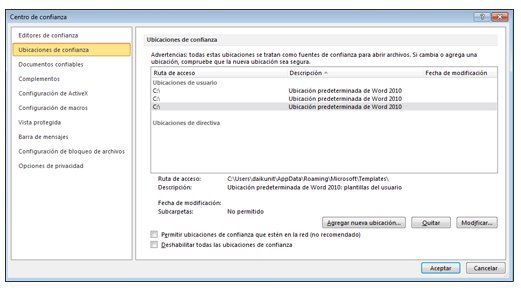
- Seleccione Agregar nueva ubicación.
- Seleccione Examinar para buscar y elegir una carpeta.
- Seleccione Aceptar hasta que haya cerrado todas las ventanas.
Quitar una ubicación de confianza
- En la aplicación de Office, en la pestaña Archivo , seleccione Opciones y elija Centro de confianza.
- Seleccione Configuración del Centro de confianza y elija Ubicaciones de confianza en el panel de navegación izquierdo.
- Elija la ubicación que se va a quitar y, a continuación, seleccione Quitar.
- Seleccione Aceptar hasta que haya cerrado todas las ventanas.
Cambiar una ubicación de confianza
- En la aplicación de Office, en la pestaña Archivo , seleccione Opciones y elija Centro de confianza.
- Seleccione Configuración del Centro de confianza y elija Ubicaciones de confianza en el panel de navegación izquierdo.
- En la lista Ubicaciones de confianza , elija una ubicación y, a continuación, seleccione Modificar.
- Realice las modificaciones que desee y, a continuación, seleccione Aceptar.