
Nota
Si no ve Copilot en Word, Excel, PowerPoint o OneNote, es posible que no esté incluido en su suscripción a Microsoft 365 o que no esté disponible debido a la configuración de su organización. Obtenga información sobre qué licencia de Copilot tiene.
Usar Copilot para reescribir texto en OneNote
Marco se está preparando para aplicar a las universidades escribiendo ensayos de muestra de entrada a la universidad. En sus ensayos de entrada a la universidad, Marco quiere expresar su pasión por la informática y sus logros en diversos proyectos. Sin embargo, cree que su escritura es demasiado informal y carece de vocabulario académico. Decide usar la característica Reescribir con Copilot en OneNote, una herramienta que le ayuda a ajustar su estilo de escritura y tono.
Para reescribir uno de sus ensayos prácticos, Marco completa los siguientes pasos:
Selecciona el texto de la página de OneNote que debe volver a escribirse.
Hace clic con el botón derecho en el texto seleccionado.
En el menú contextual, seleccione Reescribir esto.
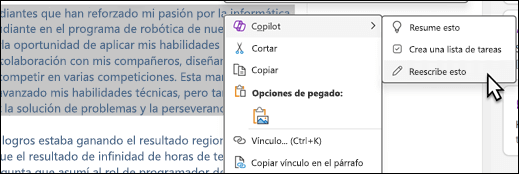
Selecciona Mantenerlo para conservar el texto reescrito o Descartar para descartar el texto reescrito.
Marco descarta el borrador de Copilot porque quiere que el ensayo suene más académico que el primer borrador de Copilot.
Marco completa los pasos siguientes para proporcionar instrucciones más claras a Copilot:
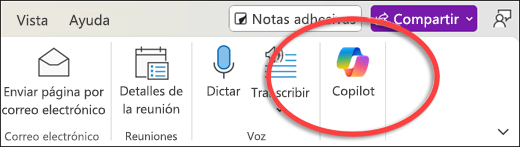
En la cinta inicio de OneNote, seleccione Copilot.
Selecciona el texto de la página de OneNote que debe volver a escribirse.
En el cuadro de redacción Copilot, escriba "Reescribir el texto seleccionado para que suene más académico".
Recomendación
Como alternativa, en el cuadro de redacción de Copilot, seleccione
 Ver mensaje y, después, Editar. En la lista de mensajes, selecciona Reescribir y escribe en el resto del mensaje en el cuadro de redacción.
Selecciona la flecha Enviar.
Selecciona el botón Copiar y pega en una nueva página de OneNote.
Marco está satisfecho con la versión reescrita de Copilot. Después de hacer algunas modificaciones más en el ensayo él mismo, se siente más preparado para empezar a escribir sus ensayos finales de ingreso a la universidad.
Más información
Bienvenido a Copilot en OneNote
Tutorial de Copilot: Crear un esquema con Copilot en OneNote