
Siempre que investigue en línea con OneNote, puede usar OneNote Web Clipper para capturar, editar, anotar y compartir información fácilmente. Es gratuito de usar y funciona con la mayoría de los exploradores web modernos.
Instalar el complemento onenote Web Clipper
Descargue el complemento o la extensión de OneNote Web Clipper para el explorador:
Haga clic en el botón Obtener .
Sigue las instrucciones en pantalla que se muestran para el explorador web en particular que estás usando.
Si se le solicita, confirme cualquier mensaje de seguridad para conceder el permiso de que OneNote Web Clipper trabaje con su explorador.
Para configurar OneNote Web Clipper, realice el siguiente procedimiento:
En el explorador, abra cualquier sitio web y, a continuación, haga clic en el icono OneNote Web Clipper.
Nota
La ubicación de OneNote Web Clipper dependerá del explorador que use.
En la ventana emergente morada que aparece, inicie sesión.
Si se le solicita, confirme los permisos de aplicación solicitados para OneNote Web Clipper. Más adelante, puede cambiar estos permisos de aplicación en cualquier momento, en la configuración de la cuenta.
Introducción a OneNote Web Clipper
Siempre que investigue en línea con OneNote, puede usar OneNote Web Clipper para capturar, editar, anotar y compartir información fácilmente. Es gratuito de usar y funciona con la mayoría de los exploradores web modernos.
Instalar el complemento onenote Web Clipper
Descargue el complemento o la extensión de OneNote Web Clipper para el explorador:
Haga clic en el botón Obtener .
Sigue las instrucciones en pantalla que se muestran para el explorador web en particular que estás usando.
Si se le solicita, confirme cualquier mensaje de seguridad para conceder el permiso de que OneNote Web Clipper trabaje con su explorador. Para configurar OneNote Web Clipper, realice el siguiente procedimiento:
En el explorador, abra cualquier sitio web y, a continuación, haga clic en el icono OneNote Web Clipper.
Nota
La ubicación de OneNote Web Clipper dependerá del explorador que use. 2. En la ventana emergente morada que aparece, inicie sesión. 3. Si se le solicita, confirme los permisos de aplicación solicitados para el Web Clipper de OneNote. Más adelante, puede cambiar estos permisos de aplicación en cualquier momento, en la configuración de la cuenta.
Usar OneNote Web Clipper
La Web Clipper de OneNote detecta automáticamente el tipo de contenido del sitio web que desea capturar:un artículo, una receta o una página de producto.
Abra la página que contenga lo que desee recortar para OneNote y, a continuación, haga clic en el icono OneNote Web Clipper.
En la ventana pequeña de OneNote Web Clipper, realice uno de los siguientes procedimientos (si está disponible):
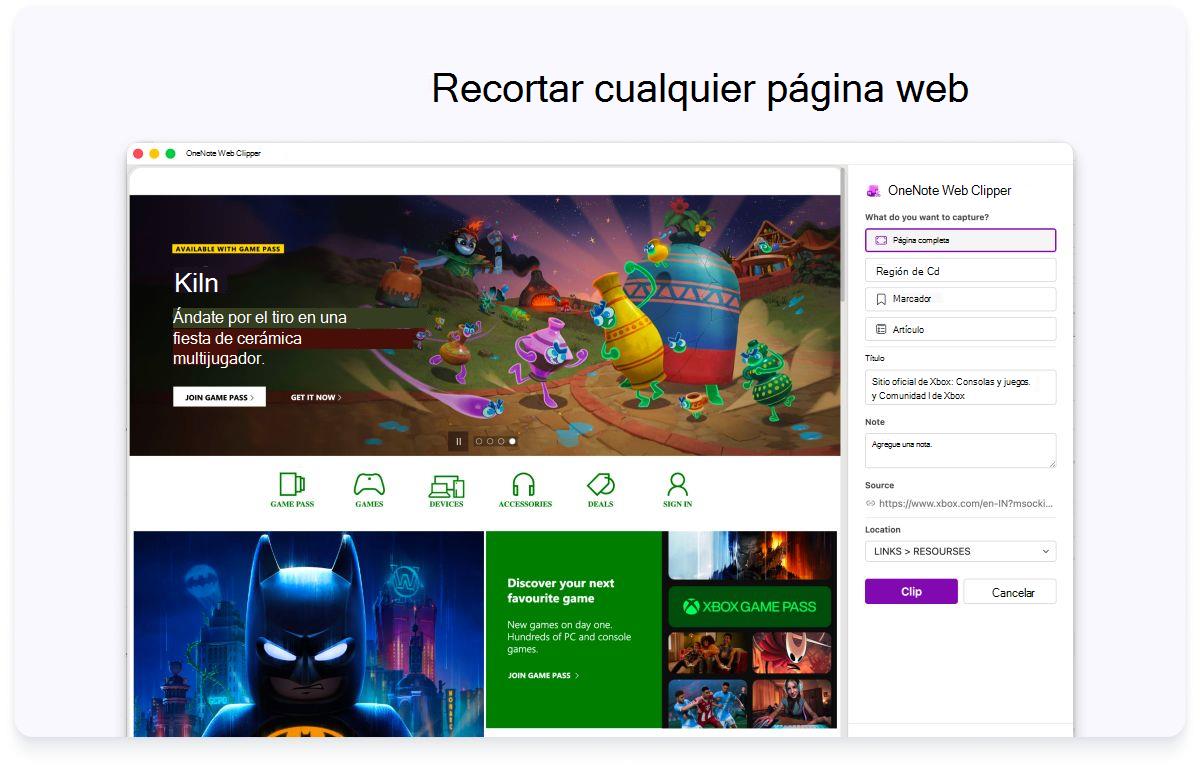
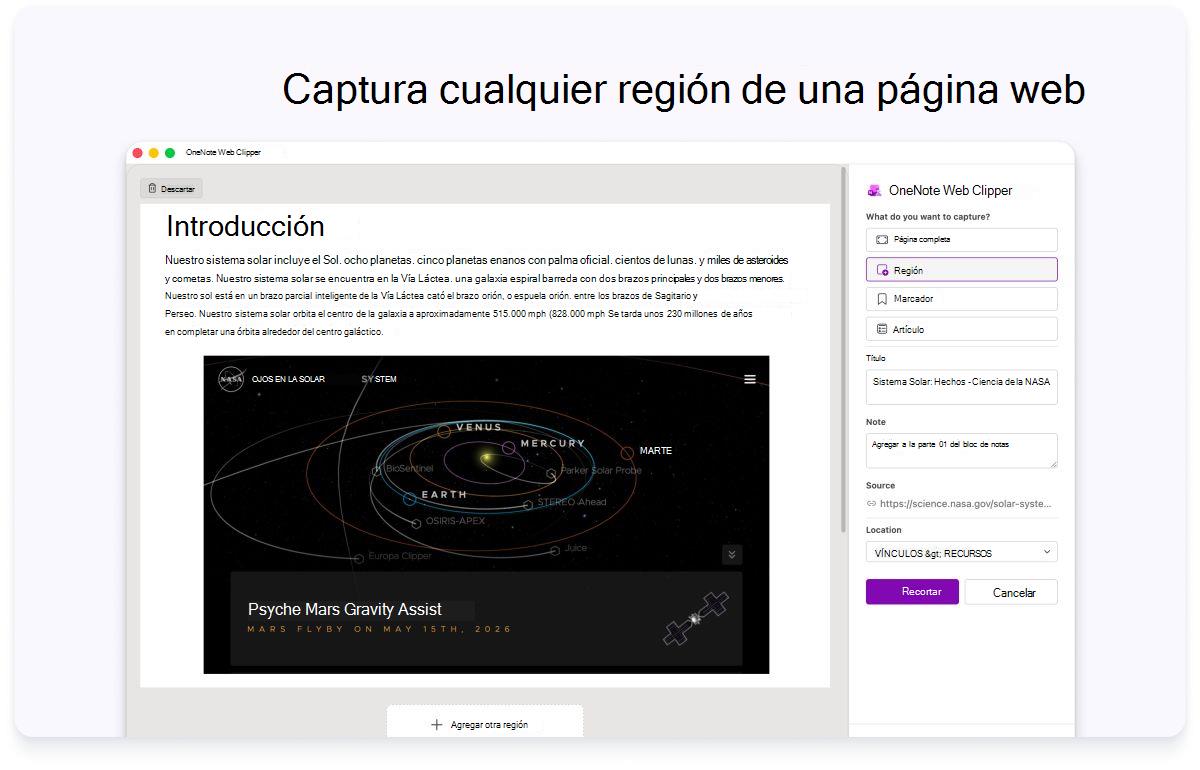
- Haga clic en Página completa o Región si desea capturar la página web actual (o una región seleccionada de ella) en el bloc de notas como una imagen de captura de pantalla. Estas opciones conservan el contenido que está recortando exactamente de la forma en que aparece.
- Haga clic en Artículo si desea guardar la página web actual en el bloc de notas como texto e imágenes editables. Cuando seleccione cualquiera de estas opciones, podrá usar los botones de la parte superior de la ventana de vista previa para resaltar el texto seleccionado, para cambiar entre los estilos de fuente Serif y Sans Serif, así como para aumentar o disminuir el tamaño del texto predeterminado.
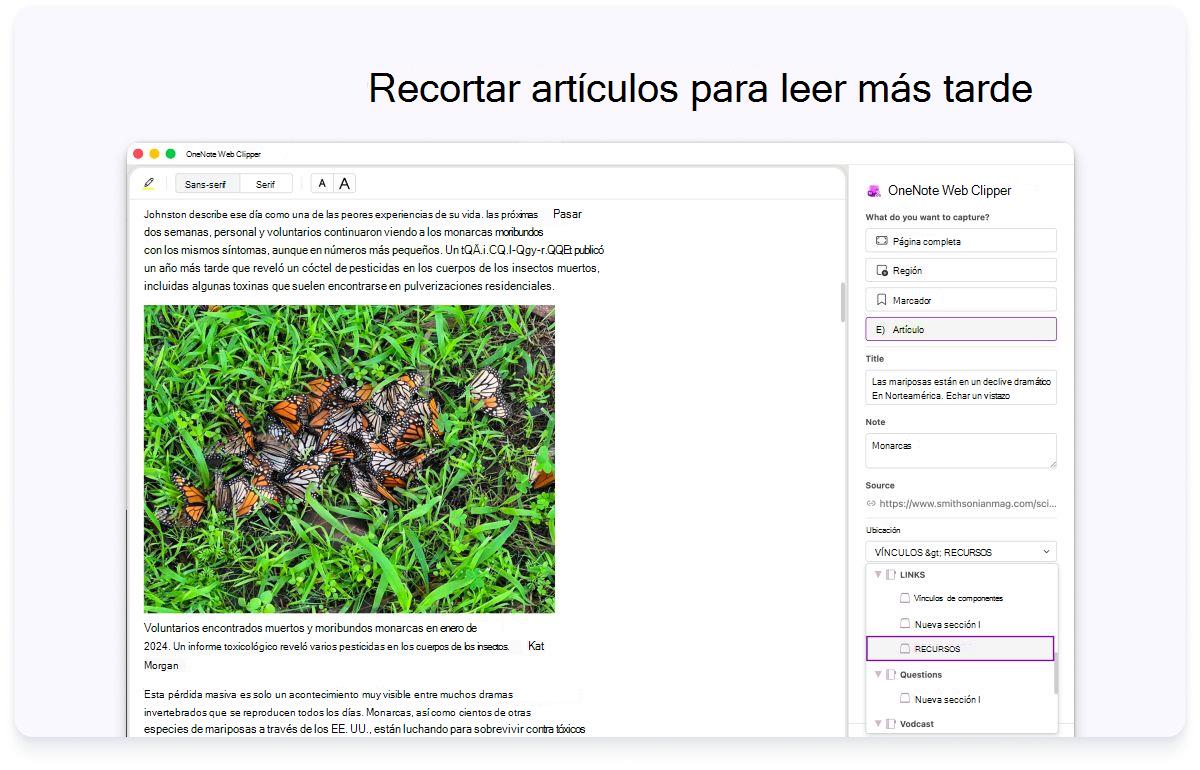
- Haga clic en el menú desplegable Ubicación y, después, seleccione la sección del bloc de notas en la que se guardará la página web recortada. La lista incluirá todos los blocs de notas que haya almacenado en su cuenta de OneDrive, incluidos los blocs de notas compartidos. Puede hacer clic en cualquiera de los blocs de notas de la lista para expandirlo y ver qué secciones tiene disponibles.
- Haga clic en Agregar una nota si desea proporcionar más contexto a la información que haya capturado para cuando la consulte más adelante. Este paso es opcional, pero la nota adicional puede ser útil como nota o recordatorio para sí mismo (por ejemplo, "Hacer un seguimiento con Ánsa sobre estas especificaciones del producto") o como una forma de proporcionar información a otros usuarios que la estén leyendo en un bloc de notas compartido (por ejemplo, "Hola a todos, consulten este artículo que he encontrado").
- Haga clic en Recortar para enviar la información que haya capturado a OneNote.
Recortar páginas PDF a OneNote
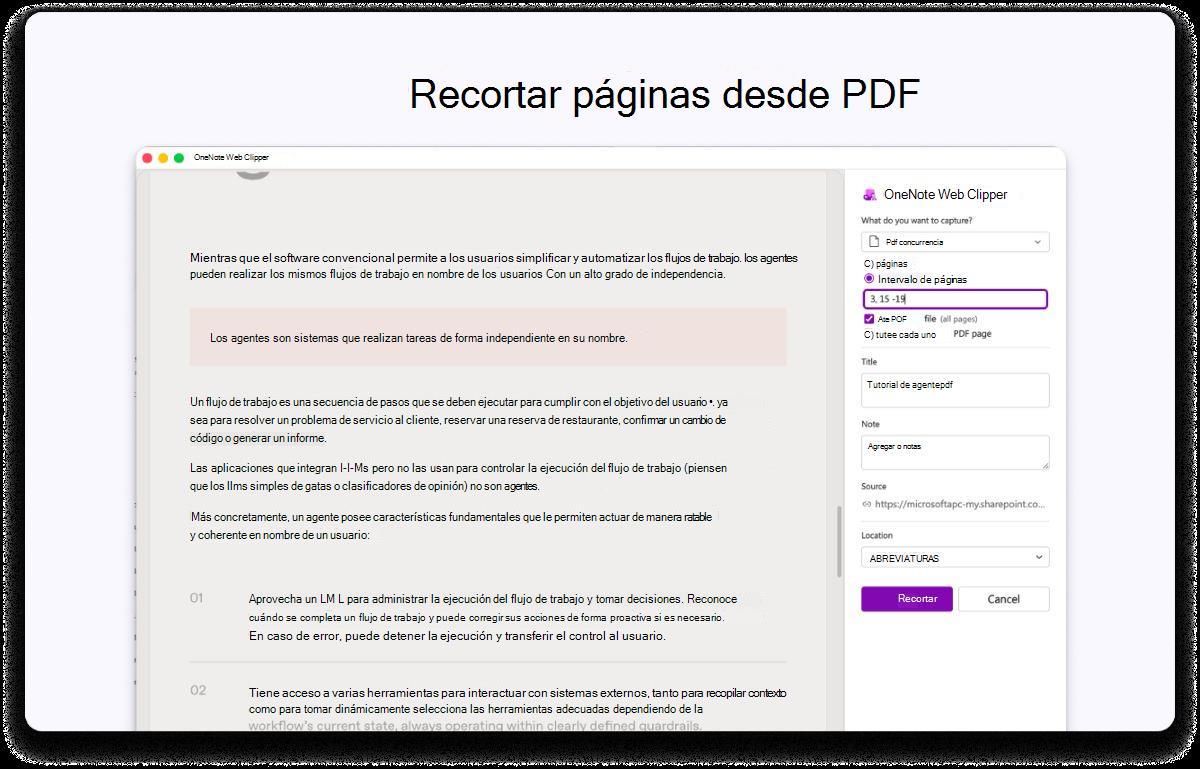
Abra un archivo PDF, inicie el Web Clipper de OneNote y seleccione Documento PDF. Elija un intervalo de páginas para capturar solo las páginas que necesite y guárdelas directamente en OneNote con un solo clic, lo que facilita almacenar y organizar el contenido relevante sin recortar todo el archivo.
Guardar vídeos de YouTube sin problemas
La extensión también permite guardar contenido de YouTube directamente en OneNote. Simplemente haz clic con el botón derecho en un vídeo, invoca la extensión y guarda el contexto completo del vídeo como un artículo para futuras referencias y toma de notas.