
Usar Outlook le da la oportunidad de acceder a muchos tipos diferentes de cuentas de correo electrónico desde un solo lugar. Si tiene una cuenta de correo electrónico de Microsoft que termina en @outlook.com, @live.com, @hotmail.com, o @msn.com, siga los pasos siguientes para agregar su cuenta a la versión clásica de Outlook para Windows.
Agregar rápidamente su cuenta de correo de Outlook.com
 Puede usar la opción de configuración automática de Outlook para agregar su cuenta de Outlook.com a Outlook para PC. Puede usar estos pasos para agregar su primera cuenta o cuentas adicionales.
Nota: El nombre de usuario es su dirección de correo electrónico completa de Outlook.com.
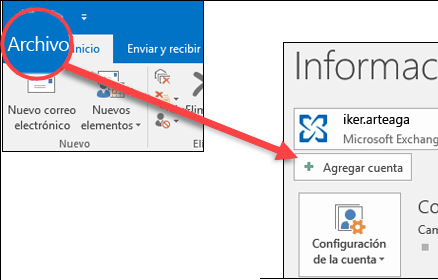
Abra Outlook y seleccioneAgregar cuentade archivo>.
Escribe tu dirección de correo electrónico y, a continuación, selecciona Conectar.
Nota
Si Outlook no acepta la contraseña, es posible que tenga habilitada la autenticación de dos factores para la cuenta de Outlook.com. Consulte la siguiente sección para obtener instrucciones sobre cómo crear una contraseña de aplicación para Outlook.com.
Si se le solicita, vuelva a escribir la contraseña. Después, seleccione Aceptar y Finalizar para empezar a usar Outlook.
Agregar una cuenta de Outlook.com si usa la autenticación de dos factores
Puede usar la autenticación de dos factores con la cuenta de Outlook.com como medida de seguridad adicional. Para habilitar la autenticación de dos factores es necesario usar una contraseña de aplicación con la cuenta de Outlook.com o una aplicación de autenticador al agregar la cuenta a otro programa como Microsoft Outlook.
¿Cómo puedo saber si tengo la autenticación de dos factores?
Si intenta agregar su cuenta de Outlook.com a Outlook y de forma repetida le pide una contraseña, sin aceptar la contraseña que sabe que es correcta, es posible que tenga habilitada la autenticación de dos factores.
- Vaya a https://outlook.com, haga clic en sus iniciales en la esquina superior derecha y, a continuación, seleccione Ver cuenta.
- En Seguridad, seleccione Actualizar.
- En Más opciones de seguridad, seleccione Explorar.
- En Autenticación en dos pasos, verá una notificación que indicará si está o no usando la autenticación de dos factores.
Crear una contraseña de aplicación para Outlook.com
- Vaya a https://outlook.com, haga clic en sus iniciales en la esquina superior derecha y, a continuación, seleccione Ver cuenta.
- En Seguridad, seleccione Actualizar.
- En Más opciones de seguridad, seleccione Explorar.
- Desplácese hacia abajo hasta la sección contraseñas de aplicaciones y, a continuación, elija Crear una nueva contraseña de aplicación.
- La contraseña de aplicación se mostrará en la pantalla siguiente. Tome nota de esta contraseña, ya que la necesitará al agregar su cuenta a Outlook.
- Siga las instrucciones que se indican al principio de este artículo para agregar su cuenta a Outlook, pero cuando Outlook le pida la contraseña, escriba la contraseña de aplicación.
¿Aún necesita ayuda?

|
Para obtener soporte técnico en Outlook.com, pulsa o haz clic aquí o selecciona Ayuda en la barra de menús y escribe la consulta. Si la autoayuda no resuelve el problema, desplácese hacia abajo hasta ¿Necesita más ayuda? y seleccione Sí. Si los pasos anteriores no funcionan o no puedes iniciar sesión, pulsa o haz clic aquí. |
|---|---|

|
Para obtener otra ayuda con tu cuenta de Microsoft y tus suscripciones, visita Ayuda de facturación & cuenta. |

|
Para obtener ayuda y solucionar problemas con otros productos y servicios Microsoft, escribe aquí el problema. |

|
Publique preguntas, siga debates y comparta sus conocimientos en la Comunidad Outlook.com. |