
A veces necesita realizar un cambio en la configuración de su cuenta de correo electrónico. Si tiene una contraseña nueva, si su proveedor de correo electrónico le ha solicitado que cambie la configuración, o si tiene problemas para enviar y recibir correo electrónico, puede cambiar la configuración de su cuenta de correo electrónico a través de Correo en windows Panel de control, o desde Outlook.
¿Usa el nuevo Outlook? Echa un vistazo a cómo personalizar tu experiencia, importar la configuración y agregar una cuenta.
Actualizar o cambiar la configuración del correo electrónico de Correo en Panel de control
Necesitará conocer el tipo de cuenta, los nombres de servidor entrante y saliente, y la configuración de SSL y puerto de su cuenta de correo electrónico. Puede ponerse en contacto con su proveedor de correo electrónico o, si usa un servicio de correo electrónico popular, puede encontrar esta configuración en el tema Configuración de correo electrónico POP e IMAP para Outlook .
¿No está seguro de quién es su proveedor de correo electrónico? Mira tu dirección de correo electrónico. La palabra inmediatamente después del símbolo @ suele ser su proveedor de correo electrónico.
Abra la Panel de control:
- Windows 10 o 11: en el cuadro de búsqueda de la barra de tareas, escribe panel de control y, a continuación, selecciona Panel de control.
- Windows 8.1: escribe panel de control en el cuadro de búsqueda y, a continuación, selecciona Panel de control.
- Windows 7: Haga clic en el botón Inicio y, a continuación, haga clic en Panel de control.
En Panel de control, busque y abra el icono Correo.
En la ventana Configuración de correo - Outlook, haga clic en Cuentas de Email.
En la ventana Configuración de la cuenta , selecciona la cuenta que estás intentando solucionar y selecciona Cambiar.
En la ventana Cambiar cuenta , compruebe la configuración servidor de correo entrante y servidor de correo saliente con las de su proveedor de correo electrónico o el artículo de referencia. Si es diferente, actualiza la configuración.
En Información de inicio de sesión, compruebe que está usando el nombre de usuario y la contraseña correctos asociados a su cuenta de correo electrónico.
Nota
Si su proveedor de correo electrónico requiere autenticación de dos factores, escriba el código de acceso generado que proporcionaron en lugar de su contraseña normal.
Haga clic en Más configuraciones.
En la ventana Configuración de Internet Email, selecciona la pestaña Avanzadas.
En Números de puerto del servidor, compare los números de Servidor de entrada (IMAP) y Servidor de salida (SMTP) con los proporcionados por su proveedor de correo electrónico o en el artículo de referencia. Si no coinciden, cámbialos manualmente.
Además, compare también los tipos de cifrado (junto a Usar el siguiente tipo de conexión cifrada) para los servidores de entrada y salida y, si no coinciden, cámbielos manualmente.
Haga clic en Aceptar y, a continuación, haga clic en Probar configuración de la cuenta en la ventana Cambiar cuenta .
En la ventana Configuración de la cuenta de prueba , compruebe si tiene marcas de verificación verdes o marcadores rojos:
- Los marcadores rojos indican que algunas o todas las opciones de configuración son incorrectas. Comprueba la configuración y vuelve a probar. Si se produce un error en la prueba, póngase en contacto con su proveedor de correo electrónico para comprobar la información.
- Las marcas de verificación verdes indican que la prueba se realizó correctamente. Haga clic en Cerrar y, a continuación, en Siguiente y Finalizar en la ventana Cambiar cuenta . El correo electrónico debe configurarse correctamente.
Actualizar o cambiar la configuración del correo electrónico en Outlook para Windows
Abra Outlook y seleccione Archivo.
Use la lista desplegable en Información de la cuenta para seleccionar la cuenta que desea cambiar.
Seleccione Configuración de la cuenta.
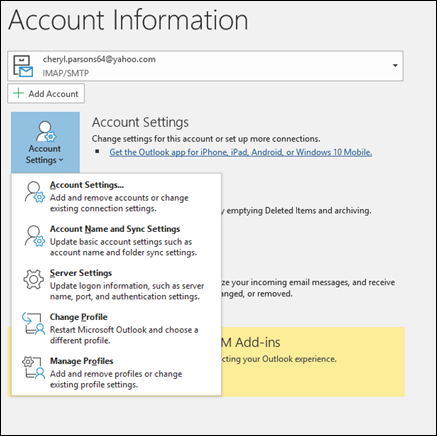
Seleccione el tipo de información que desea cambiar.
- Configuración de la cuenta le permite agregar o quitar cuentas, cambiar la configuración del servidor y mucho más.
- Configuración de sincronización y nombre de cuenta le permite actualizar el nombre descriptivo de la cuenta y decidir cuántos días de correo electrónico desea sincronizar.
- Configuración del servidor le permite cambiar la información de inicio de sesión, incluida la contraseña, el nombre del servidor, el puerto y la configuración de autenticación.
- Cambiar perfil le permite cambiar a un perfil nuevo.
- Administrar perfiles te permite agregar o quitar perfiles o cambiar la configuración de los perfiles.
La configuración más común que cambiará es Configuración del servidor.
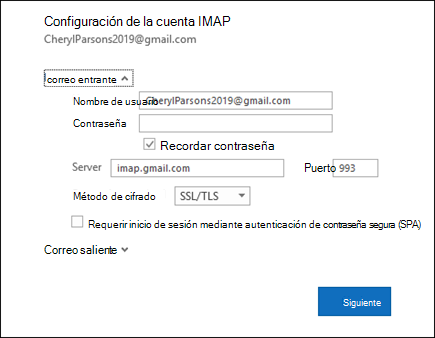
Seleccione Correo entrante o Correo saliente para cambiar una variedad de opciones de configuración del servidor. Aquí también puede actualizar la contraseña de correo electrónico (después de cambiar la contraseña con su proveedor de correo electrónico).
Cuando hayas terminado de actualizar la configuración, selecciona Siguiente>listo.