Una lista de contactos, también conocida como grupo de distribución, es un grupo de direcciones de correo electrónico recopiladas con un nombre. Un mensaje enviado a una lista de contactos va a todos los destinatarios de la lista. Puede incluir listas de contactos en mensajes, convocatorias de reunión y en otras listas de contactos.
Nota
Para crear una lista de contactos con una cuenta POP/IMAP, seleccione la carpeta Contactos en la sección En mi PC del panel lateral. La capacidad de sincronizar listas de contactos desde el servidor solo está disponible para las cuentas de Microsoft 365 y Outlook.com.
- Seleccione el botón People
 en la barra de navegación lateral.
- Seleccione la carpeta Contactos debajo de la cuenta en la que desea crear la nueva lista de contactos, mantenga el cursor sobre el botón Nuevo contacto y seleccione Nueva lista de contactos.
- Escriba el nombre de la nueva lista de contactos.
- En Agregar miembros, escriba la dirección de correo electrónico del contacto y, a continuación, seleccione Agregar. Puede agregar varias direcciones de correo electrónico a la lista.
- Cuando termine de agregar contactos a la lista, seleccione Guardar. Puede quitar contactos de la lista en cualquier momento seleccionando el botón Eliminar
 y, a continuación, Guardar para conservar los cambios.
Nota
Si tiene una cuenta de Microsoft Exchange, las listas de contactos no se guardan en el servidor de Exchange. Las listas que cree se guardan en el equipo y solo están disponibles en Outlook para Mac.
En la parte inferior del panel de navegación izquierdo, seleccione People.
En la pestaña Inicio , seleccione Nueva lista de contactos.
Importante
Si la opción Nueva lista de contactos está atenuada, establezca las preferencias en Mostrar mis carpetas "En mi PC" y, a continuación, vuelva a terminar de crear la lista de contactos.
Escriba un nombre para la lista de contactos.
Realice una de las siguientes acciones:
|
Para |
Haz esto |
| Agregar a una persona de sus contactos, o una persona con quien ha intercambiado correo electrónico recientemente |
Seleccione Agregar, escriba las primeras letras del nombre de la persona o del grupo y seleccione el nombre en el menú emergente. |
| Agregar a una persona que no está en sus contactos o con quien no ha intercambiado correo electrónico recientemente |
Seleccione Agregar y escriba la dirección de correo electrónico de la persona. |
| Evitar que los destinatarios del mensaje vean la dirección de otros miembros del grupo |
Elija la casilla de verificación Usar CCO para ocultar información del miembro. |
| Quitar un miembro |
Seleccione el nombre del miembro y elija Quitar. |
Seleccione Guardar y cerrar.
La lista de contactos aparece en los contactos de Outlook en la carpeta En mi PC. Puede enviar mensajes a la lista exactamente como lo haría con cualquier persona.
Nota
- Para eliminar una lista de contactos, abra la lista y, a continuación, en la pestaña Lista, elija Eliminar. Al eliminar una lista, no se eliminan los contactos que ya haya guardado en Outlook ni los contactos del directorio de su organización.
- Puede ver el nombre de los contactos en el encabezado de un mensaje o convocatoria de reunión. En el cuadro Para , seleccione la flecha situada junto al nombre de la lista de contactos. Una vez expandida la lista, no puede contraerla de nuevo en ese mensaje.
Mostrar mi "En Mi PC" carpetas
Para ver las carpetas en Mi Equipo, haga lo siguiente:
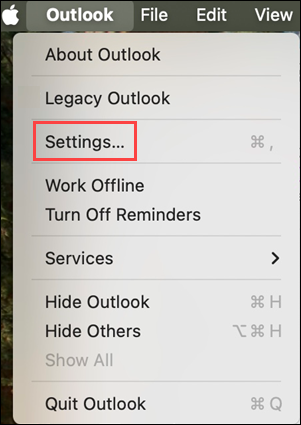
- En el menú Outlook , seleccione Configuración.
- En el cuadro Configuración de Outlook , en Configuración personal, seleccione General.
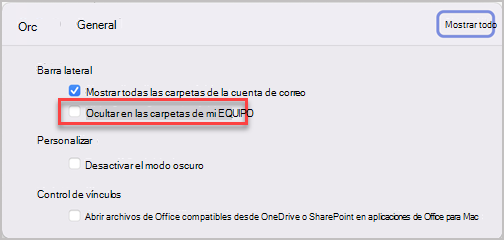
- En el cuadro General , desactive la casilla Ocultar en carpetas de mi PC .