
Al enviar un correo electrónico, es posible que quiera buscar y seleccionar una dirección de correo electrónico de un grupo específico de contactos, como un grupo de compañeros de trabajo, familiares o un club. Para que esto sea más fácil, puede crear libretas de direcciones personales con los nombres de las carpetas de contactos de Outlook.
Para ello, cree una carpeta en Contactos y, a continuación, convierta esa carpeta en una libreta de direcciones.
Seleccione la pestaña People en la parte inferior de la pantalla de Outlook.

En la pestaña Inicio , en Mis contactos, haga clic con el botón secundario en la carpeta Contactos y, a continuación, haga clic en Nueva carpeta.
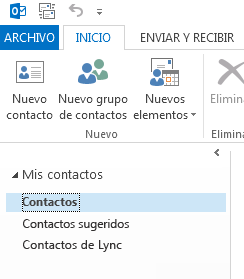
En el cuadro de diálogo Crear nueva carpeta , asigne un nombre a la carpeta, seleccione dónde colocarla y, a continuación, haga clic en Aceptar. Es probable que sea mejor colocar la nueva carpeta en la carpeta Contactos .
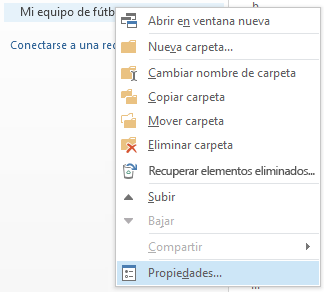
Para asegurarse de que la carpeta está disponible como libreta de direcciones, haga clic con el botón secundario en la nueva carpeta y, a continuación, haga clic en Propiedades.
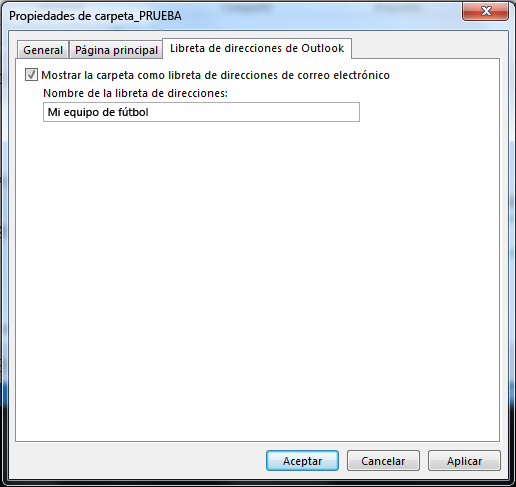
Haga clic en la pestaña Libreta de direcciones de Outlook y asegúrese de que la casilla Mostrar esta carpeta como libreta de direcciones de correo electrónico está activada.
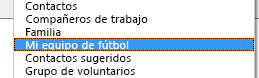
Confirme que la nueva carpeta de contactos se ha agregado como una libreta de direcciones. En la Bandeja de entrada, haga clic en la pestaña> InicioLibreta de direcciones.
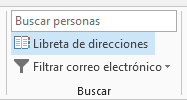
En el cuadro de diálogo Libreta de direcciones , compruebe que la libreta de direcciones que acaba de crear aparece en la lista Libreta de direcciones .
Agregar contactos a la libreta de direcciones
Ahora que ya ha creado su libreta de direcciones personal o un grupo de contactos personalizados, puede agregar contactos a él.