
Use la página People de Outlook para Mac para ver, crear y editar contactos y listas de contactos. Cree nuevos contactos desde cero o agregue a alguien como contacto desde un mensaje de correo electrónico.
Crear contactos
Los nuevos contactos se guardan en la carpeta De contactos predeterminada y también los verá en Todos los contactos. Si desea guardar el contacto en una carpeta diferente, seleccione la carpeta antes de crear el contacto.
Agregar un contacto manualmente
- En el panel navegación, seleccione People.
- Seleccione Nuevo contacto.
- Escriba los detalles del contacto. Seleccione Nombre, Apellidos, etc. para agregar más información, como la dirección del contacto o información adicional.
- Seleccione Guardar y el contacto se agregará a la lista de contactos .
Crear un contacto a partir de un mensaje de correo electrónico
- En el panel navegación, seleccione Correo.
- Abre un mensaje de correo electrónico y, a continuación, selecciona el nombre o la dirección de correo electrónico de un contacto.
- En la tarjeta de perfil que se abre, seleccione Agregar a contactos, escriba información adicional y seleccione Guardar.
Buscar un contacto
Para buscar un contacto en Outlook:
- Use Buscar. Empiece a escribir en el cuadro de búsqueda para buscar un contacto o una lista de contactos.
- Vaya a la pestaña People y busque en la lista de contactos guardados.
Ver y editar información de contacto
- En la pestaña People, seleccione un contacto para mostrar o editar información sobre el contacto.
- Para editar un contacto, seleccione Editar.
- Selecciona Guardar cuando termines de realizar ediciones.
Agregar una foto a los contactos
- En la pestaña People, seleccione un contacto.
- Seleccione Editar y, a continuación, seleccione el círculo con las iniciales del contacto.
- Puedes elegir entre una selección de fotos en la opción Valores predeterminados o Recientes , o bien seleccionar Otras para cargar una foto.
- Una vez que haya seleccionado una foto, puede seleccionar Editar para acercar o alejar con la barra de desplazamiento, desplazar la imagen alrededor haciendo clic y arrastrando la foto, o agregar un filtro con el botón Aplicar un efecto al lado de la barra de desplazamiento.
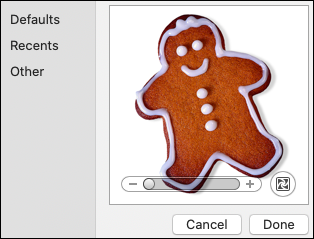
- Selecciona Listo y, a continuación, Guardar.