
En Outlook para Mac, puede compartir información del calendario con otra persona o incluso proporcionarle un control más avanzado sobre el correo electrónico y el calendario mediante la delegación.
De forma similar a tener una asistente que le ayude a administrar el correo postal entrante, otra persona, conocida como delegado, puede recibir y responder mensajes de correo electrónico, convocatorias de reunión y respuestas en su nombre. También puede conceder al delegado permisos adicionales para leer, crear o cambiar elementos en el buzón de Microsoft Exchange Server.
Nota
Se requiere una cuenta de Microsoft Exchange Server.
Compartir un calendario
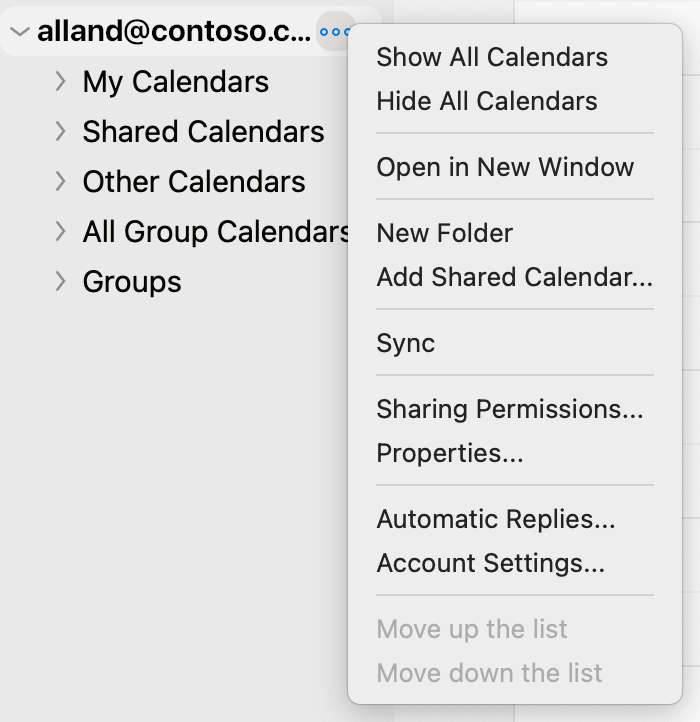
- En la vista Calendar, busque el calendario que desea compartir en el panel de navegación izquierdo.
Desplace el cursor del mouse sobre el nombre de cuenta del calendario que desea compartir, haga clic en el botón De puntos suspensivos (...) o haga clic con el botón derecho en la cuenta y, a continuación, seleccione Permisos de uso compartido....
- En la ventana Propiedades del Calendar, haga clic en el botón signo más (+) y empiece a escribir el nombre o la dirección de correo electrónico de la persona con la que desea compartir un calendario.
A medida que escriba, aparecerán sugerencias a continuación. - Haz clic en el nombre o la dirección con los que quieras compartir. A continuación, en el menú desplegable Permisos , seleccione el nivel de permisos que desea conceder a la persona.
Estos pueden incluir: Puede ver cuando estoy ocupado, Puede ver todos los detalles, Puede editar, etc.
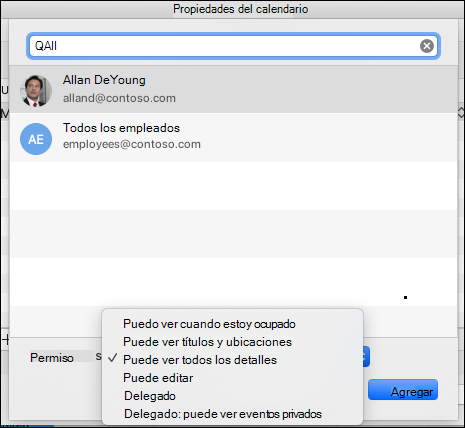
- Haga clic en Agregar y, a continuación, verá que ese nombre aparece en la lista de permisos propiedades de Calendar junto con los permisos que les ha concedido. Haga clic en Listo.
Información adicional para proporcionar a los destinatarios
Para abrir un calendario en un entorno de Microsoft 365, Exchange Online, vea Cómo habilitar y deshabilitar las actualizaciones de uso compartido del calendario de Outlook
En caso contrario, si usa Exchange Local u otras cuentas de correo electrónico como Outlook.com, consulte los artículos siguientes según corresponda:
- Outlook para Windows: Abrir el Calendar de Exchange de otra persona
- Outlook en la Web: Administrar el calendario de otra persona en Outlook en la Web
- Outlook para Mac: Abrir un calendario compartido de Exchange en Outlook para Mac
- Outlook para móviles: Cómo abrir un calendario compartido?
- Outlook.com: Compartir su calendario en Outlook.com
Delegación de calendario y buzón
- En la pantalla de correo electrónico o calendario de Outlook (para la que quiera crear un delegado), mueva el cursor del mouse sobre el nombre de cuenta del calendario que desea compartir, haga clic en el botón De puntos suspensivos (...) o haga clic con el botón derecho en la cuenta y, a continuación, seleccione Permisos de uso compartido....
- En la ventana Propiedades del Calendar, haga clic en el botón signo más (+) y empiece a escribir el nombre o la dirección de correo electrónico de la persona con la que desea compartir un calendario.
A medida que escriba, aparecerán sugerencias a continuación. - Haz clic en el nombre o la dirección con los que quieras compartir. A continuación, en el menú desplegable Permisos , seleccione el nivel de permisos de delegado que desea conceder a la persona.
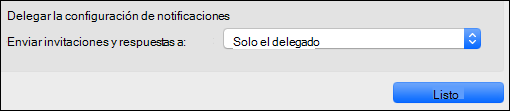
- A continuación, puede cambiar la configuración de notificaciones yendo al menú desplegable Configuración de notificaciones de delegado y eligiendo la opción que desee ( como Solo delegado, Tanto mi delegado como yo, etc.).
Dejar de compartir o quitar un delegado
En las propiedades del buzón o Calendar ventana Propiedades (lo que quiera quitar), seleccione el usuario con el que desea dejar de compartir o quitar como delegado, haga clic en el botón Signo menos (-) y dejará de compartir sus cuentas con ellos.