
Un perfil contiene información de configuración de cuentas de correo electrónico, archivos de datos e información sobre dónde se guardan los elementos de correo electrónico. Puede cambiar las cuentas que contienen, su configuración y las opciones de almacenamiento de datos para cada perfil.
Editar un perfil con La versión de escritorio de Outlook
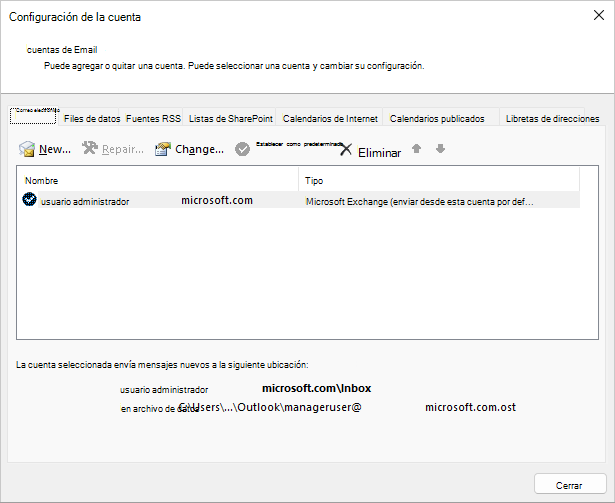
Dos opciones preferidas para modificar perfiles son usar el Administrador de cuentas integrado y el selector de perfiles. Para modificar su perfil actual de Outlook, use el Administrador de cuentas.
Para acceder al Administrador de cuentas:
Abra La versión de escritorio de Outlook.
Seleccione Archivo y, después, Configuración de la cuenta.
Para usar el selector de perfil:
Mantenga presionada la tecla Mayús al iniciar Outlook.
Recomendación
También puede usar una de estas opciones alternativas para acceder al selector de perfil:
- Con un modificador de línea de comandos, haz clic con el botón derecho en el botón Inicio de Windows y selecciona Ejecutar. En el cuadro de diálogo Ejecutar, escriba: Outlook.exe /profiles y presione Entrar.
- Mientras Outlook se está ejecutando, seleccioneCambiar perfilen Configuración de> la cuenta de archivo>. Outlook se reiniciará.
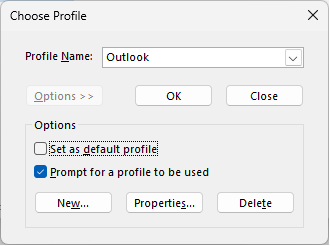
En el cuadro de diálogo Selector de perfil, seleccione Opciones.
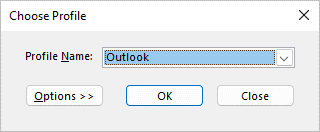
Puedes abrir el otro perfil y, a continuación, usar el Administrador de cuentas. O bien, puede seleccionar el Nombre del perfil y seleccionar Propiedades directamente desde el selector de perfil.
Editar un perfil con el applet correo en Panel de control
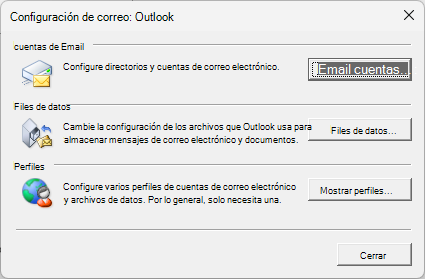
Puede usar el icono Correo de Panel de control para abrir el applet de Correo y configurar perfiles de correo electrónico de Outlook. El icono Correo no aparecerá a menos que Outlook esté instalado y abierto al menos una vez. El applet de Correo no se puede usar para agregar cuentas o perfiles para Microsoft 365, Outlook.com u otras cuentas de correo electrónico que requieran autenticación moderna, como Gmail.
Salga de Outlook.
En el Panel de control, seleccione Correo.
¿Dónde se encuentra Correo en el Panel de control?
Correo aparece en diferentes Panel de control ubicaciones según la versión del sistema operativo Microsoft Windows, Panel de control vista seleccionada y si está instalado un sistema operativo o una versión de Outlook de 32 o 64 bits.
La forma más sencilla de buscar Correo es abrir el Panel de control de Windows y después, en el cuadro Buscar de la parte superior de la ventana, escribir Correo.
Nota
El icono Correo aparece la primera vez que se inicia Outlook.
Siga uno de estos pasos:
- Para agregar otra cuenta de correo electrónico, seleccione Cuentas de Email.
- Para cambiar las opciones de almacenamiento de datos de Outlook, seleccione Files de datos.
- Para ver una lista de los perfiles actuales, selecciona Mostrar perfiles.
Consulte también
Información general sobre perfiles de correo electrónico de Outlook
Modificadores de la línea de comandos para productos de Microsoft Office