
Al seleccionar el nombre o la imagen de una persona en Teams, Outlook u otros servicios y aplicaciones de Office, puede encontrar información relacionada con ella en su tarjeta de perfil. Para ver una tarjeta de perfil en Outlook Mobile, pulse la imagen de una persona. Para ver la tarjeta de perfil en otras aplicaciones, mantenga el mouse o haga clic en la foto o el nombre de la persona. Para ver su propia tarjeta de perfil, seleccione su propia imagen de perfil.
A veces, la tarjeta de perfil también se denomina tarjeta de contacto o tarjeta personal. Este es un ejemplo de la tarjeta de Outlook en la Web:
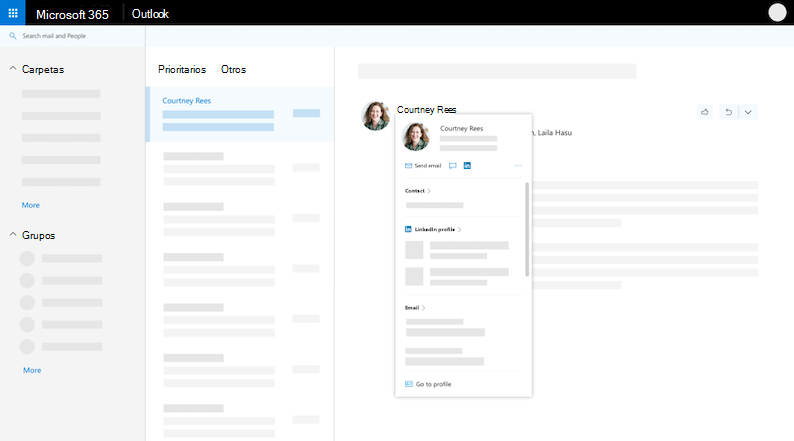
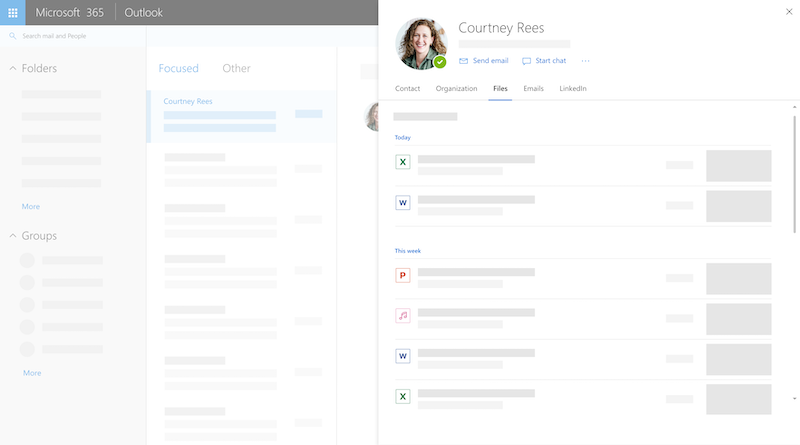
La tarjeta de perfil puede tener un aspecto diferente en función de la aplicación en la que te encuentres. Puede seleccionar un título de sección en la tarjeta (Contacto, Organización, Files...) para ver más información. Este es un ejemplo de la tarjeta de perfil más grande de Outlook en la Web:
Nota
En la versión 16.0.13127.20408 de Microsoft Office y versiones posteriores, el estado de presencia en la sección Miembros de la tarjeta de perfil ya no está disponible.
Tu tarjeta de perfil
¿Cómo puedo ver mi propia tarjeta de perfil?
- Abra una aplicación de Office. Por ejemplo, Correo de Outlook.
- Mueva el puntero sobre o seleccione su propio nombre o imagen de perfil para ver su tarjeta de perfil.
Lo que otras personas ven en su tarjeta de perfil
Importante
Parte de la información de su tarjeta de perfil la controla el trabajo o la escuela. Si el administrador ha deshabilitado o no sincronizado cierta información, no se mostrará en la tarjeta de perfil.
Para ver su propia tarjeta de perfil, abra una aplicación de Office (por ejemplo, Outlook) y seleccione su imagen de perfil. En función de su organización, su tarjeta de perfil puede incluir:
- Foto de perfil
- Pronunciación de los nombres
- Pronombres
- Notificaciones
- Indicaciones sugeridas de Copilot
- Información de contacto
- Disponibilidad y ubicación de trabajo
- Acerca de mí
- Organigrama
- People con los que colaboras
- Mensajes recientes entre usted y la persona que mira su perfil
- Los próximos eventos que usted y la persona que mira su perfil tienen en común (solo Outlook Mobile)
- Archivos recientes que ha compartido en OneDrive profesional o educativo, SharePoint Online o Outlook en la Web con la persona que mira su perfil
- Información de LinkedIn
Agregar o cambiar la foto de perfil
Vaya a una aplicación de Office (por ejemplo, Outlook) y seleccione su imagen de perfil para abrir la tarjeta de perfil.
Selecciona Actualizar tu perfil en la parte superior de la tarjeta. Se le dirigirá a su página de perfil en Delve.
Seleccione el icono de cámara junto a su imagen de perfil.
Según la configuración, los pasos siguientes pueden variar ligeramente:
Si ve la página Editar detalles :
Seleccione Cambiar foto. Es posible que tenga que iniciar sesión en su cuenta profesional o educativa.
Selecciona Cambiar la foto y, a continuación, elige un archivo para cargarlo.
Guarde y cierre para volver al perfil.
Si ve la ventana Cambiar la foto de perfil :
Selecciona Cambiar la foto y, a continuación, elige un archivo para cargarlo.
Si desea ajustar la posición de la foto, haga clic en el círculo y arrastre el puntero. Para acercar o alejar, use el control deslizante debajo de la foto.
Seleccione Establecer como foto de perfil.
Cambiar la foto en Teams Mobile:
- En Teams, seleccione su foto > de perfil Actualizar foto.
- Selecciona Tomar foto para hacer una nueva foto o Elige la foto existente para seleccionarla en el álbum de cámara.
Actualizar la información de perfil
Obtenga más información sobre la nueva forma de actualizar su perfil en Microsoft 365.
¿Quién puede ver mis documentos en mi tarjeta de perfil?
Otros usuarios solo verán los documentos a los que ya tengan acceso en Microsoft 365. Solo usted puede ver sus documentos privados en su perfil a menos que decida compartirlos.
Cómo saber si mi documento es privado o compartido?
En su tarjeta de perfil, los documentos compartidos tienen un icono de "personas"  junto a ellos. Verá el icono junto a los documentos que haya creado o modificado y a los que otros usuarios tengan acceso.
¿Por qué no puedo cambiar toda la información de mi perfil?
Es posible que cierta información de su perfil, como el nombre o el puesto, se recopile de otros sistemas controlados por el departamento de recursos humanos o de TI. Si desea actualizar esos detalles, póngase en contacto con el departamento correspondiente o con el administrador. Para obtener más información, vea ¿Con quién debo ponerme en contacto si necesito cambiar mi información en Microsoft 365?
Exportar datos
Puede exportar algunos datos de su tarjeta de perfil, entre los que se incluyen:
- Información que descartaste en una tarjeta de perfil. Por ejemplo, una notificación para actualizar su foto de perfil o información sobre el cumpleaños de alguien.
- Perfiles de LinkedIn que ha coincidido o no con otras personas mientras visualiza su tarjeta de perfil.
Los datos se pueden descargar en formato JSON. Para obtener más información, consulte Exportar datos de la tarjeta de perfil.
Cómo usar la tarjeta de perfil
Ponerse en contacto con una persona u obtener más información sobre ella
Al hacer clic en la imagen o el nombre de una persona, puede ver su tarjeta de perfil e información de contacto. Puede llamar, enviar por correo electrónico o enviar un mensaje instantáneo directamente desde la tarjeta. Haga clic en la sección Contacto para ver si la persona ha agregado más detalles. Si también ha agregado a la persona como contacto, cualquier información adicional que haya agregado manualmente (por ejemplo, Notas) se mostrará en la sección Contacto.
Ver cuándo alguien está disponible
En Outlook para escritorio, puede ver el estado de conexión de la persona (Ocupado, Ausente...) en la sección Contacto . También se mostrará la próxima hora disponible (según su calendario de Outlook).
Ver información sobre su organización
Explore la estructura interna de su empresa, los equipos y las personas que le rodean con la sección Organización . A medida que empieces a navegar dentro de la pestaña, se activarán los botones de navegación y inicio. Usa los botones de navegación para desplazarte por el historial de exploración de la pestaña durante la sesión actual.
Más información sobre Org Explorer.
Buscar un archivo
En la sección Files, verá los documentos más recientes que la persona ha compartido con usted.
Volver a los mensajes de correo electrónico recientes
En la sección Email, puede volver a los mensajes de correo electrónico recientes entre usted y la persona. Encontrará mensajes de correo electrónico en tarjetas de perfil en Outlook Mobile y Outlook en la Web.
Ver información de LinkedIn
Puede seleccionar el icono o encabezado de LinkedIn para ver la información de perfil de LinkedIn de una persona. Tienes que conectar tu cuenta de Microsoft con tu cuenta de LinkedIn para ver la información del perfil de LinkedIn. Para obtener más información, consulte Información de LinkedIn.
Ver los próximos eventos
Las tarjetas de perfil de Outlook Mobile incluyen una sección Eventos . Desplácese hacia abajo en la tarjeta de perfil de cualquier usuario para ver los próximos eventos del calendario de Outlook que tiene en común. Al mirar tu propia tarjeta de perfil, verás todos tus próximos eventos.
Agregar una persona a sus contactos
Puede guardar a una persona en su trabajo o centro educativo como un contacto nuevo. El nuevo contacto aparecerá en la sección Contactos de Outlook.
Nota
Cualquier información rellenada previamente de la organización siempre permanecerá en los perfiles de las aplicaciones y servicios de Microsoft, incluidas las personas que se han agregado como contactos. Solo podrá ver la información que agregue manualmente para sus contactos y no estará disponible para nadie más. Otras personas no pueden ver tus contactos en los servicios y aplicaciones de Microsoft.
- En la tarjeta de perfil de una persona, seleccione el menú "Más acciones" situado a la derecha (...) y, a continuación, seleccione Agregar a contactos. Si está viendo la vista expandida de la tarjeta, seleccione Agregar a contactos en el panel Contactos . En la aplicación móvil de Outlook, desplácese hacia abajo hasta la parte inferior de la tarjeta.
- Edite cualquier campo o agregue información adicional. Tenga en cuenta que cualquier información rellenada previamente de su organización siempre permanecerá en los perfiles de las aplicaciones y servicios de Microsoft. Solo podrá ver la información que agregue manualmente para sus contactos y no estará disponible para nadie más. Otras personas no pueden ver tus contactos en los servicios y aplicaciones de Microsoft.
- Seleccione Guardar o Listo para guardar el nuevo contacto.
Agregar o actualizar detalles de contacto de una persona de la organización
En esta sección se explica cómo agregar o editar manualmente los detalles de los contactos de las personas de su organización. Los detalles que actualice solo están disponibles para usted. Para obtener información sobre cómo actualizar el perfil, consulta "Actualizar la información de perfil" más arriba.
Nota
No puede quitar la información de contacto agregada por su organización.
En la tarjeta de perfil de una persona, seleccione el menú "Más acciones" situado a la derecha (...) y, a continuación, seleccione Agregar a contactos. Si está viendo la vista expandida de la tarjeta, seleccione Agregar a contactos en el panel Contactos . En la aplicación móvil de Outlook, desplácese hacia abajo hasta la parte inferior de la tarjeta.
Edite o agregue información adicional y seleccione Guardar.
Los campos que puede agregar se muestran a continuación. Tenga en cuenta que cualquier información agregada manualmente solo será visible para usted.
- Aniversario
- Asistente de teléfono
- Cumpleaños
- Dirección del trabajo
- Fax de empresa
- Teléfono del trabajo
- Teléfono de devolución de llamada
- Dirección del chat
- Compañía
- Departamento
- Dirección de correo electrónico
- Nombre
- Pronunciación del nombre
- Dirección particular
- Fax principal
- Teléfono particular
- Apellidos
- Pronunciación de los apellidos
- Segundo nombre
- Teléfono móvil
- Apodo
- Notas
- Ubicación de Office
- Número principal de la organización
- Otra dirección
- Otro número
- Buscapersonas
- Página web personal
- Nombre de la compañía Pronunciation
- Teléfono de radio
- Media naranja
- Sufijo
- Telex
- Título
- Título
- TTY (teletipo de texto)
Ver la información agregada manualmente
La información que agregue manualmente para otras personas solo está visible para usted y no está disponible para nadie más en aplicaciones y servicios Microsoft. Por ejemplo, si ha agregado una nota personal en los detalles de contacto de alguien, solo usted verá la nota al ver su perfil.
Preguntas frecuentes
¿Dónde puedo ver las tarjetas de perfil?
Las tarjetas de perfil están disponibles en todas las aplicaciones y servicios de Microsoft 365. Por ejemplo:
- Cortana
- Dynamics 365 Talent
- OneDrive para la Empresa
- Office.com
- Outlook
- SharePoint para iOS
- SharePoint Online
- Web y dispositivos móviles de Teams
¿Por qué no veo cierta información en las tarjetas de perfil de mis compañeros?
Estos son algunos motivos por los que puede o no aparecer alguna información de perfil en las tarjetas de perfil:
- Es posible que parte de la información esté oculta debido a la configuración de visibilidad (por ejemplo, la configuración de visibilidad de LinkedIn).
- La persona que está viendo pertenece a un inquilino diferente.
¿Por qué veo una mezcla de información pública y privada en las tarjetas de perfil?
Cualquier información rellenada previamente de la organización siempre permanecerá en los perfiles de las aplicaciones y servicios de Microsoft, incluidas las personas que haya agregado como contactos. Solo podrá ver la información que agregue manualmente para sus contactos y no estará disponible para nadie más. Otras personas no pueden ver tus contactos en los servicios y aplicaciones de Microsoft. Por ejemplo, si ha agregado un cumpleaños o una nota para una persona de su trabajo o escuela, solo usted verá esa información.
¿Quiénes son las personas de la sección "Trabaja con" de la tarjeta de perfil?
Las personas que ve en "Trabaja con" son personas con las que colabora la persona. Lo que ve se basa en la comunicación pública de su organización, como grupos comunes, listas de distribución, eventos de calendario compartidos de Outlook y estructura jerárquica.
¿Por qué no puedo ver el estado de presencia de las personas enumeradas en la sección "Miembros"?
Microsoft Office versión 16.0.13127.20408 y posteriores ya no muestra el estado de presencia en la sección Miembros de una tarjeta de perfil que pertenece a una lista de distribución.
¿De dónde procede la información relacionada con el tiempo?
La información relacionada con la hora, como la hora local, la zona horaria, las horas de trabajo y la disponibilidad, usan la información de su Calendario de Outlook. Puede ver y administrar la información en la configuración de Outlook.
¿En qué idiomas está disponible la tarjeta de perfil?
La tarjeta de perfil está disponible en 86 idiomas. Consulte esta lista para obtener más información.
Los cambios de perfil no se muestran ni se actualizan en las aplicaciones y servicios de Microsoft 365. ¿Por qué?
Los cambios que realice en su perfil con la nueva experiencia de perfil pueden tardar hasta 24 horas en mostrarse.
Nota
Pueden pasar hasta 36 horas antes de que otras personas vean las actualizaciones realizadas en tu perfil.
- Los cambios que realice en su perfil con delve o el editor de SharePoint pueden tardar hasta 72 horas en mostrarse.
Para administradores
¿Cómo se muestra Azure información de Active Directory en las tarjetas de perfil?
La tabla siguiente muestra cómo se muestra Azure información de perfil de Active Directory en las tarjetas de perfil de las aplicaciones y servicios de Microsoft.
| Azure información de perfil de usuario de Active Directory | Encabezado o campo en la tarjeta de perfil |
|---|---|
| Ciudad | Dirección profesional |
| Nombre de la compañía | Compañía |
| Departamento | Departamento |
| Puesto | Puesto |
| Director | Director |
| Teléfono móvil | Teléfono móvil |
| Nombre | Nombre |
| Office | Ubicación de la oficina |
| Teléfono de la oficina | Teléfono |
| Nombre de usuario | Email, chatear |
Personalizar la sección de contacto de la tarjeta de perfil
Como administrador, puedes personalizar la sección de contactos de la tarjeta de perfil en las aplicaciones de Win32 mediante claves del Registro. Para obtener más información, consulta Personalizar la tarjeta de perfil en aplicaciones de Win32 con claves del Registro.
Tarjetas de perfil en organizaciones multiempresa
Los usuarios de organizaciones multiempresa pueden ver información sobre los usuarios de otros inquilinos que forman parte de la organización multiempresa. Lo que los usuarios pueden ver depende de los datos que se estén sincronizando entre los inquilinos. Más información
Consulte también
Compartir archivos o carpetas en Microsoft 365
Vídeo: Compartir documentos en Microsoft 365
Notificaciones e información sobre contactos en las aplicaciones de Microsoft