
Si uno o más destinatarios no reciben un mensaje de correo electrónico que ha enviado, puede usar el comando Reenviar mensaje . Este comando también le permite enviar el mensaje a otros destinatarios si es necesario.
Nota
Un correo electrónico reenviado incluirá solo el mensaje enviado anteriormente sin ninguna información agregada. Esto difiere de un mensaje reenviado que también incluirá la información de encabezado anterior (remitente, fecha y destinatarios).
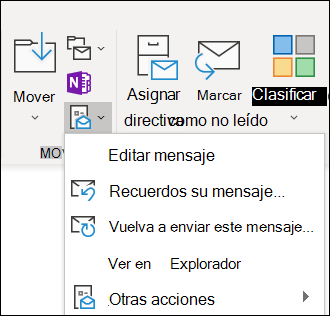
Para prepararse para reenviar un correo electrónico en el nuevo Outlook, siga estos pasos:
- En el panel de carpetas, vaya a Elementos enviados y seleccione el mensaje que se va a volver a enviar.
- Selecciona el icono [...] para ver más opciones disponibles.
- Vaya a Acciones avanzadas>Reenviar mensaje.
- En el correo electrónico presentado que se va a reenviar, complete las siguientes acciones, según sea necesario:
- Quitar a aquellos que no necesiten volver a recibir el mensaje
- Agregar nuevos destinatarios
- Agregar o quitar datos adjuntos
- Cambiar el contenido del mensaje
- Seleccione Enviar
Importante
Para reenviar varios mensajes, debe repetir estas instrucciones para cada mensaje. Solo puede reenviar un mensaje a la vez.
Nota
La característica reenviar solo está disponible en el nuevo Outlook cuando la cuenta principal es una cuenta profesional de Microsoft 365. Las cuentas personales no verán esta opción.
Artículos relacionados
Reenviar un mensaje de correo electrónico en Outlook para Mac