Una firma digital adjunta a un mensaje de correo electrónico ofrece otro nivel de seguridad al proporcionar al destinatario la seguridad de que usted,no un impostor, firmó el contenido del mensaje de correo electrónico. La firma digital, que incluye el certificado y la clave pública, proviene de su id. digital. Y ese id. digital sirve como marca digital única y indica al destinatario que el contenido no se ha modificado durante el tránsito. Para una privacidad adicional, también puede cifrar los mensajes de correo electrónico.
¿Cuál es la diferencia entre una firma digital y una firma estándar?
Una firma digital no es lo mismo que una firma que se incluye habitualmente con un mensaje saliente. Cualquiera puede copiar una firma de correo electrónico, que básicamente es un saludo de cierre personalizable. Pero un mensaje firmado digitalmente solo puede proceder del propietario del id. digital usado para firmarlo. El id. digital proporciona una verificación de la autenticidad del remitente, lo que ayuda a evitar la manipulación de los mensajes.
Obtener un id. digital de una entidad de certificación para usarlo en el nuevo Outlook
Tendrás que obtener un id. digital (certificados) emitido por una entidad de certificación independiente. Sin embargo, es posible que su organización tenga directivas que requieran un procedimiento diferente. Póngase en contacto con su administrador de red para obtener más información.
Importar o exportar un id. digital (certificados) en el nuevo Outlook
Para poder importar un id. digital (certificados), debe tener el id. digital y saber dónde se encuentra en el dispositivo. Use las siguientes instrucciones para importar o exportar un id. digital en el nuevo Outlook.
Importar un id. digital
- Seleccione Configuración>correo > S/MIME.
- En Id. digitales (certificados), selecciona Importar para importar un id. digital.
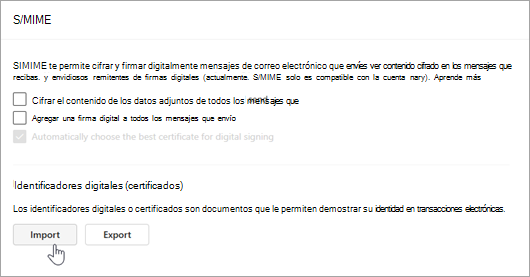
- Seleccione Examinar para buscar el id. digital y escriba la contraseña que usó al exportar el certificado a este archivo.
- Para exportar un id. digital, haga clic en Exportar en la configuración de S/MIME. Tendrás que escribir una contraseña para ayudar a proteger esta información. Si no ve ningún certificado específico en la lista, puede deberse a que no se marcó como Exportable en el momento de la creación.
Exportar un id. digital
- Para exportar un id. digital, seleccione Configuración de>correo > S/MIME.
- Seleccione Exportar.
- En el panel Exportar id. digital, seleccione Examinar para buscar el id.
- Escriba una contraseña para ayudar a proteger esta información. Si no ve ningún certificado específico en la lista, puede deberse a que no se marcó como Exportable en el momento de la creación.
Firmar digitalmente un solo mensaje
- En el mensaje, en la pestaña Opciones , en Más opciones, seleccione Firmar digitalmente este mensaje.
Si no ve el botón Firmar mensaje, es posible que no tenga un id. digital configurado para firmar mensajes digitalmente o que no esté activo para usted.
- Compose el mensaje y, a continuación, envíelo.
Firmar digitalmente todos los mensajes en el nuevo Outlook
Seleccione Configuración>de Correo > S/MIME
Seleccione Agregar una firma digital a todos los mensajes que envíe. Si esta opción no está disponible, significa que el administrador administra esta configuración en su nombre.
Nota
Se sincronizan las opciones de configuración del nuevo Outlook y Outlook en la Web. Esto significa que los cambios realizados en el nuevo Outlook se reflejarán en Outlook en la Web y viceversa.
En la versión clásica de Outlook, puede:
Obtener un id. digital de una entidad de certificación
Tendrás que obtener un id. digital emitido por una entidad de certificación independiente.
Sin embargo, es posible que su organización tenga directivas que requieran un procedimiento diferente. Póngase en contacto con su administrador de red para obtener más información.
Volver arriba
Importar, exportar o eliminar un id. digital en la versión clásica de Outlook
Antes de importar un id. digital, tendrás que tener el id. digital o exportarlo si desde otra ubicación. Siga estas instrucciones para importar y exportar un id. digital en la versión clásica de Outlook.
En la pestaña Archivo, seleccione Centro de confianza opciones>.
En Centro de confianza de Microsoft Outlook, seleccione Configuración del Centro de confianza.
En la pestaña Seguridad de correo electrónico , en Correo electrónico cifrado, seleccione Configuración.
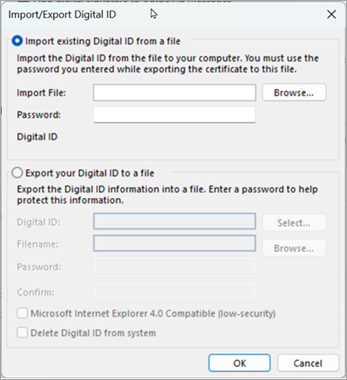
En Id. digitales (certificados), seleccione Importar o exportar.
Para importar un id. digital, seleccione Examinar para buscar el perfil de seguridad. Tendrá que escribir la contraseña que usó al exportar el certificado a este archivo.
Para exportar un id. digital, selecciona el botón de radio situado junto a Exportar tu id. digital a un archivo. Tendrás que escribir una contraseña para ayudar a proteger esta información.
Para eliminar un id. digital, activa la casilla situada junto a Eliminar id. digital del sistema.
Seleccione Aceptar.
Volver arriba
Especificar el id. digital que se usará en la versión clásica de Outlook
Puede elegir tener más de un id. digital, uno para la firma digital, que en muchas áreas puede tener importancia legal y otro para el cifrado.
En la pestaña Archivo, seleccione Centro de confianza opciones>.
En Centro de confianza de Microsoft Outlook, seleccione Configuración del Centro de confianza.
En la pestaña Seguridad de correo electrónico , en Correo electrónico cifrado, seleccione Configuración.
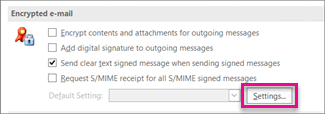
Nota
Si tiene un id. digital, la configuración para usar el id. digital se configurará automáticamente. Si desea usar un id. digital diferente, siga los pasos restantes de este procedimiento.
En Preferencias de configuración de seguridad, seleccione Nuevo.
En el cuadro Nombre de configuración de seguridad , escribe un nombre.
En la lista Formato de criptografía , seleccione S/MIME. Según el tipo de certificado, puede elegir Seguridad de Exchange en su lugar.
Junto al cuadro Certificado de firma , seleccione Elegir y, a continuación, seleccione un certificado válido para la firma digital.
Nota
Para saber si el certificado está destinado a firma digital y cifrado, en el cuadro de diálogo Seleccionar certificado , seleccione Ver certificado. Un certificado adecuado para mensajería criptográfica (como la firma digital) podría indicar, por ejemplo, "Protege los mensajes de correo electrónico".
Active la casilla Enviar estos certificados con mensajes firmados a menos que solo envíe y reciba mensajes firmados dentro de su organización.
Nota
La configuración que elija se convertirá en la predeterminada al enviar mensajes criptográficos. Si no desea que esta configuración se use de forma predeterminada para todos los mensajes criptográficos, desactive la casilla Configuración de seguridad predeterminada para este formato de mensaje criptográfico .
Volver arriba
Para enviar y recibir mensajes de correo electrónico cifrados, tanto el remitente como el receptor deben compartir sus certificados de identificador digital entre sí.
- Abra un mensaje firmado digitalmente como se indica en la lista de mensajes con un icono de firma.
- Seleccione y mantenga presionado (o haga clic con el botón derecho) en el nombre del cuadro De y, a continuación, seleccione Agregar a contactos de Outlook.
- Si ya tiene una entrada para esta persona, seleccione y mantenga presionado (o haga clic con el botón derecho) en su nombre en el campo De. Selecciona Editar contacto y después Guardar & Cerrar.
Volver arriba
- En la barra de navegación, seleccione People.
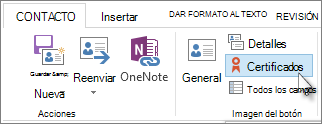
- Seleccione el nombre de la persona y, a continuación, en la pestaña Contacto , seleccione Certificados.
Volver arriba
Firmar digitalmente un único mensaje en la versión clásica de Outlook
En el mensaje, en la pestaña Opciones , en el grupo Cifrar , seleccione Firmar.
Si no ve el botón Firmar mensaje , haga lo siguiente:
- En el mensaje, seleccione Opciones.
- En el grupo Más opciones , seleccione el botón Selector de cuadro de diálogo selector de cuadro de diálogo
 de la esquina inferior derecha.
- Selecciona Configuración de seguridad y, a continuación, selecciona la casilla Agregar firma digital a este mensaje .
- Seleccione Aceptar y, después, seleccione Cerrar.
Si no ve el botón Firmar mensaje , es posible que no tenga un id. digital configurado para firmar digitalmente los mensajes y tenga que hacer lo siguiente para instalar una firma digital.
- En el menú Archivo, seleccione Centro de confianza Opciones>.
- En Centro de confianza de Microsoft Outlook, seleccione Configuración> del Centro de confianza Email Seguridad
- Seleccione Importar o exportar para importar un id. digital desde un archivo en el equipo.
Compose el mensaje y, a continuación, envíelo.
Volver arriba
Firmar digitalmente todos los mensajes en la versión clásica de Outlook
En la pestaña Archivo, seleccione Centro de confianza opciones>.
En Centro de confianza de Microsoft Outlook, seleccione Configuración del Centro de confianza.
En la pestaña Seguridad de Email, en Correo cifrado, active la casilla Agregar firma digital a los mensajes salientes.
Si está disponible, puede seleccionar una de las siguientes opciones:
- Si quiere que los destinatarios que no tengan seguridad S/MIME puedan leer el mensaje, active la casilla Enviar mensaje firmado de texto no cifrado al enviar mensajes firmados . De forma predeterminada, esta casilla está activada.
- Para comprobar que los destinatarios deseados han recibido el mensaje firmado digitalmente, active la casilla Solicitar confirmación S/MIME para todos los mensajes firmados con S/MIME . Puede solicitar una notificación que indique quién abrió el mensaje y cuándo se abrió, cuando envía un mensaje que usa una solicitud de confirmación de devolución S/MIME, esta información de verificación se devuelve como un mensaje enviado a la Bandeja de entrada.
Para cambiar la configuración adicional, como elegir entre varios certificados para usar, seleccione Configuración.
Seleccione Aceptar en cada cuadro de diálogo abierto.
Volver arriba
Casos especiales: Obtener un id. digital para enviar mensajes con Microsoft Exchange
Para obtener un Exchange Server id. digital ,por ejemplo, a través del Servicio de administración de claves, el administrador de su cuenta de Exchange debe tener la seguridad ejecutándose en el servidor y proporcionarle una contraseña especial, que se conoce como token. Para obtener más información, consulte al administrador de Exchange.
En la pestaña Archivo, >Centro de confianzade Opciones>
En Centro de confianza de Microsoft Outlook, seleccione Configuración del Centro de confianza.
En la pestaña Seguridad de correo electrónico , en Id. digitales (certificados), seleccione Obtener un id. digital.
Seleccione Configurar seguridad para mí en Aceptar de Exchange>.
En el cuadro Nombre de id. digital , escriba su nombre.
En el cuadro Token , escriba la contraseña especial que le asignó el administrador de Exchange.
En el cuadro de diálogo Contraseña de seguridad de Microsoft Office Outlook , escriba una contraseña diferente para el id. digital y, después, vuelva a escribir la contraseña en el cuadro Confirmar .
Nota
Recibirá un mensaje en la Bandeja de entrada del administrador de Exchange que le pedirá que escriba la contraseña creada en este paso.
En el cuadro de diálogo que aparece, escriba su contraseña, active la casilla Recordar contraseña para y, a continuación, escriba el número de minutos que desea que Outlook recuerde su contraseña.
En el mensaje del almacén de certificados raíz que aparece, seleccione Sí.
Volver arriba
Obtener un id. digital de una entidad emisora de certificados para usar en Outlook en la Web
Tendrás que obtener un id. digital emitido por una entidad de certificación independiente. Sin embargo, es posible que su organización tenga directivas que requieran un procedimiento diferente. Póngase en contacto con su administrador de red para obtener más información.
Firmar digitalmente un único mensaje en Outlook en la Web
- En el mensaje, en la pestaña Opciones , en Más opciones, seleccione Firmar digitalmente este mensaje.
- Compose el mensaje y, a continuación, envíelo.
Firmar digitalmente todos los mensajes de Outlook en la Web
Seleccione Configuración>de Correo > S/MIME
Seleccione Agregar una firma digital a todos los mensajes que envíe. Si esta opción no está disponible, significa que el administrador administra esta configuración en su nombre.
Nota
Se sincronizan las opciones de configuración del nuevo Outlook y Outlook en la Web. Esto significa que los cambios realizados en Outlook en la Web se reflejarán en el nuevo Outlook y viceversa.
Vea también
Comprobar la firma digital de un mensaje de correo firmado
Buscar servicios de id. digital o firma digital
Abrir mensajes cifrados y protegidos
Enviar correos electrónicos cifrados con S/MIME o Microsoft Purview en Outlook
Configurar Outlook para usar el cifrado S/MIME
Obtener información sobre cómo proteger y proteger mensajes de correo electrónico en Outlook
