
Última actualización: 17 de diciembre de 2018
Nota
Si no ve una carpeta Otros correos en el buzón, es posible que tenga la opción de la Bandeja de entrada prioritaria. Vea Bandeja de entrada prioritaria para Outlook para obtener más información.
Desactivar Otros correos en Outlook 2016
En Outlook 2016, haga clic con el botón derecho en la carpeta Otros correos y seleccione Administrar Otros correos. (Si no ve la opción Administrar otros correos, es posible que Otros correos se haya deshabilitado para su organización o que esté usando ahora la Bandeja de entrada Prioritarios. Consulte la siguiente sección para ver más opciones).
Inicie sesión en Outlook en la Web con su cuenta profesional o educativa. Para obtener ayuda, consulte Iniciar sesión en Outlook en la Web.
Esto le llevará directamente a la página Opciones de Otros correos.Desmarque la casilla Separar elementos identificados como Otros correos o seleccione la opción No separar elementos identificados como Otros correos, según la opción que vea en la página de opciones de Otros correos.
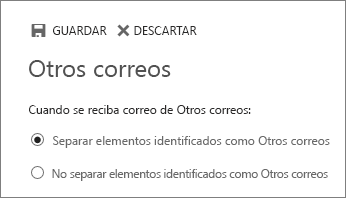
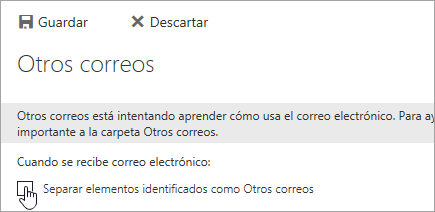
Haga clic en Guardar para desactivar Otros correos.
La carpeta Otros correos permanece en Outlook incluso después de desactivar la característica.
Desactivar Otros correos en Outlook en la Web
Inicia sesión en Outlook en la Web. Para obtener ayuda, vea Iniciar sesión en Outlook en la Web.
En la parte superior de la página, seleccione el iniciador de aplicaciones
 >Outlook.
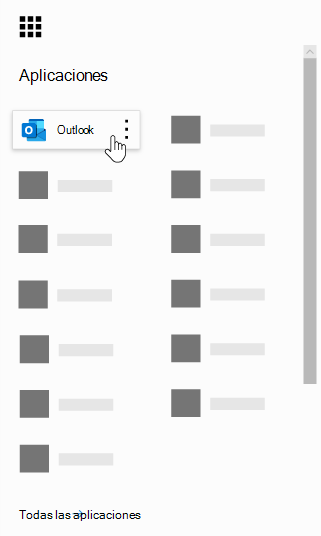
En la parte superior de la página, seleccione Configuración Configuración
 y, en Configuración de la aplicación, seleccione Correo.
En Procesamiento automático, seleccione Otros correos.
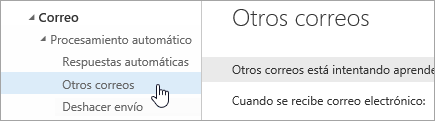
Desmarque la casilla Separar elementos identificados como Otros correos o seleccione la opción No separar elementos identificados como Otros correos, según la opción que vea en la página de opciones de Otros correos.
Haga clic en Guardar para desactivar Otros correos.
La carpeta Otros correos permanece en Outlook incluso después de desactivar la característica.
Activar Otros correos
Recomendación
Si es administrador de Microsoft 365 y las opciones para activar o desactivar Otros correos han desaparecido para sus usuarios, consulte Configurar Otros correos para su organización para obtener instrucciones para volver a habilitar Otros correos.
Si la bandeja de entrada Prioritarios está habilitada para su organización, Otros correos no funcionará. Si prefiere usar Otros correos en vez de la bandeja de entrada Prioritarios, siga estos pasos.
Pasos para activar Otros correos:
- Inicia sesión en Outlook en la Web. Para obtener ayuda, vea Iniciar sesión en Outlook en la Web.
- En la parte superior de la página, seleccione el iniciador de aplicaciones >Outlook.
- En la parte superior de la página, seleccione Configuración Configuración y, en Configuración de la aplicación, seleccioneBandeja de entrada Prioritariosdel diseño> de correo>. Seleccione No ordenar los mensajes.
- Actualice el explorador.
- En la barra de navegación, vuelva a y las opciones de Otros correos ahora deberían estar disponibles: Configuración>Correo>automático procesamiento>Otros correos.
- Elija Separar los elementos identificados como Guardar otros correos>.
Consulte también
Usar Otros correos para organizar mensajes de baja prioridad en Outlook