
Use el modo caché de Exchange para trabajar con los elementos de su buzón de Microsoft 365 o Microsoft Exchange Server incluso cuando la conexión de red sea lenta o no esté disponible. No puede usar el modo caché de Exchange con una cuenta POP o IMAP. Si Outlook se detiene en el modo sin conexión, vea Trabajar sin conexión en Outlook.
Importante
- Al usar Outlook con un buzón de Microsoft 365, se recomienda usar siempre el modo caché de Exchange.
- El modo caché de Exchange no está disponible en el nuevo Outlook para Windows.
Acerca del modo caché de Exchange
El modo caché de Exchange permite una mejor experiencia al usar una cuenta de Exchange. En este modo, se guarda una copia del buzón en el equipo. Esta copia permite el acceso rápido a sus datos y se actualiza frecuentemente con la información procedente del servidor que ejecuta Microsoft Exchange.
Nota
- El modo caché de Exchange es el predeterminado al agregar una cuenta de Exchange o Microsoft 365.
- Recomendamos usar siempre el modo caché de Exchange con una cuenta de Exchange o Microsoft 365.
- Outlook.com cuentas predeterminadas al modo caché de Exchange y no se pueden cambiar.
Activar o desactivar el modo caché de Exchange
- SeleccioneConfiguración de la cuentade archivo> Configuración >de la cuenta.
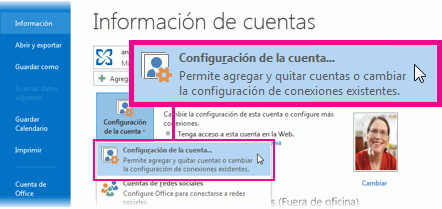
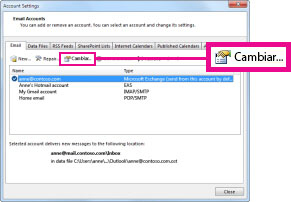
- Selecciona Exchange o Microsoft 365 y, a continuación, Cambiar.
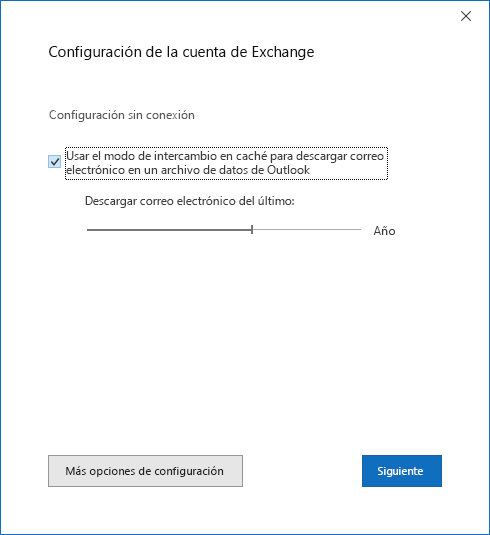
- En Configuración sin conexión, active Usar modo caché de Exchange.

(Si es un suscriptor de Microsoft 365 con actualizaciones semestrales, en Configuración sin conexión, active Usar el modo caché de Exchange para descargar correo electrónico en un archivo de datos de Outlook.
- Salga y reinicie Outlook.
Si desea desactivar el modo caché de Exchange, repita los pasos, pero desactive Usar modo caché de Exchange.
De forma predeterminada, 12 meses del correo electrónico están disponibles sin conexión, pero puede controlar cuánto correo se mantiene sin conexión.
Modo caché de Exchange y carpetas compartidas
Las carpetas compartidas incluyen las carpetas públicas de Exchange, las carpetas de SharePoint o las carpetas de Exchange de otra persona cuando se usa el acceso delegado. De forma predeterminada, cuando el modo caché de Exchange está activado, se descarga una copia local de las carpetas compartidas en el equipo del usuario.
Para cambiar si se descargan las carpetas compartidas o las carpetas públicas cuando el modo caché de Exchange está activado, haga lo siguiente:
- SeleccioneConfiguración de la cuentade archivo> Configuración >de la cuenta.
- Seleccione la cuenta de Exchange y, a continuación, seleccione Cambiar>más configuraciones.
- En la pestaña Avanzada, en Configuración de modo de intercambio en caché, active las opciones que desee.
Principio de la página
¿Por qué no está disponible la opción modo caché de Exchange?
Si no aparece la opción de modo caché de Exchange, es posible que exista alguna de las circunstancias siguientes:
- No existe una cuenta de Exchange en su perfil de Microsoft Outlook Esta característica requiere que su perfil de Outlook contenga una cuenta de Exchange. Las cuentas POP3 e IMAP no pueden usar esta característica.
- El administrador del servidor de Exchange ha deshabilitado esta funcionalidad Los administradores de Exchange pueden deshabilitar esta característica en Outlook. Para más información, póngase en contacto con el administrador de Exchange.
- Microsoft Terminal Services está instalado El modo caché de Exchange no está disponible en equipos que ejecutan Windows Server cuando Microsoft Terminal Services está instalado.