
Los complementos de Outlook proporcionan soluciones para ayudarle a interactuar mejor con Outlook y completar tareas en sus mensajes y citas sin salir de Outlook.
Instalar un complemento desde AppSource
En el menú Herramientas de la cinta de opciones de Outlook, seleccione Obtener complementos. Se abrirá la página AppSource en el explorador predeterminado.
Recomendación
Si no ve Obtener complementos en la cinta de opciones, seleccione el botón de puntos suspensivos (
...) de la cinta de opciones. A continuación, seleccione Obtener complementos.Desplácese por la lista de complementos o use el campo de búsqueda para buscar un complemento específico.
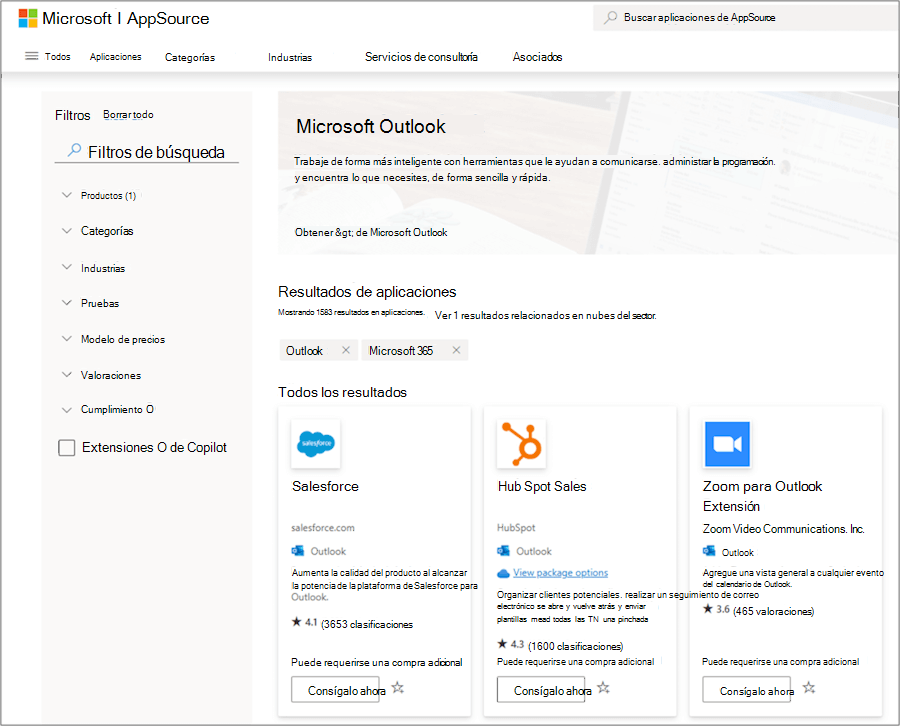
Cuando estés listo para instalar un complemento, selecciona Obtener ahora.
Nota
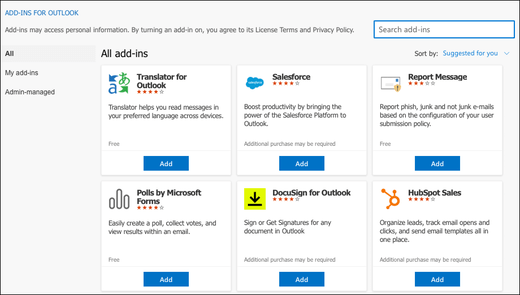
- A partir de la versión 16.85 (24051214), el botón Obtener complementos ya no abre el cuadro de diálogo Complementos para Outlook . En su lugar, se abre AppSource en el explorador predeterminado. Las versiones anteriores aún pueden acceder al cuadro de diálogo Complementos para Outlook mediante el botón Obtener complementos .
- Si necesita acceder al cuadro de diálogo Complementos para Outlook en versiones posteriores de Outlook, vaya a https://aka.ms/olksideload. Se abrirá Outlook en la Web y se cargará el cuadro de diálogo Complementos para Outlook pasados unos segundos.
Usar un complemento en Outlook
Importante
Asegúrese de que el panel de lectura de Outlook esté establecido en Derecha o Debajo. En caso contrario, los complementos no estarán disponibles. Para configurar el panel de lectura, seleccione Ver panel>de lectura.
Los complementos que instale aparecerán automáticamente en la cinta de opciones. Es posible que tenga que seleccionar el botón de puntos suspensivos (...) de la cinta de opciones para ver los complementos instalados.
Para usar el complemento, seleccione el botón del complemento correspondiente de la cinta de opciones.
Recomendación
Para personalizar los complementos instalados que aparecen en la cinta de opciones de Outlook, seleccione el botón de puntos suspensivos (...) de la cinta de opciones y, después, elija Personalizar barra de herramientas. Para obtener más información, vea Personalizar la barra de herramientas en Outlook para Mac.
Administrar los complementos
Para administrar los complementos instalados, en el explorador que prefiera, vaya a https://aka.ms/olksideload. Se abrirá Outlook en la Web y se cargará el cuadro de diálogo Complementos para Outlook pasados unos segundos.
En el cuadro de diálogo Complementos para Outlook , puede hacer lo siguiente:
Ver los complementos instalados personalmente y los complementos administrados por el administrador.
Ver información sobre un complemento.
Buscar e instalar nuevos complementos.
Quitar complementos.
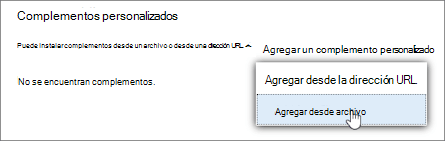
Instala complementos personalizados yendo a Mis complementos Complementos personalizados>>Agregar un complemento> personalizadoAgregar desde archivo.
Nota
La opción Agregar desde url ya no está disponible para instalar un complemento personalizado de Outlook. Como solución alternativa, abra la dirección URL en el explorador que prefiera para descargar el archivo de manifiesto del complemento y, después, use la opción Agregar desde archivo para instalarlo.
Disponibilidad de complementos en buzones compartidos
En la tabla siguiente se describe la disponibilidad de complementos en buzones compartidos. Para obtener instrucciones sobre cómo obtener acceso a buzones compartidos en Outlook en Mac, vea Abrir una carpeta de correo compartido, Calendar o People en Outlook para Mac.
| Escenario | Comportamiento |
|---|---|
| Complemento instalado por el usuario | No puede instalar complementos en un buzón compartido. Los complementos que instale se agregarán al buzón principal. |
| Complemento instalado por un administrador | Los administradores no deben implementar complementos en un buzón compartido. En su lugar, deben implementar un complemento en el buzón principal de un usuario. Una vez implementado un complemento en el buzón, podrá usarlo en un buzón compartido siempre que este cumpla ciertos requisitos (vea los siguientes escenarios para ver la disponibilidad de complementos en los modos de lectura y redacción). |
| Complementos predeterminados en Outlook | Los complementos predeterminados de Outlook no están disponibles en los buzones compartidos. Los complementos predeterminados pueden incluir Mis plantillas, Cancelar suscripción y Elementos de acción. |
| Complemento usado en modo lectura | Los complementos instalados en el buzón principal deben configurarse para admitir buzones compartidos. Para obtener más ayuda, póngase en contacto con el administrador. |
| Complemento usado en modo de redacción | Los complementos instalados en el buzón principal deben configurarse para admitir buzones compartidos. Para obtener más ayuda, póngase en contacto con el administrador. |