
Otros correos saca los mensajes de prioridad baja de la Bandeja de entrada para que pueda buscar fácilmente mensajes importantes. Otros correos analiza sus hábitos con el correo electrónico y, según su comportamiento pasado, identifica los mensajes que es probable que quiera ignorar. Después traslada estos mensajes a una carpeta denominada Otros correos, donde podrá revisarlos en cualquier momento.
Elegir versión para obtener instrucciones
Las instrucciones son ligeramente diferentes dependiendo de si usa la nueva Outlook en la Web. Elija la versión de Outlook en la Web que usa para ver los pasos correspondientes a su caso.
| SI SU BUZÓN TIENE ESTE ASPECTO… | SI SU BUZÓN TIENE ESTE ASPECTO… |
|---|---|

Vea Instrucciones para la nueva versión de Outlook en la Web. |

Vea Instrucciones para la versión clásica de Outlook en la Web. |
Nota
Si su organización ha insertado su logotipo en la barra de herramientas, es posible que no vea exactamente lo mismo que se muestra arriba.
Instrucciones para la nueva versión de Outlook en la Web.
Instrucciones para la versión clásica de Outlook en la Web
Activar Otros correos
- Inicia sesión en Outlook en la Web. Para obtener más información, consulte Cómo iniciar sesión en Outlook en la Web.
- Ve a Configuración
 >.
>.
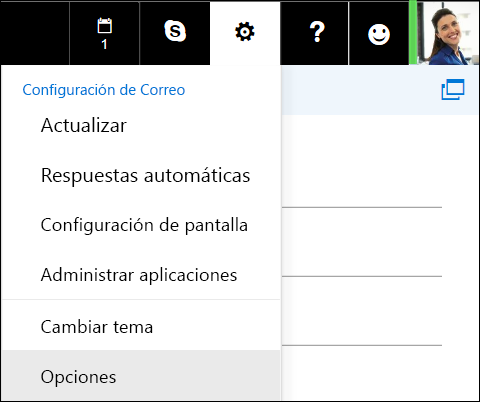
- En la barra de navegación izquierda, vaya aProcesamiento> automático de Correo>Otros correos.
Nota
Si usa la versión abreviada de Outlook en la Web, puede acceder a los mensajes de la carpeta Otros correos, pero no puede activar o desactivar Otros correos. Desactive la versión abreviada de Outlook en la Web en Opciones>Outlook en la Web versión y desactive la casilla Usar la versión abreviada de Outlook en la Web. Los cambios tendrán efecto la próxima vez que inicie sesión.
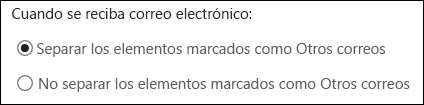
- Seleccione Separar los elementos identificados como Otros correos y, a continuación, haga clic en
 Guardar.
Ayudar a Otros correos a aprender más rápido sus preferencias
Otros correos registra sus decisiones y usa esta información para identificar mensajes similares en el futuro, pero puede tardar un poco en adaptarse por completo a sus preferencias. No obstante, puede ayudar a la función a aprender antes sus gustos de la siguiente manera:
- Si ve un mensaje que se envió a Otros correos por error, muévalo a la bandeja de entrada.
- Si ve un mensaje de prioridad baja en su bandeja de entrada, muévalo a la carpeta Otros correos.
Cómo filtra Otros correos los mensajes
Otros correos y el correo no deseado se filtran antes de llegar a la bandeja de entrada. Los mensajes identificados como posible correo no deseado se mueven automáticamente a la carpeta Correo no deseado y cualquier contenido potencialmente peligroso, como los vínculos o los programas adjuntos, se deshabilitan.
Después, Outlook procesa cualquier regla que haya establecido. Para obtener más información sobre las reglas, vea Administrar mensajes de correo electrónico mediante reglas en Outlook.
Si ha usado Limpiar, los mensajes se administrarán según la configuración que haya elegido. Para obtener más información sobre Limpiar, vea Organizar la Bandeja de entrada con Archivo, Limpiar y otras herramientas de Outlook en la Web.
A continuación, Otros correos analiza los mensajes restantes y filtra aquellos del tipo que suele ignorar y a los que no responde, en función de su comportamiento pasado.
Los mensajes de determinadas personas nunca se consideran como Otros correos:
- Usted
- Cualquier persona de su cadena de administración, si es un usuario Aplicaciones Microsoft 365 para negocios.
- Sus informes directos, si es un usuario Aplicaciones Microsoft 365 para negocios.
Desorden busca en varios aspectos de los mensajes para entender qué cosas no suele leer, por ejemplo:
- El remitente
- Si usted ha participado en la conversación
- Si usted es el único destinatario
- La importancia
A medida que cambian sus hábitos de lectura, Otros correos aprende y se adapta.
Desactivar Otros correos
Puede desactivar Otros correos en cualquier momento en Outlook Web App.
- Siga los pasos al principio de este documento para iniciar sesión en Outlook Web App. A continuación, vaya a Configuración Configuración>Opciones>de correo>Procesamiento> automáticootros correos.
- Seleccione No separar los elementos identificados como Otros correos y, a continuación, haga clic en Guardar.
Nota
La carpeta Otros correos permanece en Outlook después de desactivar esta característica.