
La cinta de opciones de Outlook contiene todas las opciones y comandos que usa para realizar tareas en Outlook. Por ejemplo, puede hacer clic en los botones de la cinta para crear un nuevo correo electrónico, eliminar correos electrónicos, abrir una nueva convocatoria de reunión o asignar una categoría a un elemento. Sin embargo, la cinta ocupa una gran cantidad de espacio en la pantalla.
En el siguiente gráfico, la cinta clásica está en la parte superior y la cinta simplificada se muestra a continuación.
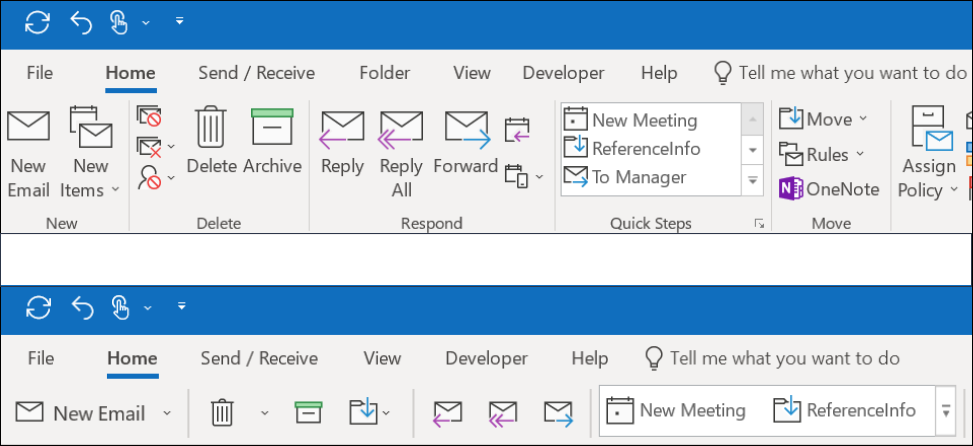
Cambiar a la cinta simplificada
Para cambiar entre la cinta simplificada y la clásica, haga clic en el símbolo de intercalación hacia abajo en la esquina inferior derecha de la cinta completa clásica para contraerla en la cinta simplificada.
La cinta simplificada muestra los comandos más usados en una sola línea. Sin embargo, con menos espacio disponible para los comandos, no todos los botones que está acostumbrado a ver quedarán en la cinta simplificada.
Si no ve el botón que necesita en la cinta simplificada, tiene varias opciones.
- Escriba el comando que necesita en el cuadro **¿Qué desea hacer? de la parte superior de la pantalla. Outlook le mostrará tanto el comando que necesita como la ayuda para ese comando.
- Si un botón de la cinta simplificada tiene una flecha hacia abajo junto a él, haga clic en esa flecha para ver otros comandos similares. Por ejemplo, la cinta clásica tiene botones para **Nueva Email** y **Nuevos elementos**. En la cinta simplificada, puede encontrar todas las opciones que antes se encontraban en **Nuevos elementos** haciendo clic en la flecha situada junto a **Nuevo Email**. :::image type="content" source="media/ol16-slrinaction.png" alt-text="Puede encontrar comandos ocultos haciendo clic en la flecha dropdow.":::
- Para encontrar otros comandos, haga clic en los tres puntos :::image type="content" source="media/delve-moreoptionsicon.png" alt-text="Select the More Options icon"::: en el extremo derecho de la cinta simplificada. Por ejemplo, en la Bandeja de entrada puede encontrar diversos botones, como **Reglas**, **Responder con reunión** y **Leer en voz alta**. :::image type="content" source="media/overflow-menu-for-the-simplified-ribbon-001.png" alt-text="Haga clic en los tres puntos para ver una lista de elementos de menú adicionales en la cinta simplificada."::
La cinta simplificada es totalmente personalizable. Puedes anclar o desanclar los botones más usados para acceder rápidamente. Vea Personalizar las instrucciones de la cinta simplificada .
Desactivar la cinta simplificada
Puede desactivar la cinta simplificada y volver a la cinta expandida y clásica haciendo clic en el símbolo de intercalación hacia abajo en el lado derecho de la cinta.
No encuentro los botones que necesito
Si no encuentra uno de los botones que necesita, tenemos una guía de referencia para la cinta simplificada. Solo tiene que buscar el botón en la tabla y le mostraremos dónde se encuentra en la cinta simplificada.