
Al crear una presentación y guardarla como un archivo de plantilla de PowerPoint (.potx), puede compartirla con sus compañeros y volver a usarla. Para crear una plantilla, debe modificar un patrón de diapositivas y un conjunto de diseños de diapositiva.
Recomendación
 Elija entre miles de plantillas gratuitas para descargar en plantillas de Microsoft
Seleccione un tema para ver instrucciones detalladas:
Crear una plantilla de PowerPoint
Abrir una presentación en blanco: Archivo>nueva>presentación en blanco
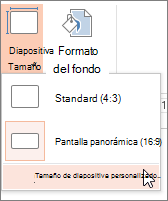
En la pestaña Diseño, seleccione Tamaño> de diapositivaPersonalizado tamaño de diapositiva y elija la orientación de página y las dimensiones que desee.
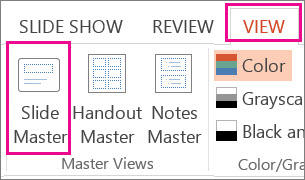
En la pestaña Vista , en el grupo Vistas Patrón , seleccione Patrón de diapositivas.
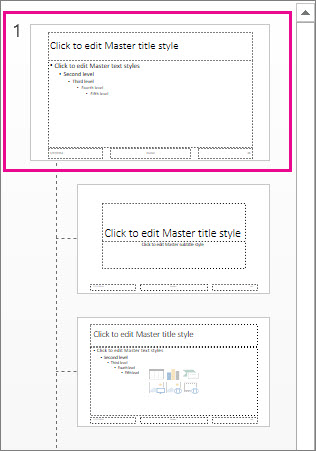
El patrón de diapositivas es la imagen de diapositiva más grande en la parte superior de la lista de miniaturas de diapositiva, a la izquierda de las diapositivas. Los diseños de diapositiva asociados se encuentran debajo del patrón de diapositivas.
Para realizar cambios en el patrón de diapositivas o en los diseños de diapositiva, en la pestaña Patrón de diapositivas, siga estos pasos:
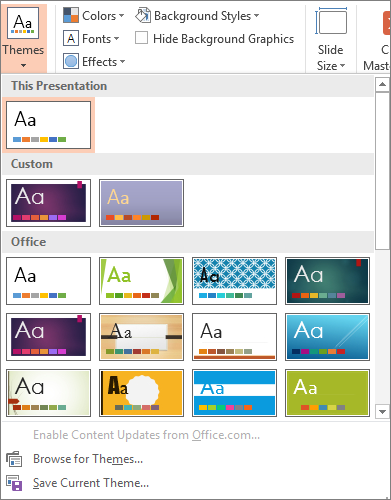
Para agregar un tema colorido con fuentes especiales y efectos, seleccione Temas y elija un tema de la galería. Use la barra de desplazamiento situada a la derecha para ver más temas.
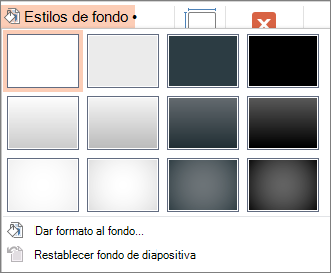
Para cambiar el fondo, seleccione Estilos de fondo y elija un fondo.
Para agregar un marcador de posición (que contenga texto, una imagen, un gráfico, vídeo, sonido y otros objetos), en el panel de miniaturas, seleccione el diseño de diapositiva donde quiere colocar el marcador de posición y siga estos pasos:
- Seleccione Insertar marcador de posición y elija el tipo de marcador de posición que desea agregar.
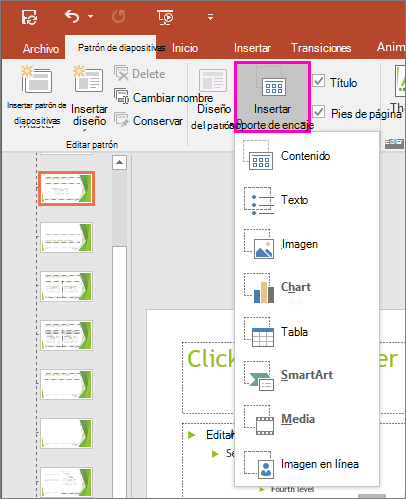
- En el patrón de diapositivas o el diseño de diapositiva, seleccione y arrastre para dibujar el tamaño del marcador de posición.
Propina:Para cambiar el tamaño de un marcador de posición, arrastre la esquina de uno de sus bordes.
- Seleccione Insertar marcador de posición y elija el tipo de marcador de posición que desea agregar.
Para mover un marcador de posición alrededor de un patrón de diapositivas o diseño de diapositiva, seleccione el borde y, después, arrástrelo a la nueva posición.
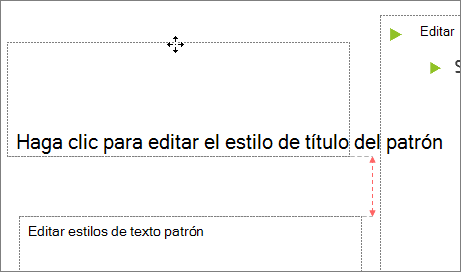
Para quitar un marcador de posición no deseado en un patrón de diapositivas o diseño de diapositiva, selecciónelo en el panel de miniaturas de diapositiva y, después, seleccione el borde del marcador de posición en la diapositiva y presione Suprimir.
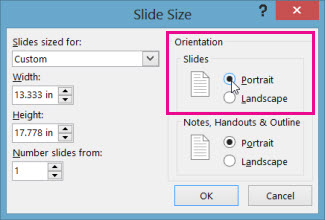
Para establecer la orientación de página de todas las diapositivas de la presentación, seleccione Tamaño> dediapositiva Personalizado tamaño de diapositiva.
En Orientación, haga clic en Vertical u Horizontal.
Guardar la presentación como una plantilla de PowerPoint (.potx)
En la pestaña Archivo , seleccione Guardar como (o Guardar una copia, si usa Microsoft 365).
En la lista Guardar como tipo , elija Plantilla de PowerPoint.
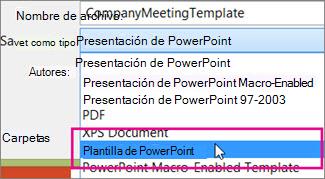
Cuando elige el tipo "plantilla", PowerPoint normalmente cambia la ubicación de almacenamiento a la carpeta correspondiente, que es la carpeta Plantillas personalizadas de Office .
En el cuadro de diálogo Guardar como, en el cuadro Nombre de archivo, escriba un nombre de archivo para la plantilla o no haga nada para aceptar el nombre de archivo sugerido.
Selecciona Guardar.
Usar la plantilla para una nueva presentación
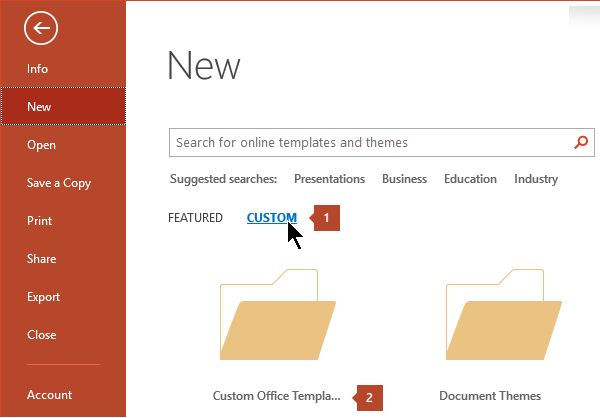
- Seleccione Archivo>nuevo.
- Seleccione Personal y haga doble clic en la plantilla que guardó.
Consulte también
- Crear un tema propio en PowerPoint
- Guardar un diseño de diapositiva (tema) como plantilla
- Editar, cambiar o eliminar un marcador de posición
- ¿Qué es un patrón de diapositivas?
- ¿Qué es un diseño de diapositiva?
- Crear y usar su propia plantilla en Microsoft 365 para Mac
- Cómo realizar una presentación de PowerPoint con marca