
Cuando desee crear un vínculo dinámico entre el contenido del documento y el contenido de una presentación de PowerPoint, inserte el contenido como un objeto. A diferencia de cuando pega contenido (por ejemplo, presionando Ctrl+V), al insertarlo como un objeto vinculado o incrustado, todavía puede trabajar con el contenido en el programa original donde se creó.
Si inserta la diapositiva en el documento como un objeto de PowerPoint, Word ejecuta PowerPoint al hacer doble clic en la diapositiva y puede usar comandos de PowerPoint para trabajar con la diapositiva.
Cuando inserta una presentación de PowerPoint completa como un objeto, el documento muestra solo una diapositiva. Para mostrar diapositivas diferentes, haga doble clic en el objeto de PowerPoint y, a continuación, presione Entrar para ejecutar la presentación con diapositivas.
Insertar un objeto vinculado o incrustado
Puede vincular o insertar una o más diapositivas, o puede insertar una presentación entera. Cuando inserta un objeto de presentación de PowerPoint en su documento, Word ejecuta la presentación de diapositivas de PowerPoint cuando hace doble clic en el objeto de presentación del documento. No puede editar la presentación dentro del documento. El objeto de presentación solo puede insertarse, no vincularse.
Abra el documento de Word y la presentación de PowerPoint que contiene las diapositivas de las que quiere crear un objeto vinculado o incrustado.
Cambie a PowerPoint y, después, seleccione la presentación completa o las diapositivas que quiera.
Nota
Para seleccionar diapositivas, en la vista Clasificador de diapositivas, haga clic en la diapositiva que quiera. Para seleccionar un intervalo de diapositivas, mantenga presionada la tecla Mayús mientras hace clic en la primera y la última diapositiva del intervalo. Para seleccionar varias diapositivas que no estén unas al lado de las otras, mantenga presionada la tecla Ctrl mientras hace clic en las diapositivas que desee.
Presione Ctrl+C.
Cambie al documento de Word y, después, haga clic en el lugar donde quiere que aparezca la información.
En el grupo Portapapeles de la pestaña Inicio, haga clic en la flecha situada debajo de Pegar y, después, en Pegado especial.
En la lista Como, seleccione Objeto de presentación de Microsoft PowerPoint u Objeto de diapositiva de Microsoft PowerPoint.
Seleccione Pegar para insertar un objeto incrustado, o seleccione Pegar vínculo para insertar un vínculo en el objeto y, después, haga clic en Aceptar.
De manera alternativa, puede insertar un vínculo al objeto de la manera siguiente.
- En la pestaña Insertar, en el grupo Texto, haga clic en la flecha junto a Objeto y, después, seleccione Objeto.
- Haga clic en la pestaña Crear desde archivo y busque la ubicación de su presentación.
- Seleccione Vincular a archivo o Mostrar como icono y, después, haga clic en Aceptar.
Actualizar objetos vinculados
De manera predeterminada, los objetos vinculados se actualizan automáticamente. Esto significa que Word actualiza la información vinculada cada vez que abre el archivo de Word o siempre que el archivo de origen de PowerPoint cambia mientras el archivo de Word está abierto. En cambio, puede cambiar la configuración para los objetos vinculados individuales de manera que el objeto vinculado no se actualice o que se actualice solo cuando el lector del documento decida actualizarlo manualmente.
También puede evitar que Word actualice vínculos automáticamente en todos los documentos que abre. Puede hacer esto como una medida de seguridad para evitar la actualización de documentos con archivos que provengan potencialmente de un origen de no confianza.
Importante
Cuando abre un documento que contiene objetos vinculados, Word le pide que actualice el documento con datos de los archivos vinculados. Si sospecha que los archivos vinculados pueden provenir de un origen de no confianza, haga clic en No en este mensaje.
Además, puede romper la conexión entre un objeto vinculado y su archivo de origen de PowerPoint. Cuando se rompe la conexión, ya no puede editar el objeto del documento; este se convierte en una imagen del contenido de PowerPoint.
Actualizar manualmente un objeto vinculado
- Haga clic con el botón derecho en el objeto vinculado y haga clic en Actualizar vínculo.
- O bien, haga clic con el botón secundario en el objeto vinculado, haga clic en Objeto de diapositiva vinculado o en Objeto de presentación vinculado y, a continuación, haga clic en Vínculos.
- Haga clic en el vínculo que quiere actualizar manualmente y, después, en Método de actualización para el vínculo seleccionado, haga clic en Actualización manual.
Impedir que un objeto vinculado se actualice
- Haga clic con el botón secundario en el objeto vinculado y, después, haga clic enVínculosde objetos> vinculados.
- O bien, haga clic con el botón secundario en el objeto vinculado, haga clic en Objeto de diapositiva vinculado o en Objeto de presentación vinculado y, a continuación, haga clic en Vínculos.
- Haga clic en el vínculo que quiere impedir que se actualice y, después, en Método de actualización para el vínculo seleccionado, seleccione la casilla Bloqueado.
Nota
Para desbloquear el vínculo, desactive la casilla Bloqueado.
Impedir que Word actualice vínculos automáticamente en todos los documentos
- En la pestaña Archivo, haga clic en Opciones.
- Haga clic en Avanzadas y desplácese hacia abajo hasta General.
- Desactive la casilla Actualizar vínculos automáticos al abrir.
Romper la conexión entre un objeto vinculado y su origen
- Haga clic con el botón secundario en el objeto vinculado y, después, haga clic enVínculosde objetos> vinculados.
- O bien, haga clic con el botón secundario en el objeto vinculado, haga clic en Objeto de diapositiva vinculado o en Objeto de presentación vinculado y, a continuación, haga clic en Vínculos.
- Haga clic en el vínculo que quiere desconectar y, después, haga clic en Romper vínculo.
Cambiar objetos vinculados o incrustados
- Haga clic con el botón derecho en el objeto vinculado y, después, haga clic en Objeto vinculado.
- O bien, haga clic con el botón secundario en el objeto vinculado y, a continuación, haga clic en Objeto de diapositiva vinculado o en Objeto de presentación vinculado.
- Haga clic en Editar vínculo o abrir vínculo, dependiendo de si el objeto está incrustado o vinculado y, a continuación, realice los cambios que desee.
Si el objeto está incrustado, los cambios están solo en la copia que está en el documento. Si el objeto está vinculado, los cambios se realizan en el archivo de origen.
Las diferencias entre los objetos vinculados y los objetos incrustados
Las principales diferencias entre los objetos vinculados y los incrustados son el lugar donde se almacenan los datos y cómo actualiza los datos después de colocarlos en el archivo de destino.
Coloque un vínculo en el objeto o una copia del objeto en el documento. Puede insertar contenido de esta manera desde cualquier programa que admita la tecnología de objetos de vinculación o incrustación (vinculación e incrustación de objetos u OLE).
Por ejemplo, un informe de estado mensual puede contener información que se mantenga de manera independiente en una diapositiva de PowerPoint. Si vincula el informe a la diapositiva, los datos del informe pueden actualizarse siempre que se actualice el archivo de origen. Si inserta la diapositiva en el informe, este contiene una copia estática de los datos.
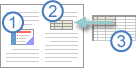
1. Objeto incrustado
2. Objeto vinculado
3. Archivo de origen
Cuando se vincula un objeto, la información puede actualizarse si el archivo de origen se modifica. Los datos vinculados se almacenan en el archivo de origen. El archivo de Word, o el archivo de destino, almacena solo la ubicación del archivo de origen, y muestra una representación de los datos vinculados. Use objetos vinculados si el tamaño de archivo es una consideración.
La vinculación es también útil cuando se quiere incluir información que se mantiene de manera independiente, por ejemplo datos recopilados por otro departamento, y cuando es necesario tener esa información actualizada en un documento de Word.
Cuando incrusta un objeto de PowerPoint, la información del archivo de Word no cambia si se modifica el archivo de origen de PowerPoint. Los objetos incrustados pasan a formar parte del archivo de Word y, una vez se han insertado, ya no forman parte del archivo de origen.
Dado que toda la información está en un documento de Word, la incrustación es útil cuando no se desea que la información refleje los cambios del archivo de origen, o no se desea que los destinatarios del documento tengan que hacer nada para actualizar la información vinculada.