
Puede grabar su presentación de PowerPoint (o solo una diapositiva) y capturar voz, gestos de entrada de lápiz y su presencia en vídeo. La grabación completada será como cualquier otra presentación. Puede reproducirla para su público en una presentación con diapositivas o exportarla como un archivo de vídeo. Así que, en lugar de simplemente entregarle la presentación a alguien, las personas podrán ver su presentación con la misma pasión y personalidad con las que usted la preparó.
Grabar es una versión mejorada de Grabar presentación con diapositivas para PowerPoint para Windows. La característica reemplaza la experiencia anterior y proporciona funcionalidades mejoradas que capturan las presentaciones para su posterior visualización.
¿Hay alguna novedad?
Nuevos puntos de acceso para grabar un vídeo de la presentación
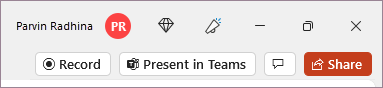
La nueva ubicación principal del nuevo botón Grabar se encuentra en la barra superior de la aplicación junto a los botones Compartir y Presentar en Teams , lo que facilita la grabación de vídeo desde la diapositiva actual.
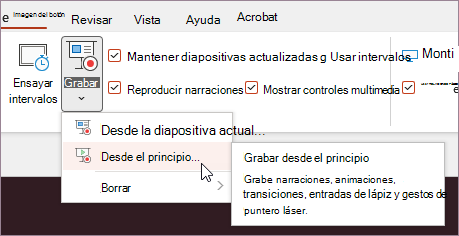
La pestaña Grabar contiene todas las opciones para grabar la presentación con diapositivas.

El antiguo botón Grabar presentación con diapositivas en la pestaña presentación con diapositivas ha cambiado de nombre a Grabar con un nuevo icono.
Nuevas características agregadas para grabar vídeo
La nueva ventana Grabar tiene dos pantallas: Grabar y Exportar.
Al seleccionar Grabar, la pantalla Grabar se abre de forma predeterminada.
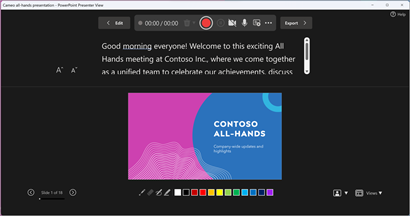
Si selecciona Exportar en la parte superior derecha de la pantalla Grabar , se abrirá la pantalla Exportar .
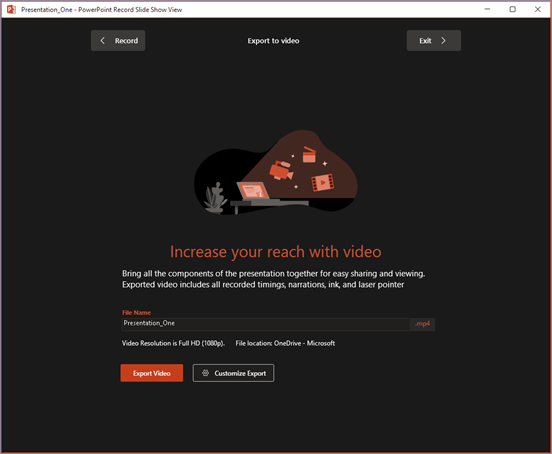
Puede cambiar entre las pantallas Grabar y Exportar con los botones Grabar y Exportar de la barra superior de la ventana.
Nuevas características agregadas a la ventana Grabar
Verá las siguientes nuevas características en la ventana Grabar :
La Vista de teleprompter muestra las notas de la diapositiva actual encima de la vista previa de la diapositiva. Esto le permite leer sus notas mientras mantiene el contacto visual con su público en el vídeo grabado.
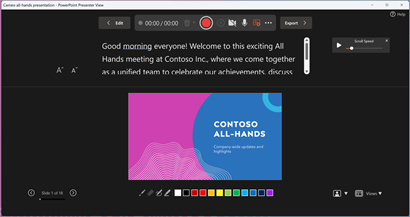
Con la función de desplazamiento automático de Teleprompter, es aún más fácil concentrarse en la narración y mantener el contacto ocular con la cámara.La Vista de presentador muestra las notas de la diapositiva actual y la próxima animación o diapositiva en un panel lateral.
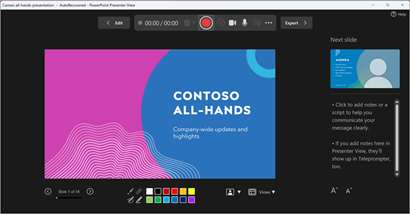
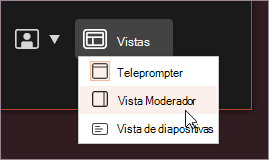
Puede cambiar entre vistas en el menú desplegable Vistas de la esquina inferior derecha.
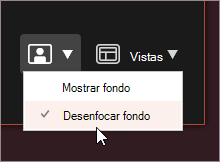
El Fondo de cámara desenfocada le permite desenfocar el entorno durante la grabación. Puede acceder a esta opción en el menú desplegable de Modos de la cámara en la parte inferior derecha.
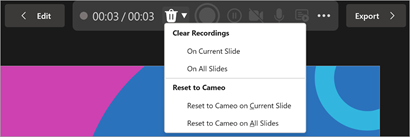
Eliminar le permite eliminar y volver a grabar rápidamente el vídeo en la diapositiva actual o en todas las diapositivas. Mientras que 'Borrar' permite eliminar la narración grabada, 'Restablecer a Cameo' reemplaza además la narración grabada con la fuente de la cámara para una recaptación fácil.
El Indicador de grabación muestra un círculo rojo cuando la grabación está en curso y un círculo gris en caso contrario.
La grabación de vista previa le permite obtener una vista previa de la narración grabada, las animaciones, la entrada de lápiz y los gestos del puntero láser en la diapositiva actual sin salir de la ventana de grabación. Puede obtener una vista previa de la grabación en la diapositiva actual haciendo clic en el botón Reproducir o Pausar en la barra de búsqueda que aparece automáticamente cuando hay una narración grabada en la diapositiva actual.

También puede usar la barra de reproducción para saltar a cualquier punto del vídeo mientras le muestra una vista previa en la diapositiva actual.
Ventana de Nueva exportación
La ventana Exportar es otro cambio con la característica Grabar. Después de la grabación, se le guiará a través de instrucciones para crear un archivo de vídeo de su presentación que se pueda compartir. De forma predeterminada, el vídeo tiene una resolución Full HD de 1080p en formato mp4 y se guardará en la misma ubicación donde se almacena la presentación.
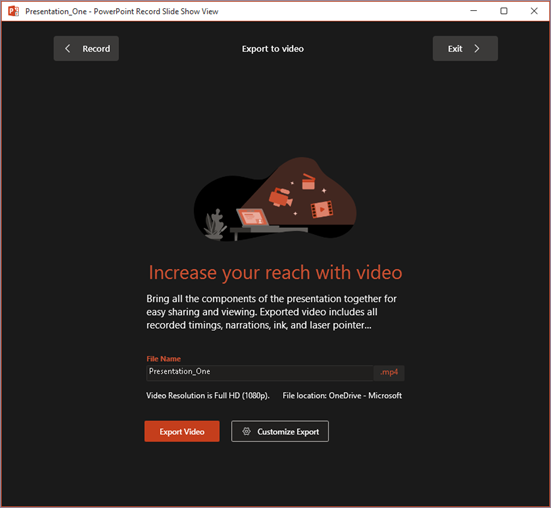
El vídeo exportado incluye todos los intervalos grabados, narraciones, animaciones, transiciones, elementos multimedia, entradas de lápiz y gestos del puntero láser. Si no hay intervalos grabados para alguna diapositiva en la presentación, la diapositiva se mostrará durante 5 segundos en el vídeo exportado de forma predeterminada.
De forma predeterminada, el vídeo exportado tiene el mismo nombre de archivo que la presentación, aunque puede crear un nombre de archivo único para el vídeo exportado, si lo desea.
Según el tamaño de la presentación, la exportación podría tardar unos minutos. Una vez iniciada la exportación, puede realizar un seguimiento de su progreso en la ventana Exportar . También puede salir de la ventana Grabar y realizar un seguimiento del progreso en la barra de estado de PowerPoint.
El botón Personalizar exportación lo lleva al menú de exportación del backstage para cambiar la resolución y el tiempo empleado en cada diapositiva del vídeo exportado.
Sugerencias de grabación
- Las grabaciones se agregan a la presentación por diapositiva. Si desea cambiar alguna grabación, puede volver a grabar una o más diapositivas. Puede reorganizar el orden de las diapositivas en una presentación grabada sin tener que volver a grabar nada. Esto también significa que es fácil hacer una pausa para tomarse un descanso al grabar una presentación.
- PowerPoint no graba audio ni vídeo durante las transiciones entre diapositivas, por lo que debe asegurarse de no narrar mientras avanza entre diapositivas. También hay un breve búfer de silencio al principio y al final de cada diapositiva.
- Use la vista previa de vídeo para asegurarse de que todo está configurado correctamente antes de grabar.
- La grabación de presentaciones funciona mejor en equipos de pantalla táctil con cámara web, aunque también puede usar una cámara web o un micrófono externos.
- Si usa PowerPoint en una tableta o portátil y está usando un lápiz óptico, puede usar una cámara y un micrófono externos para minimizar el ruido del lápiz.
- Después de finalizar la grabación de su primera diapositiva, reprodúzcala para asegurarse de que el audio y el vídeo están configurados de la manera esperada.
- Puede ajustar y modificar el tamaño del vídeo y de entradas de lápiz en la vista de edición.