Cuando crea una presentación, puede agregar notas del orador para hacer referencia a ellas posteriormente mientras realiza la presentación en público.
Durante la presentación, las notas del orador son visibles en el monitor, pero no son visibles al público. Por lo tanto, el panel de notas es el lugar para almacenar los puntos de conversación que quiera mencionar cuando haga la presentación.
Agregar notas al crear una presentación
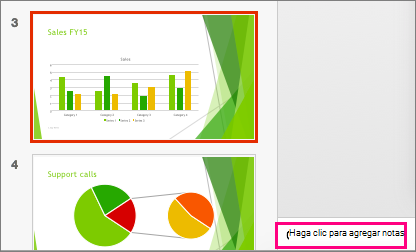
El panel de notas es un cuadro que aparece debajo de cada diapositiva. (Se describe en magenta en la imagen siguiente). Un panel de notas vacío le mostrará el texto Haga clic para agregar notas. Escriba ahí las notas del orador. Si no ve el panel de notas o está completamente minimizado, haga clic en Notas en la barra de tareas de la parte inferior de la ventana de PowerPoint (también marcado en magenta en la imagen siguiente).
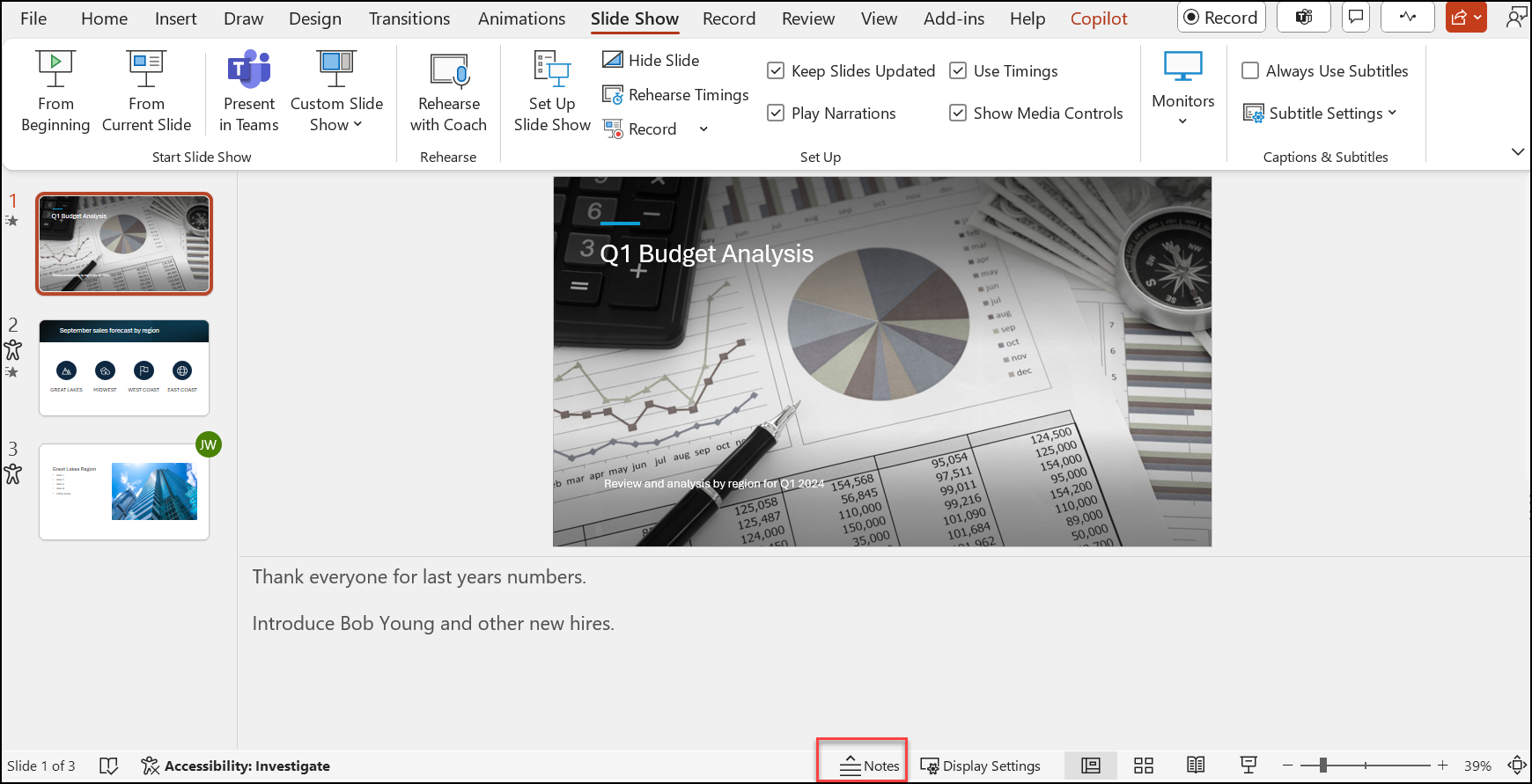 Si las notas superan la longitud asignado del panel de notas, aparece una barra de desplazamiento vertical en el lateral del panel. También puede ampliar el panel de Notas pinchando con el ratón en la línea superior del panel y arrastrando hacia arriba cuando el puntero se convierta en una flecha de dos puntas.
El aspecto de las notas en la vista Moderador
Recomendación
Puede agregar notas durante la presentación, directamente desde la vista Moderador o mientras edita la presentación. Para obtener información sobre cómo agregar notas del orador al editar la presentación, vea Agregar notas del orador a las diapositivas.
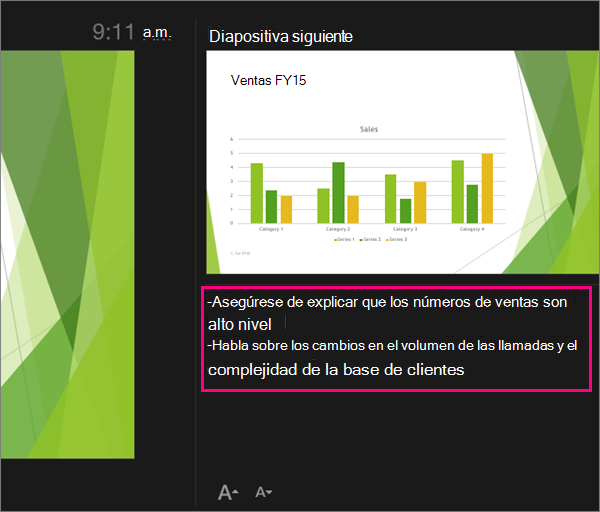
Cuando el equipo está conectado a un proyector y empieza la presentación con diapositivas  , la vista Moderador aparece en la pantalla del equipo, mientras que solo las diapositivas aparecen en la pantalla del proyector. En la vista Moderador, puede ver las notas durante la presentación, mientras que el público solo ve las diapositivas:
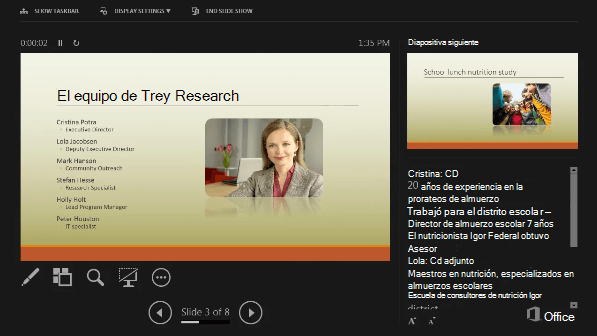 Las notas aparecen en un panel a la derecha. Si necesita agregar o eliminar algo, simplemente haga clic en el cuadro de texto para editarlo. El texto se ajusta automáticamente y, en caso necesario, aparece una barra de desplazamiento vertical. También puede cambiar el tamaño del texto en el panel de notas mediante el uso de los dos botones en la esquina inferior izquierda del panel de notas:
 La vista Moderador no es algo que tenga que crear. PowerPoint lo ensambla por usted recopilando las notas que ha escrito para cada diapositiva y emparándolas con un conjunto de controles para desplazarse por la presentación.
De forma predeterminada, PowerPoint está configurado para usar la vista Moderador al ejecutar una presentación con diapositivas. Puede cambiar esta configuración en la pestaña Presentación con diapositivas de la cinta de opciones de PowerPoint:
 Lea Iniciar la presentación y ver las notas en la vista Moderador para obtener más información sobre cómo ver y usar la vista Moderador.
Imprimir notas del orador
Vea Imprimir diapositivas con o sin notas del orador
Vea también
Imprimir diapositivas con o sin notas del orador
Iniciar la presentación y ver las notas en la vista Moderador