Las diapositivas de PowerPoint se configuran automáticamente en horizontal, pero puede cambiar la orientación de las diapositivas a vertical.
Seleccione la pestaña Diseño.
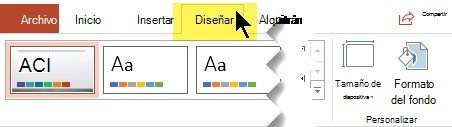
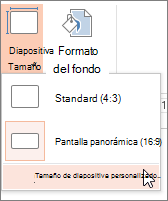
Cerca del final, seleccione Tamaño de diapositiva y, después, personalizar tamaño de diapositiva.
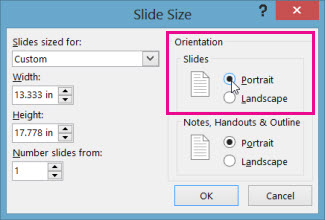
En el cuadro de diálogo Tamaño de diapositiva, seleccione Vertical, después seleccione Aceptar.
En el cuadro de diálogo siguiente, puede seleccionar Maximizar para aprovechar al máximo el espacio disponible, o bien puede seleccionar Asegurar el ajuste para asegurarse de que el contenido se ajusta a la página vertical.
En la pestaña Diseño , seleccione Tamaño de diapositiva.
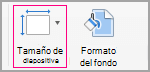
Haga clic en Configurar página.
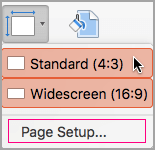
En el cuadro de diálogo Configurar página , en Orientación, seleccione la orientación que desee:
Vertical: 
Horizontal: 
Hay configuraciones de orientación separadas para Diapositivas (proyectadas en pantalla) y para Notas impresas, folletos y esquemas.
Seleccione la pestaña Diseño de la cinta de opciones de la barra de herramientas y, después, cerca del extremo derecho, seleccione Tamaño de diapositiva.
En el menú Tamaño de diapositiva que se muestra, seleccione Más opciones.
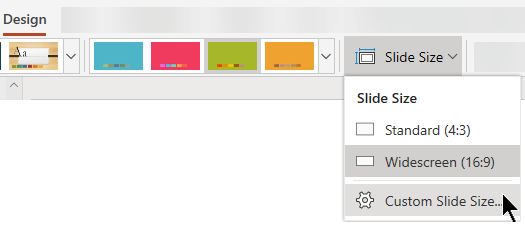
Se abrirá el cuadro de diálogo Tamaño de diapositiva.
En el cuadro de diálogo Tamaño de diapositiva, seleccione Vertical y, después, haga clic en Aceptar.
Cuando PowerPoint para la Web no puede escalar automáticamente el contenido, se le solicitan dos opciones:
-
Maximizar: seleccione esta opción para aumentar el tamaño del contenido de la diapositiva cuando esté escalando a un tamaño de diapositiva mayor. Si elige esta opción podría provocar que el contenido no se ajuste a la diapositiva.
-
Asegurar el ajuste: seleccione esta opción para disminuir el tamaño del contenido al escalar a un tamaño de diapositiva menor. Esto podría hacer que el contenido parezca más pequeño, pero podrá ver todo el contenido de la diapositiva.
Consulte también
Usar la orientación horizontal y vertical en la misma presentación
Cambiar el tamaño de las diapositivas
Girar un cuadro de texto, forma, WordArt o imagen
