Puede usar una presentación autoejecutable para ejecutarla sin supervisión en una cabina o quiosco en una feria o convención, o puede guardarla como un vídeo y enviarla a un cliente.
En la pestaña Presentación con diapositivas , seleccione Configurar presentación con diapositivas.
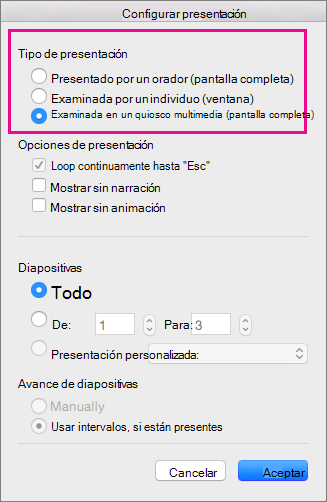
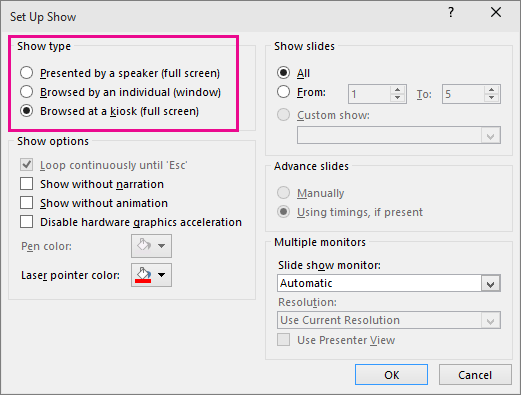
En Tipo de presentación, elija una de las siguientes opciones:
- Presentado por un orador (pantalla completa) Permite que los usuarios que vean la presentación con diapositivas tengan control sobre cuándo avanzan por las diapositivas.
- Examinada por un individuo (ventana) Presenta la presentación con diapositivas en una ventana, donde la gente que la ve no tiene el control para avanzar por las diapositivas.
-
Examinada en un quiosco multimedia (pantalla completa) Repetir la presentación con diapositivas hasta que la persona que lo esté viendo presione Esc.
Ensayar y grabar intervalos de diapositiva
Si elige los siguientes tipos de presentación: Presentado por un orador (pantalla completa) o Examinada en exposición (pantalla completa), querrá ensayar y grabar intervalos de efectos y diapositivas.
En la pestaña Presentación con diapositivas , seleccione Ensayar intervalos.
Nota
El temporizador de la presentación comienza inmediatamente al seleccionar Ensayar intervalos.
Aparece la barra de herramientas Ensayo y el cuadro Tiempo de exposición comienza a registrar el intervalo de la presentación.
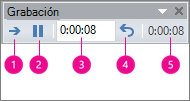
Imagen: La barra de herramientas Ensayo
 Siguiente (avanzar a la diapositiva siguiente)
 Pausa
Pausa
 Tiempo de exposición
 Repetir
 Tiempo total de presentación
Mientras registra los intervalos de la presentación, puede seguir uno o varios de estos procedimientos en la barra de herramientas Ensayo:
- Para pasar a la siguiente diapositiva, seleccione Siguiente.
- Para detener temporalmente la grabación del tiempo, selecciona Pausar.
- Para reiniciar la grabación del tiempo después de pausar, selecciona Pausar.
- Para establecer un intervalo exacto de tiempo durante el que se mostrará una diapositiva, escriba el intervalo en el cuadro Tiempo de exposición.
- Para reiniciar la grabación del tiempo de la diapositiva actual, seleccione Repetir.
Después de establecer el tiempo de la última diapositiva, aparece un cuadro de mensaje que muestra el tiempo total de la presentación y le pide que confirme o no esto:
- Para conservar los intervalos de diapositivas registrados, seleccione Sí.
- Para descartar los intervalos de diapositivas registrados, seleccione No.
Aparece la vista Clasificador de diapositivas, que muestra el tiempo de cada diapositiva de la presentación.
Agregar una narración o un sonido
Para grabar una narración, su PC necesita una tarjeta de sonido, un micrófono y un conector (si el micrófono no es parte de su PC).
En la pestaña Presentación con diapositivas , en el grupo Configurar , seleccione la flecha del botón Grabar .
Selecciona uno de los motivos siguientes:
- Desde la diapositiva actual
- Desde el principio
Seleccione Iniciar grabación.
Para finalizar la grabación de la presentación con diapositivas, haga clic con el botón derecho en la diapositiva y, después, seleccione Finalizar presentación.
Los intervalos de la presentación grabados se guardan automáticamente y la presentación aparece en la vista Clasificador de diapositivas con los intervalos correspondientes debajo de cada diapositiva.
Puede grabar una narración antes de iniciar una presentación o mientras la hace e incluir comentarios del público. Si no desea usar la narración durante toda la presentación, puede grabar comentarios o sonidos independientes en diapositivas u objetos seleccionados. Para más información, vea Grabar una presentación con diapositivas con narración e intervalos de diapositivas.